
1 Creare un oggetto
Panoramica
Per creare un item nel frontend di Zabbix, procedere come segue:
- Andare in: Data collection > Hosts
- Fare clic su Items nella riga dell'host
- Fare clic su Create item nell'angolo in alto a destra della schermata
- Inserire i parametri dell'item nel modulo
È anche possibile creare un item aprendo uno esistente, facendo clic sul pulsante Clone e quindi salvandolo con un nome diverso.
Configurazione
La scheda Item contiene gli attributi generali dell'item.
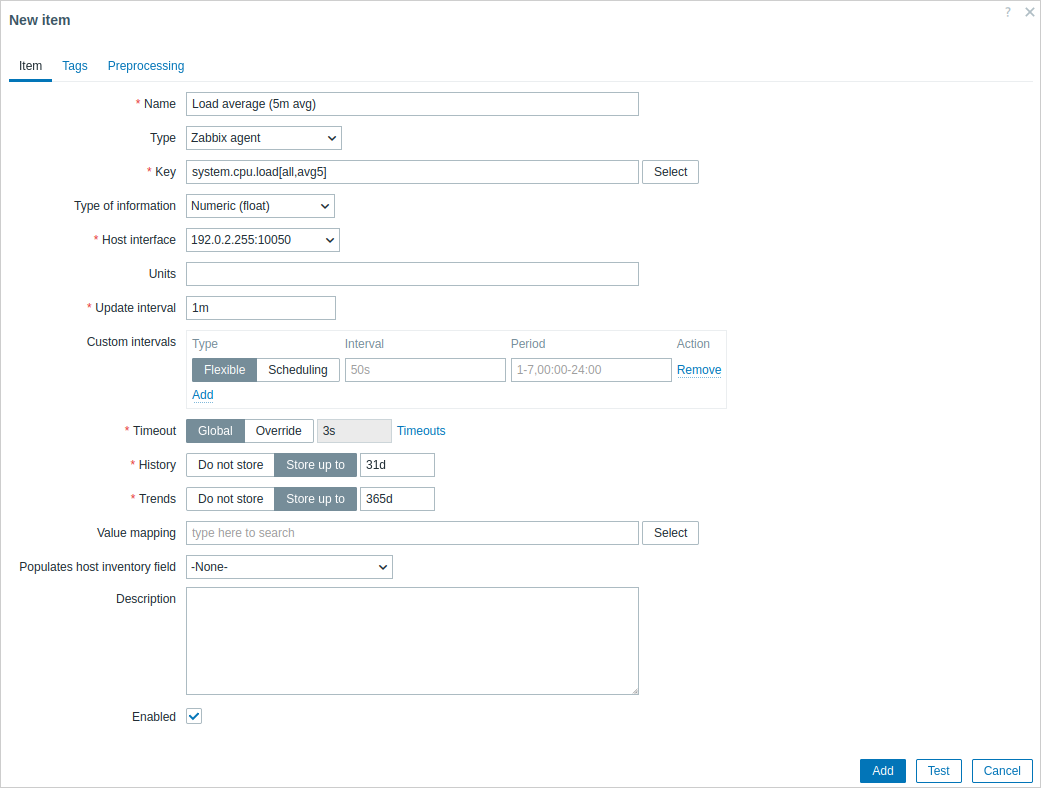
Tutti i campi obbligatori sono contrassegnati da un asterisco rosso.
| Parametro | Descrizione |
|---|---|
| Nome | Nome dell'item. Sono supportate le macro utente. |
| Tipo | Tipo di item. Consultare le sezioni relative ai singoli tipi di item. |
| Chiave | Chiave dell'item (fino a 2048 caratteri). Le chiavi degli item supportate sono indicate nelle sezioni relative ai singoli tipi di item. La chiave deve essere univoca all'interno di un singolo host. Se il tipo di chiave è 'Zabbix agent', 'Zabbix agent (active)' o 'Simple check', il valore della chiave deve essere supportato da Zabbix agent o Zabbix server. Vedere anche: il corretto formato della chiave. |
| Tipo di informazioni | Tipo di dati memorizzati nel database dopo aver eseguito eventuali conversioni. Numerico (senza segno) - intero senza segno a 64 bit. Si noti che un valore a virgola mobile, se ricevuto per un item intero, verrà privato della parte decimale. Numerico (virgola mobile) - numero a virgola mobile a 64 bit. Questo tipo consente una precisione di circa 15 cifre e un intervallo da circa -1.79E+308 a 1.79E+308 (ad eccezione di PostgreSQL 11 e versioni precedenti). È supportata anche la ricezione di valori in notazione scientifica. Ad esempio: 1.23E+7, 1e308, 1.1E-4. Carattere - dati di testo breve. Log - dati di testo lungo con proprietà opzionali relative al log (timestamp, origine, gravità, logeventid). Testo - dati di testo lungo. Vedere anche i limiti dei dati di testo. Binario - numero binario (supportato solo per gli item dipendenti). Gli item che restituiscono valori con il tipo di dati binario non sono supportati nelle formule degli item calcolati o nelle espressioni dei trigger. Per le chiavi degli item che restituiscono dati in un unico formato specifico, il tipo di informazioni corrispondente viene selezionato automaticamente. |
| Interfaccia host | Selezionare l'interfaccia dell'host. Questo campo è disponibile quando si modifica un item a livello di host. |
| Unità | Se viene impostato un simbolo di unità, Zabbix applica una post-elaborazione al valore ricevuto dell'item e lo visualizza con il suffisso dell'unità specificata. Simboli di unità supportati con formattazione speciale (ed esempi di valore ricevuto → valore visualizzato): B - byte (1024 → 1 KB) Bps - byte al secondo (1024 → 1 KBps) s - secondi, visualizzati utilizzando fino a tre unità di tempo più grandi diverse da zero (881764 → 10d 4h 56m) uptime - tempo trascorso nel formato hh:mm:ss o N giorni, hh:mm:ss (881764 → 10 giorni, 04:56:04) unixtime - timestamp Unix, formattato come yyyy.mm.dd hh:mm:ss (881764 → 1970-01-11 04:56:04 AM); per una formattazione corretta, il valore ricevuto dell'item deve essere Numerico (senza segno). Per le altre unità (come Hz, W ecc.), se il valore ricevuto supera 1000, viene diviso per 1000 e visualizzato con il prefisso corrispondente (5000 → 5 KHz, 881764 → 881.76 KW). Se il simbolo dell'unità è preceduto da !, la conversione e l'aggiunta del prefisso vengono disabilitate (1024 !B → 1024 B, 61 !s → 61 s).Per ulteriori esempi e dettagli sui simboli delle unità e sulla conversione delle unità, consultare Suffissi dei valori degli item. |
| Intervallo di aggiornamento | Recupera un nuovo valore per questo item ogni N secondi. L'intervallo di aggiornamento massimo consentito è di 86400 secondi (1 giorno). Sono supportati i suffissi temporali, ad esempio 30s, 1m, 2h, 1d. Sono supportate le macro utente. Una singola macro deve occupare l'intero campo. Non sono supportate più macro nello stesso campo né macro combinate con testo. Nota: l'intervallo di aggiornamento può essere impostato su '0' solo se esistono intervalli personalizzati con un valore diverso da zero. Se impostato su '0' e se esiste un intervallo personalizzato (flessibile o pianificato) con un valore diverso da zero, l'item verrà interrogato per la durata dell'intervallo personalizzato. Nota che il primo polling dell'item dopo che è diventato attivo o dopo una modifica dell'intervallo di aggiornamento potrebbe avvenire prima del valore configurato. I nuovi item verranno controllati entro 60 secondi dalla loro creazione, a meno che non abbiano un intervallo di aggiornamento pianificato o flessibile e Intervallo di aggiornamento sia impostato su 0. Un item passivo esistente può essere interrogato immediatamente per ottenere il valore premendo il pulsante Esegui ora. |
| Intervalli personalizzati | È possibile creare regole personalizzate per il controllo dell'item: Flessibile - crea un'eccezione all'Intervallo di aggiornamento (intervallo con frequenza diversa). Pianificazione - crea una pianificazione personalizzata per il polling. Per informazioni dettagliate, consultare Intervalli personalizzati. I suffissi temporali sono supportati nel campo Intervallo, ad esempio 30s, 1m, 2h, 1d. Sono supportate le macro utente. Una singola macro deve occupare l'intero campo. Non sono supportate più macro nello stesso campo né macro combinate con testo. |
| Timeout | Imposta il timeout del controllo dell'item (disponibile per i tipi di item supportati). Selezionare l'opzione di timeout: Globale - viene utilizzato il timeout del proxy/globale (visualizzato nel campo Timeout disattivato). Sostituzione - viene utilizzato un timeout personalizzato (impostato nel campo Timeout; intervallo consentito: 1 - 600s). Sono supportati i suffissi temporali, ad esempio 30s, 1m, e le macro utente. Facendo clic sul collegamento Timeout è possibile configurare i timeout del proxy o i timeout globali (se non viene utilizzato un proxy). Il collegamento Timeout è visibile solo agli utenti di tipo Super admin con autorizzazioni per le sezioni frontend Administration > General o Administration > Proxies. |
| Cronologia | Selezionare una delle opzioni: Non memorizzare - la cronologia dell'item non viene memorizzata. Utile per gli item master se solo gli item dipendenti devono conservare la cronologia. Questa impostazione non può essere sovrascritta dalle impostazioni globali del housekeeper. Memorizza fino a - specificare la durata di conservazione della cronologia dettagliata nel database (da 1 ora a 25 anni). I dati più vecchi verranno rimossi dal housekeeper. Memorizzata in secondi. Sono supportati i suffissi temporali, ad esempio 2h, 1d. Sono supportate le macro utente. Il valore Memorizza fino a può essere sovrascritto globalmente in Administration > Housekeeping. Se esiste un'impostazione globale di sovrascrittura, viene visualizzata un'icona informativa arancione  . Posizionando il mouse sull'icona, viene visualizzato un messaggio di avviso, ad esempio Sovrascritto dalle impostazioni globali del housekeeper (1d). . Posizionando il mouse sull'icona, viene visualizzato un messaggio di avviso, ad esempio Sovrascritto dalle impostazioni globali del housekeeper (1d).È consigliabile conservare i valori registrati per il minor tempo possibile, per ridurre le dimensioni della cronologia dei valori nel database. Invece di memorizzare una cronologia lunga dei valori, è possibile conservare più a lungo i dati delle tendenze. Vedere anche Cronologia e tendenze. |
| Tendenze | Selezionare una delle opzioni: Non memorizzare - le tendenze non vengono memorizzate. Questa impostazione non può essere sovrascritta dalle impostazioni globali del housekeeper. Memorizza fino a - specificare la durata di conservazione nel database della cronologia aggregata (minimo, massimo, media e conteggio orari) (da 1 giorno a 25 anni). I dati più vecchi verranno rimossi dal housekeeper. Memorizzata in secondi. Sono supportati i suffissi temporali, ad esempio 24h, 1d. Sono supportate le macro utente. Il valore Memorizza fino a può essere sovrascritto globalmente in Administration > Housekeeping. Se esiste un'impostazione globale di sovrascrittura, viene visualizzata un'icona informativa arancione . Posizionando il mouse sull'icona, viene visualizzato un messaggio di avviso, ad esempio Sovrascritto dalle impostazioni globali del housekeeper (7d).Nota: la conservazione delle tendenze non è disponibile per i dati non numerici: carattere, log e testo. Vedere anche Cronologia e tendenze. |
| Mappatura dei valori | Applica una mappatura dei valori a questo item. La mappatura dei valori non modifica i valori ricevuti, ma serve solo per visualizzare i dati. Funziona con gli item Numerico (senza segno), Numerico (virgola mobile) e Carattere. Ad esempio, "Stati dei servizi Windows". |
| Formato dell'ora del log | Disponibile solo per gli item di tipo Log. Segnaposto supportati: y: Anno (1970-2038). M: Mese (01-12). d: Giorno (01-31). h: Ora (00-23). m: Minuto (00-59). s: Secondo (00-59). Se lasciato vuoto, il timestamp verrà impostato su 0 nel tempo Unix, che rappresenta il 1° gennaio 1970. Ad esempio, si consideri la seguente riga del file di log di Zabbix agent: " 23480:20100328:154718.045 Zabbix agent started. Zabbix 1.8.2 (revision 11211)." Inizia con sei posizioni di caratteri per il PID, seguite da data, ora e dal resto del messaggio. Il formato dell'ora del log per questa riga sarebbe "pppppp:yyyyMMdd:hhmmss". Si noti che i caratteri "p" e ":" sono segnaposto e possono essere qualsiasi carattere eccetto "yMdhms". |
| Compila il campo dell'inventario dell'host | È possibile selezionare un campo dell'inventario dell'host che verrà compilato dal valore dell'item. Questa funzione opera se per l'host è abilitata la compilazione automatica dell'inventario. Questo campo non è disponibile se Tipo di informazioni è impostato su 'Log'. |
| Descrizione | Inserire una descrizione dell'item. Sono supportate le macro utente. |
| Abilitato | Selezionare la casella di controllo per abilitare l'item, in modo che venga elaborato. Quando si disabilita l'item, questo viene rimosso immediatamente dalla cache della cronologia (ad eccezione del suo ultimo valore, che viene conservato per i log). |
| Dati recenti | Fare clic sul collegamento per visualizzare i dati recenti dell'item. Questo collegamento è disponibile solo quando si modifica un item già esistente. |
I campi specifici del tipo di item sono descritti nelle pagine corrispondenti.
Quando si modifica a livello di host un item esistente a livello di template, alcuni campi sono di sola lettura. È possibile utilizzare il collegamento nell'intestazione del modulo per passare al livello del template e modificarli, tenendo presente che le modifiche a livello di template modificheranno l'item per tutti gli host a cui è collegato il template.
La scheda Tag consente di definire i tag a livello di item.
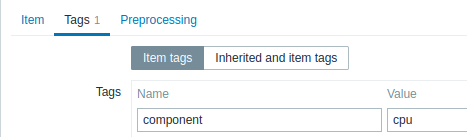
Preprocessing del valore dell'item
La scheda Preprocessing consente di definire regole di trasformazione per i valori ricevuti.
Test dell'item
Per eseguire il test dell'item, assicurarsi che l'ora di sistema sul server e sul proxy sia sincronizzata. Se l'ora del server è indietro, il test dell'item potrebbe restituire il messaggio di errore "The task has been expired." L'impostazione di fusi orari diversi sul server e sul proxy, invece, non influisce sul risultato del test.
È possibile testare un item e, se configurato correttamente, ottenere in risposta un valore reale. Il test può essere eseguito anche prima del salvataggio dell'item.
Il test è disponibile per gli item di host e template, i prototipi di item e le regole di discovery di basso livello. Il test non è disponibile per gli item attivi.
Il test degli item è disponibile per i seguenti tipi di item passivi:
- Zabbix agent
- SNMP agent (v1, v2, v3)
- IPMI agent
- Controlli SSH
- Controlli Telnet
- JMX agent
- Controlli semplici (eccetto gli item
icmpping*,vmware.*) - Interno Zabbix
- Item calcolati
- Controlli esterni
- Monitoraggio database
- HTTP agent
- Script
- Browser
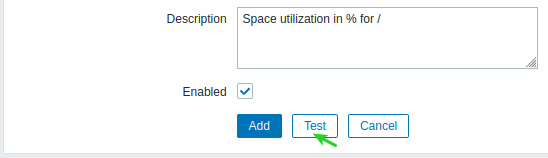
Per testare un item, fare clic sul pulsante Test nella parte inferiore del modulo di configurazione dell'item.
Il pulsante Test sarà disabilitato per gli item che non possono essere testati, come i controlli attivi e i controlli semplici esclusi.
Gli item calcolati non possono essere testati quando il parametro di configurazione StartHistoryPollers è impostato su 0.
Il modulo di test dell'item contiene i campi relativi ai parametri host richiesti (indirizzo host, porta, test con server/proxy (nome del proxy)) e i dettagli specifici dell'item (come la community SNMPv2 o le credenziali di sicurezza SNMPv3). Questi campi tengono conto del contesto:
- I valori vengono precompilati quando possibile, ad esempio per gli item che richiedono un agent, utilizzando le informazioni dell'interfaccia agent selezionata dell'host.
- I valori devono essere inseriti manualmente per gli item dei template.
- I valori delle macro in testo semplice vengono risolti.
- I campi in cui il valore, o parte di esso, è una macro secret o Vault sono vuoti e devono essere compilati manualmente. Se un parametro dell'item contiene il valore di una macro secret, viene visualizzato il seguente messaggio di avviso: "Item contains user-defined macros with secret values. Values of these macros should be entered manually."
- I campi vengono disabilitati quando non sono necessari nel contesto del tipo di item, ad esempio il campo dell'indirizzo host e il campo del proxy sono disabilitati per gli item calcolati.
Per testare l'item, fare clic su Get value. Se il valore viene recuperato correttamente, questo viene inserito nel campo Value, spostando il valore corrente, se presente, nel campo Previous value e calcolando anche il campo Prev. time, ovvero la differenza di tempo tra i due valori (clic), tentando inoltre di rilevare una sequenza EOL e di passare a CRLF se nel valore recuperato viene rilevato "\n\r".
Fare clic su Get value and test per testare la pre-elaborazione.
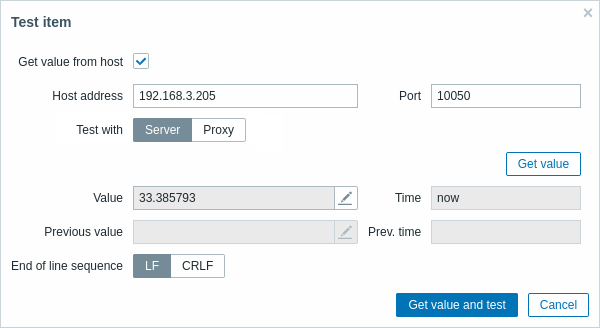
I valori recuperati da un host e i risultati del test vengono troncati a una dimensione massima di 512 KB quando vengono inviati al frontend. Se un risultato viene troncato, viene visualizzata un'icona di avviso. La descrizione dell'avviso viene visualizzata al passaggio del mouse. I dati di dimensioni superiori a 512 KB vengono comunque elaborati completamente dal server Zabbix.
Se la configurazione non è corretta, viene visualizzato un messaggio di errore che descrive la possibile causa.
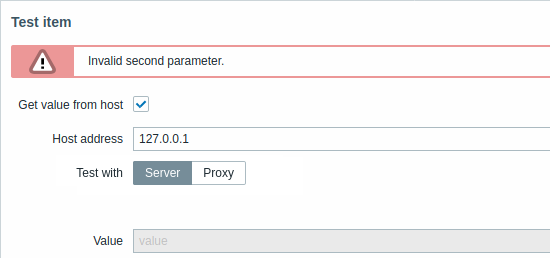
Un valore recuperato correttamente dall'host può essere utilizzato anche per testare i passaggi di pre-elaborazione.
Pulsanti del modulo
I pulsanti nella parte inferiore del modulo consentono di eseguire diverse operazioni.
 |
Aggiunge un item. Questo pulsante è disponibile solo per i nuovi item. |
 |
Aggiorna le proprietà di un item. |
 |
Crea un altro item basato sulle proprietà dell'item corrente. |
 |
Esegue immediatamente un controllo per ottenere un nuovo valore dell'item. Supportato solo per i controlli passivi (vedere ulteriori dettagli). Nota che, quando si verifica immediatamente un valore, la cache di configurazione non viene aggiornata; pertanto, il valore non rifletterà le modifiche più recenti alla configurazione dell'item. |
 |
Verifica che la configurazione dell'item sia corretta ottenendo un valore. |
 |
Elimina la cronologia e i trend dell'item. |
 |
Elimina l'item. |
 |
Annulla la modifica delle proprietà dell'item. |
Limiti dei dati di testo
I limiti dei dati di testo dipendono dal backend del database. Prima di memorizzare i valori di testo nel database, questi vengono troncati per corrispondere al limite del tipo di valore del database:
| Database | Tipo di informazione | ||
|---|---|---|---|
| Carattere | Log | Testo | |
| MySQL | 255 caratteri | 65536 byte | 65536 byte |
| PostgreSQL | 255 caratteri | 65536 caratteri | 65536 caratteri |
| SQLite (solo Zabbix proxy) | 255 caratteri | 65536 caratteri | 65536 caratteri |
Limite degli script personalizzati
La lunghezza disponibile degli script personalizzati dipende dal database utilizzato:
| Database | Limite in caratteri | Limite in byte |
|---|---|---|
| MySQL | 65535 | 65535 |
| PostgreSQL | 65535 | non limitato |
| SQLite (solo Zabbix proxy) | 65535 | non limitato |
Timeout dell'item
Il timeout dell'item specifica per quanto tempo Zabbix deve attendere prima di interrompere il controllo considerandolo non riuscito.
Quando viene raggiunto il timeout, il controllo viene interrotto anche se il recupero dei dati non è terminato. Se i dati vengono ricevuti solo parzialmente, l'item diventa unsupported e viene registrato un messaggio di errore (ad esempio, se i dati vengono raccolti correttamente solo per uno dei più OID in un controllo SNMP).
Per molti tipi di item, è possibile impostare timeout dell'item flessibili:
Un timeout personalizzato per singolo item è utile se si desidera specificare un timeout più lungo per un item specifico, mantenendo bassi i timeout per gli altri item.
Precedenza dei timeout
- Il timeout del singolo item ha la precedenza su qualsiasi altro timeout.
- I timeout a livello di proxy hanno la precedenza sui timeout globali.
Il timeout dalla configurazione di Zabbix server o proxy non ha alcun ruolo nei controlli per i quali sono impostati timeout flessibili.
Supporto per timeout flessibili
I timeout flessibili degli item sono supportati per i seguenti tipi di item:
- Zabbix agent (sia controlli passivi che attivi)
- SNMP agent (eccetto i controlli SNMP legacy1)
- Simple check (eccetto
icmpping*e gli item VMware2) - SSH agent
- Telnet agent
- External check
- Database monitor
- Script
- HTTP agent
-
1 Per i controlli SNMP legacy (polling di un singolo OID), si applicano le impostazioni di timeout del server o del proxy.
2 Per gli itemicmpping*, il valore del timeout è specificato direttamente nella chiave dell'item. Gli item di monitoraggio VMware usano il proprio parametro VMwareTimeout dalla configurazione del server o del proxy.
Elementi non supportati
Gli elementi non supportati vengono segnalati con lo stato Non supportato e vengono comunque ricontrollati al loro Intervallo di aggiornamento standard.
Un item diventa non supportato se il suo valore non può essere recuperato per qualche motivo (ad esempio, errore di connessione, nessun poller configurato per elaborare l'item). Inoltre, gli item che non ricevono dati storici rimangono nello stato Non supportato. Questo comportamento è previsto: un item passa allo stato Normale solo quando riceve nuovi dati storici validi.
Come i problemi, gli item non supportati vengono rivalutati solo quando vengono ricevuti nuovi dati, anche se per quell'item non sono più disponibili dati storici. In altre parole, item e trigger cambiano stato esclusivamente alla ricezione di nuovi dati. Tuttavia, se un'espressione di trigger include una funzione data e ora e/o nodata(), il trigger verrà ricalcolato ogni 30 secondi (vedere tempo di calcolo dei trigger per i dettagli).