3 Grafici ad hoc
Panoramica
Sebbene un grafico semplice sia utile per visualizzare i dati di un singolo item e i grafici personalizzati offrano opzioni di personalizzazione, nessuno dei due consente di creare rapidamente un grafico di confronto per più item con il minimo sforzo e manutenzione.
Per risolvere questo problema, è possibile creare grafici ad hoc per diversi item in modo molto rapido.
Configurazione
Per creare un grafico ad hoc, procedi come segue:
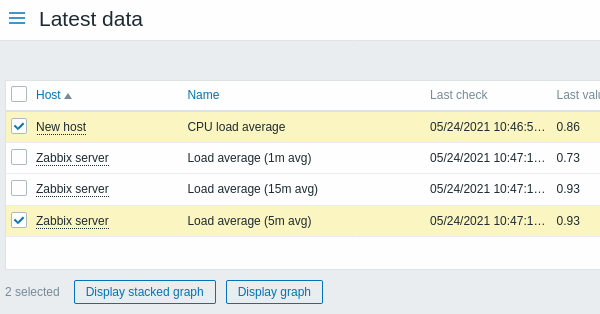
- Vai a Monitoring → Latest data
- Usa il filtro per visualizzare gli item desiderati
- Seleziona le caselle di controllo degli item che vuoi rappresentare nel grafico
- Fai clic sui pulsanti Display stacked graph o Display graph
Il grafico viene creato immediatamente:
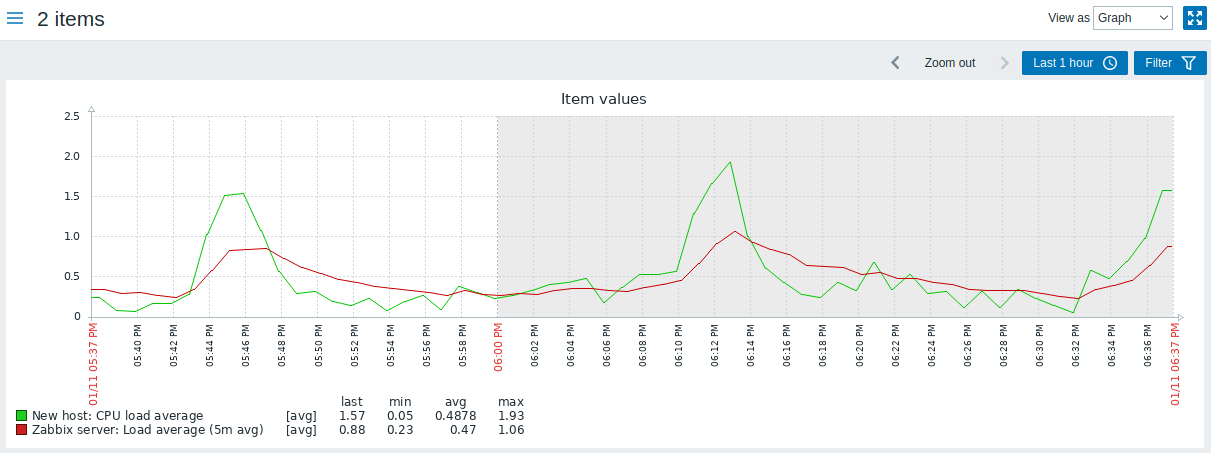
Nota che, per evitare di visualizzare troppe linee nel grafico, viene mostrato solo il valore medio di ciascun item (le linee dei valori min/max non vengono visualizzate). I trigger e le informazioni sui trigger non vengono visualizzati nel grafico.
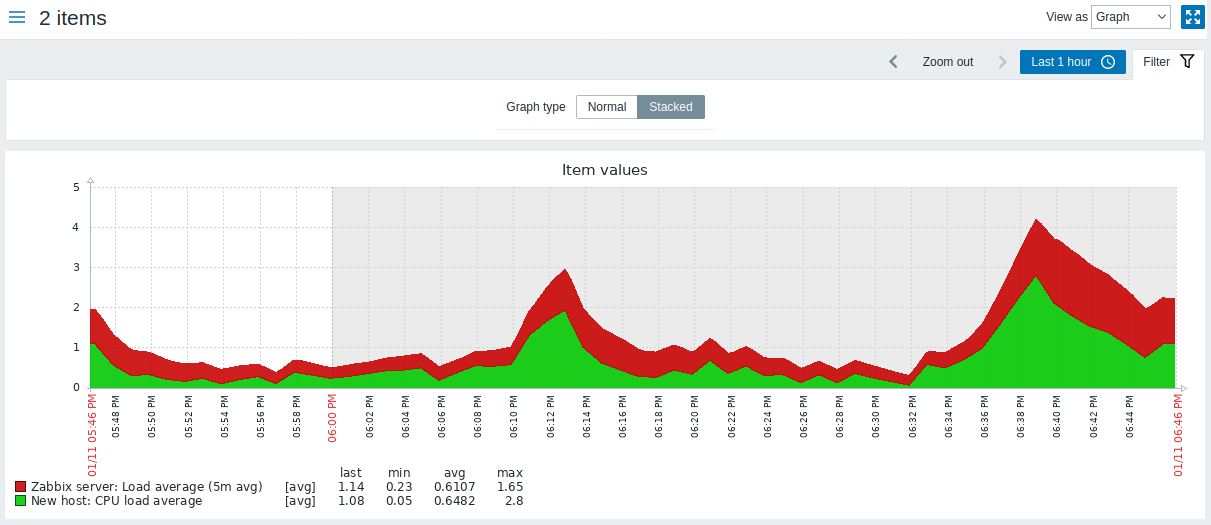
Nella finestra del grafico creato hai a disposizione il selettore Time period e la possibilità di passare dal grafico a linee "normale" a uno impilato (e viceversa).