
2 Report programmati
Panoramica
In Report → Report pianificati, gli utenti con autorizzazioni sufficienti possono configurare la generazione pianificata di versioni PDF dei dashboard, che verranno inviate tramite email ai destinatari specificati.
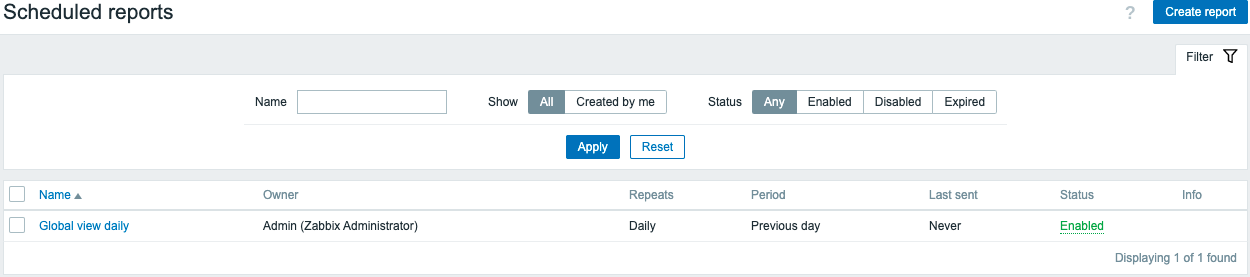
La schermata iniziale mostra le informazioni sui report pianificati, che possono essere filtrate per facilitare la navigazione. Vedere la sezione Utilizzo del filtro di seguito.
Dati visualizzati:
| Colonna | Descrizione |
|---|---|
| Nome | Nome del report. Facendo clic sul nome si apre il modulo di configurazione del report. |
| Proprietario | Utente che ha creato il report. |
| Ripetizione | Frequenza di generazione del report (giornaliera/settimanale/mensile/annuale). |
| Periodo | Periodo di tempo per il quale viene preparato il report (giorno, settimana, mese o anno precedente). |
| Ultimo invio | Data e ora di invio dell'ultimo report. |
| Stato | Stato attuale del report (abilitato/disabilitato/scaduto). Gli utenti con autorizzazioni sufficienti possono modificare lo stato facendo clic su di esso: da "Abilitato" a "Disabilitato" e viceversa; da "Scaduto" a "Disabilitato" e viceversa. Per gli utenti senza diritti sufficienti, lo stato non è selezionabile. |
| Informazioni | Visualizza icone informative: Un'icona rossa indica che la generazione del report non è riuscita; passando il mouse sopra l'icona viene visualizzato un tooltip con le informazioni sull'errore. Un'icona gialla indica che un report è stato generato, ma l'invio ad alcuni o a tutti i destinatari non è riuscito, oppure che un report è scaduto; passando il mouse sopra l'icona viene visualizzato un tooltip con informazioni aggiuntive. |
Utilizzo del filtro
È possibile utilizzare il filtro per restringere l'elenco dei report. Per ottenere prestazioni di ricerca migliori, i dati vengono cercati con le macro non risolte.
Sono disponibili le seguenti opzioni di filtro:
- Nome - è consentita la corrispondenza parziale del nome
- Mostra - creati dall'utente corrente oppure tutti i report
- Stato - selezionare tra "Qualsiasi" (mostra tutti i report), "Abilitato", "Disabilitato" oppure "Scaduto"
Il filtro si trova sotto il nome della sezione Report pianificati. Può essere aperto e compresso facendo clic sulla scheda Filtro nell'angolo superiore destro.
Aggiornamento di massa
A volte potresti voler eliminare o modificare lo stato di più report contemporaneamente. Invece di aprire ogni singolo report per modificarlo, puoi utilizzare la funzione di aggiornamento di massa.
Per aggiornare in massa alcuni report, procedi come segue:
- Seleziona le caselle di controllo dei report da aggiornare nell'elenco
- Fai clic sul pulsante richiesto sotto l'elenco per apportare le modifiche (Abilita, Disabilita oppure Elimina)