
5 Ricezione della notifica di problema
Panoramica
In questa sezione imparerai come configurare gli avvisi sotto forma di notifiche in Zabbix.
Con gli item che raccolgono dati e i trigger progettati per "attivarsi" in caso di situazioni problematiche, è utile anche disporre di un meccanismo di avviso per notificare eventi importanti anche quando il frontend di Zabbix non viene controllato attivamente.
Questo è ciò che fanno le notifiche. Poiché l'email è il metodo di consegna più diffuso per le notifiche di problema, vedremo come configurare una notifica email.
Impostazioni email
Inizialmente in Zabbix sono presenti diversi metodi di consegna di notifica predefiniti. Email è uno di questi.
Per configurare le impostazioni email, vai su Alerts > Media types e fai clic su Email nell'elenco dei media type predefiniti.
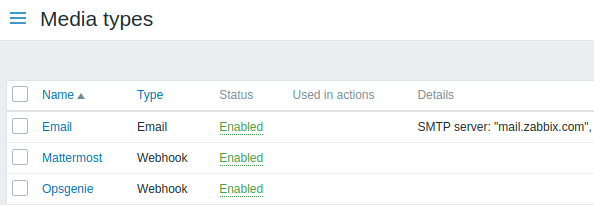
Si apre un modulo di configurazione delle impostazioni email.
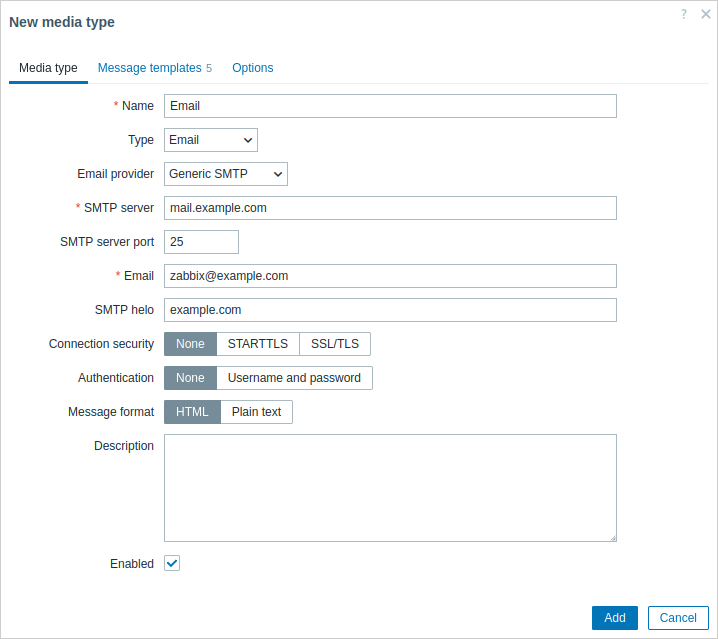
Tutti i campi di input obbligatori sono contrassegnati da un asterisco rosso.
Nella scheda Media type, imposta i valori di SMTP server, SMTP helo e Email in modo appropriato per il tuo ambiente.
Il valore del campo Email verrà utilizzato come indirizzo 'From' per le notifiche inviate da Zabbix.
Successivamente, è necessario definire il contenuto del messaggio di problema. Il contenuto viene definito tramite un message template, configurato nella scheda Message templates.
Fai clic su Add per creare un message template e seleziona Problem come tipo di messaggio.
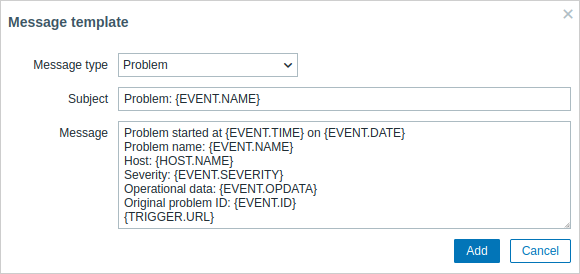
Fai clic su Add quando sei pronto e salva il modulo.
Ora hai configurato Email come media type funzionante. Il media type deve anche essere associato agli utenti definendo indirizzi di consegna specifici (come abbiamo fatto quando configurando un nuovo utente), altrimenti non verrà utilizzato.
Nuova action
L'invio delle notifiche è una delle funzioni svolte dalle actions in Zabbix. Pertanto, per configurare una notifica, vai su Alerts > Actions > Trigger actions e fai clic su Create action.
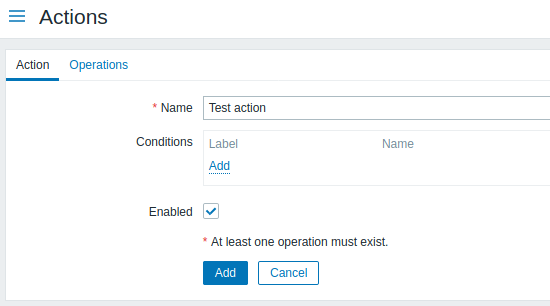
Tutti i campi di input obbligatori sono contrassegnati da un asterisco rosso.
In questo modulo, inserisci un nome per l'action.
Nel caso più semplice, se non aggiungiamo altre conditions più specifiche, l'action verrà eseguita a ogni cambiamento del trigger da 'Ok' a 'Problem'.
Dobbiamo comunque definire cosa deve fare l'action, e questo si configura nella scheda Operations. Fai clic su Add nel blocco Operations, che apre un nuovo modulo di operazione.
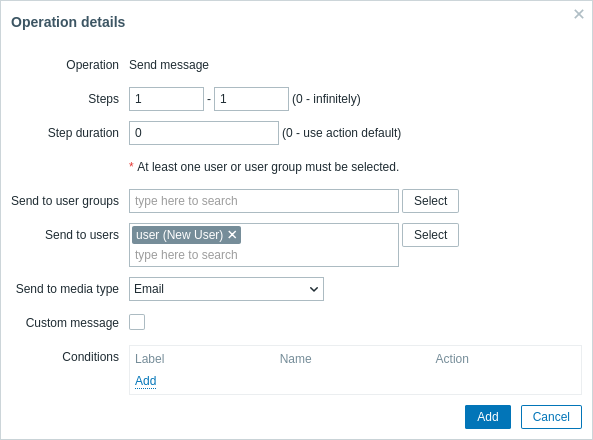
Tutti i campi di input obbligatori sono contrassegnati da un asterisco rosso.
Qui, fai clic su Select nel blocco Send to Users e seleziona l'utente ('user') che abbiamo definito. Seleziona "Email" come valore di Send to media type. Una volta fatto, fai clic su Add e l'operazione dovrebbe essere aggiunta:
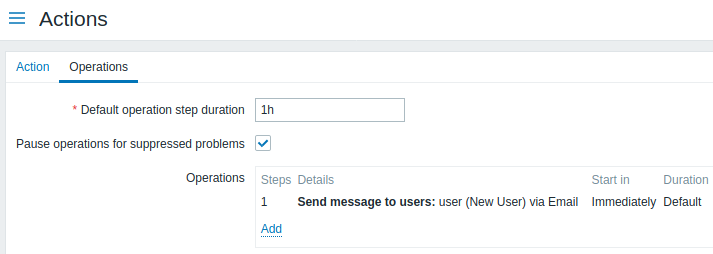
Questo è tutto per una configurazione semplice di un'action, quindi fai clic su Add nel modulo dell'action.
Ricezione delle notifiche
Ora che l'invio delle notifiche è configurato, sarebbe utile riceverne effettivamente una. Per aiutare in questo, possiamo aumentare intenzionalmente il carico sul nostro host, in modo che il nostro trigger "scatti" e riceviamo una notifica di problema.
Apri la console sul tuo host ed esegui:
cat /dev/urandom | md5sumPuoi eseguire uno o più di questi processi.
Ora vai su Monitoring > Latest data e verifica come i valori di 'CPU Load' sono aumentati. Ricorda che, affinché il nostro trigger "scatti", il valore di 'CPU Load' deve superare '2' per 3 minuti consecutivi. Una volta che accade:
- in Monitoring > Problems dovresti vedere il trigger con uno stato 'Problem' lampeggiante;
- dovresti ricevere una notifica di problema nella tua email.
Se le notifiche non funzionano:
- verifica ancora una volta che sia le impostazioni email sia l'action siano state configurate correttamente
- assicurati che l'utente creato abbia almeno i permessi di lettura sull'host che ha generato l'evento, come indicato nel passaggio Adding user. L'utente, essendo parte del gruppo utenti 'Zabbix administrators', deve avere almeno accesso in lettura al gruppo host 'Linux servers' a cui appartiene il nostro host.
- Inoltre, puoi controllare il registro delle action andando su Reports > Action log.