
2 Configurazione di un host
Panoramica
Per configurare un host nel frontend di Zabbix, procedere come segue:
- Andare su: Data collection > Hosts oppure Monitoring > Hosts
- Fare clic su Create host nell'angolo in alto a destra della schermata (oppure sul nome dell'host per modificare un host esistente)
- Inserire i parametri dell'host nel modulo
È inoltre possibile usare il pulsante Clone nel modulo di configurazione di un host esistente per creare un nuovo host. Questo host avrà tutte le proprietà dell'host esistente, inclusi i template collegati, le entità (item, trigger, ecc.) provenienti da tali template, nonché le entità collegate direttamente all'host esistente.
Si noti che, quando un host viene clonato, manterrà tutte le entità del template così come sono originariamente nel template. Eventuali modifiche apportate a tali entità a livello dell'host esistente (come l'intervallo di un item modificato, un'espressione regolare modificata o prototipi aggiunti alla regola di discovery a basso livello) non verranno clonate nel nuovo host; invece saranno come nel template.
In alternativa, è possibile usare Host Wizard per configurare un host tramite un'interfaccia guidata, passo dopo passo.
Configurazione
La scheda Host contiene gli attributi generali dell'host:
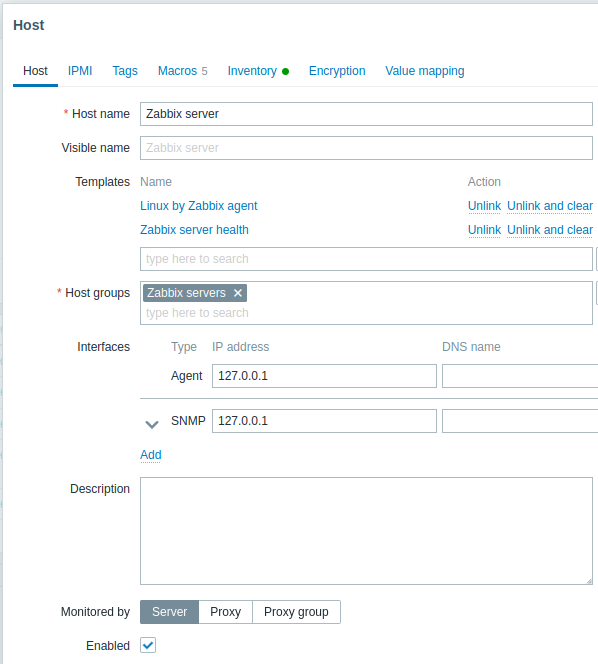
Tutti i campi obbligatori sono contrassegnati da un asterisco rosso.
| Parametro | Descrizione | |
|---|---|---|
| Nome host | Inserire un nome host univoco. Sono consentiti caratteri alfanumerici, spazi, punti, trattini e caratteri di sottolineatura. Tuttavia, gli spazi iniziali e finali non sono consentiti. Nota: se Zabbix agent è in esecuzione sull'host in fase di configurazione, il parametro Hostname del file di configurazione dell'agent deve avere lo stesso valore del nome host inserito qui. Il nome specificato nel parametro è necessario per l'elaborazione dei controlli attivi. |
|
| Nome visibile | Inserire un nome visibile univoco per l'host. Se si imposta questo nome, sarà quello visualizzato negli elenchi, nelle mappe e così via, al posto del nome host tecnico. Questo attributo supporta UTF-8. | |
| Template | Collegare i template all'host. Tutte le entità (item, trigger e così via) verranno ereditate dal template. Per collegare un nuovo template, iniziare a digitare il nome del template nel campo di testo. Verrà visualizzato un elenco di template corrispondenti; scorrere l'elenco per selezionare il template desiderato. In alternativa, fare clic su Seleziona accanto al campo e selezionare i template dall'elenco in una finestra popup. Tutti i template selezionati verranno collegati all'host al salvataggio o all'aggiornamento del modulo di configurazione dell'host. Per scollegare un template, utilizzare una delle due opzioni nel blocco Template collegati: Scollega - scollega il template, ma ne conserva le entità (item, trigger e così via); Scollega e cancella - scollega il template e rimuove tutte le relative entità (item, trigger e così via). I nomi dei template elencati sono collegamenti selezionabili che conducono al modulo di configurazione del template. |
|
| Gruppi di host | Selezionare i gruppi di host a cui appartiene l'host. Un host deve appartenere ad almeno un gruppo di host. È possibile creare un nuovo gruppo e collegarlo all'host aggiungendo un nome di gruppo inesistente. | |
| Interfacce | Per un host sono supportati diversi tipi di interfaccia: Agent, SNMP, JMX e IPMI. Per impostazione predefinita non è definita alcuna interfaccia. Per aggiungere una nuova interfaccia, fare clic su Aggiungi nel blocco Interfacce, selezionare il tipo di interfaccia e inserire le informazioni IP/DNS, Connetti a e Porta. Nota: le interfacce utilizzate in uno o più item non possono essere rimosse e il collegamento Rimuovi è disabilitato per tali interfacce. L'"IP" o il "DNS" di un'interfaccia SNMP viene utilizzato anche per i trap SNMP. Durante la corrispondenza, viene utilizzato solo l'"IP" o il "DNS" selezionato nell'interfaccia dell'host. Per ulteriori informazioni sulla configurazione di un'interfaccia SNMP (v1, v2 e v3), vedere Configurazione del monitoraggio SNMP. |
|
| Indirizzo IP | Indirizzo IP dell'host (facoltativo). | |
| Nome DNS | Nome DNS dell'host (facoltativo). | |
| Connetti a | Facendo clic sul pulsante corrispondente, si indica al server Zabbix quale metodo utilizzare per recuperare i dati dagli agent: IP - connessione all'indirizzo IP dell'host (consigliato) DNS - connessione al nome DNS dell'host |
|
| Porta | Numero della porta TCP/UDP. I valori predefiniti sono: 10050 per Zabbix agent, 161 per l'agent SNMP, 12345 per JMX e 623 per IPMI. | |
| Predefinita | Selezionare il pulsante di opzione per impostare l'interfaccia predefinita. | |
| Descrizione | Inserire la descrizione dell'host. | |
| Monitorato da | Selezionare se l'host è monitorato da: Server - l'host è monitorato dal server Zabbix; Proxy - l'host è monitorato da un proxy autonomo; Gruppo di proxy - l'host è monitorato da un gruppo di proxy. |
|
| Proxy | Viene visualizzato il nome del proxy assegnato (solo se il server Zabbix ne ha assegnato uno dal gruppo di proxy selezionato). Questo campo viene visualizzato solo se l'host è monitorato da un gruppo di proxy. |
|
| Abilitato | Quando la casella di controllo è selezionata, l'host è abilitato e pronto per il monitoraggio. Quando la casella di controllo non è selezionata, l'host è disabilitato e non viene monitorato: per le richieste di dati passive avviate dal server Zabbix/proxy (ad esempio, Zabbix agent, agent SNMP, controlli semplici), il monitoraggio viene disabilitato dopo la sincronizzazione della configurazione. Anche i trigger e le azioni collegati all'host vengono disabilitati solo dopo il ricaricamento della configurazione. Per i controlli attivi di Zabbix agent, il monitoraggio si interrompe entro l'intervallo di tempo (circa 5 secondi) necessario affinché Zabbix agent riceva l'informazione che l'host è stato disabilitato. Durante questo breve intervallo, l'host continuerà a raccogliere localmente i dati per i controlli attivi e tenterà di inviarli al server/proxy; tuttavia, poiché l'host è contrassegnato come Disabilitato, il server/proxy rifiuterà i dati. Quando si disabilita l'host, i relativi item vengono rimossi immediatamente dalla cache della cronologia (ad eccezione degli ultimi valori, conservati per i log). |
|
La scheda IPMI contiene gli attributi di gestione IPMI.
| Parametro | Descrizione |
|---|---|
| Algoritmo di autenticazione | Selezionare l'algoritmo di autenticazione. |
| Livello di privilegio | Selezionare il livello di privilegio. |
| Nome utente | Nome utente per l'autenticazione. È possibile utilizzare macro utente. |
| Password | Password per l'autenticazione. È possibile utilizzare macro utente. |
La scheda Tag consente di definire i tag a livello di host. Tutti i problemi di questo host verranno contrassegnati con i valori inseriti qui.
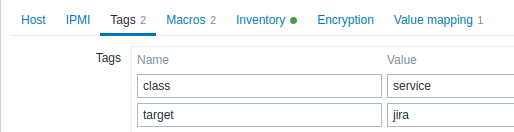
Nei tag sono supportate le macro utente, le macro {INVENTORY.*}, {HOST.HOST}, {HOST.NAME}, {HOST.CONN}, {HOST.DNS}, {HOST.IP}, {HOST.PORT} e {HOST.ID}.
La scheda Macro consente di definire le macro utente a livello di host come coppie nome-valore. Si noti che i valori delle macro possono essere conservati come testo normale, testo segreto o segreto Vault. È inoltre possibile aggiungere una descrizione.
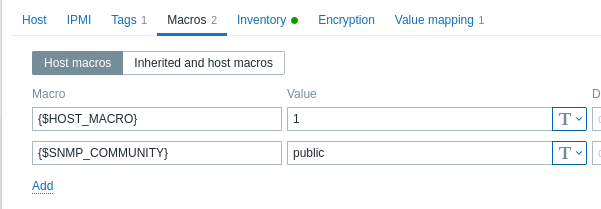
È inoltre possibile visualizzare qui le macro utente a livello di template e globali selezionando l'opzione Macro ereditate e dell'host. In questa sezione vengono visualizzate tutte le macro utente definite per l'host, con il valore a cui vengono risolte e la relativa origine.
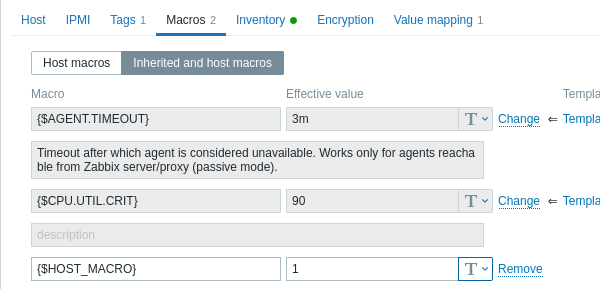
Per comodità, sono disponibili collegamenti ai rispettivi template e alla configurazione delle macro globali. È inoltre possibile modificare una macro di template/globale a livello di host, creando di fatto una copia della macro sull'host.
La scheda Inventario consente di inserire manualmente le informazioni di inventario per l'host. È inoltre possibile scegliere di abilitare la compilazione Automatica dell'inventario oppure disabilitare la compilazione dell'inventario per questo host.
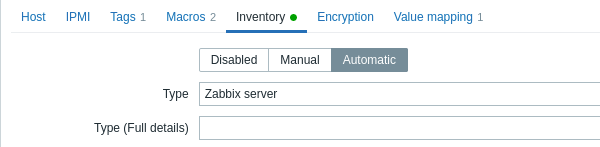
Se l'inventario è abilitato (manualmente o automaticamente), accanto al nome della scheda viene visualizzato un punto verde.
Crittografia
La scheda Crittografia consente di richiedere connessioni crittografate con l'host.
| Parameter | Description |
|---|---|
| Connections to host | In che modo il server o il proxy Zabbix si connette all'agent Zabbix su un host: nessuna crittografia (predefinito), usando PSK (chiave precondivisa) o certificato. |
| Connections from host | Selezionare quale tipo di connessioni sono consentite dall'host (cioè dall'agent Zabbix e da Zabbix sender). È possibile selezionare più tipi di connessione contemporaneamente (utile per i test e per passare a un altro tipo di connessione). Il valore predefinito è "Nessuna crittografia". |
| Issuer | Emittente consentito del certificato. Il certificato viene prima convalidato con la CA (autorità di certificazione). Se è valido, firmato dalla CA, il campo Issuer può essere usato per limitare ulteriormente la CA consentita. Questo campo è destinato a essere usato se la tua installazione di Zabbix utilizza certificati di più CA. Se questo campo è vuoto, viene accettata qualsiasi CA. |
| Subject | Soggetto consentito del certificato. Il certificato viene prima convalidato con la CA. Se è valido, firmato dalla CA, il campo Subject può essere usato per consentire un solo valore della stringa Subject. Se questo campo è vuoto, viene accettato qualsiasi certificato valido firmato dalla CA configurata. |
| PSK identity | Stringa di identità della chiave precondivisa. Non inserire informazioni sensibili nell'identità PSK, perché viene trasmessa non crittografata sulla rete per informare il destinatario su quale PSK usare. |
| PSK | Chiave precondivisa (stringa esadecimale). Lunghezza massima: 512 cifre esadecimali (PSK da 256 byte) se Zabbix usa la libreria GnuTLS o OpenSSL, 64 cifre esadecimali (PSK da 32 byte) se Zabbix usa la libreria mbed TLS (PolarSSL). Esempio: 1f87b595725ac58dd977beef14b97461a7c1045b9a1c963065002c5473194952 |
Mappatura dei valori
La scheda Mappatura dei valori consente di configurare una rappresentazione intuitiva dei dati degli item nelle mappature dei valori.