
2 ホストメニュー
概要
ホストメニューには、ホストに対して頻繁に必要となる操作やWebインターフェースのセクションへのショートカットが含まれています。
ホストメニューは、Webインターフェースのセクションに応じて、ホスト名または三点アイコンをクリックすると開くことができます。例:
Monitoring → Latest data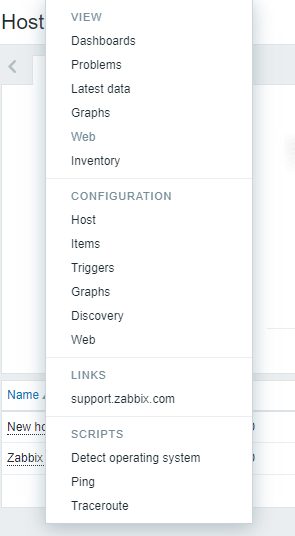 |
Data collection → Hosts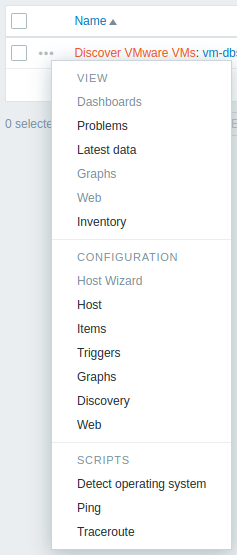 |
内容
ホストのコンテキストメニューには、表示、設定、リンク、スクリプトの4つのセクションがあります。 設定されていないエンティティのリンクは無効になり、グレーで表示されます。 スクリプトおよびリンクセクションは、それぞれのエンティティが設定されている場合に表示されます。
表示セクションには、次のリンクがあります。
- ダッシュボード - ウィジェットとグラフを開きます。
- 障害 - 基になるトリガーの未解決の障害一覧を含む障害セクションを開きます。
- 最新データ - 現在のホストのすべての最新データ一覧を含む最新データセクションを開きます。
- グラフ - 現在のホストのシンプルグラフを開きます。
- Web - 設定されたWebシナリオへのリンクを開きます。
- インベントリ - 現在のホストのインベントリへのリンクを開きます。
設定セクションには、次のリンクがあります。
- ホストウィザード - 現在のホストのホストウィザードを開きます(ディスカバリされたホストでは無効)。
- ホスト - 現在のホストの設定フォームを開きます。
- アイテム - 現在のホストのアイテム一覧を開きます。
- トリガー - 現在のホストのトリガー一覧を開きます。
- グラフ - 現在のホストのシンプルグラフを開きます。
- ディスカバリ - 現在のホストのローレベルディスカバリルール一覧を開きます。
- Web - 現在のホストのWebシナリオ一覧を開きます。
設定セクションは、管理者および特権管理者ユーザーのみ使用できます。
リンクセクションには、次のリンクがあります。
- 設定されたトリガーURLにアクセスします。
- グローバルスクリプトで設定されたカスタムリンクにアクセスします (スコープが手動ホストアクションで、タイプが「URL」のもの)。
スクリプトセクションでは、現在のホストに対して設定されたグローバルスクリプトを実行できます。これらのスクリプトをホストメニューで使用できるようにするには、スコープを手動ホストアクションとして定義する必要があります。
サポートされる場所
ホストメニューは、Webインターフェースのさまざまなセクションでホスト名をクリックすると表示されます。例:
- ダッシュボード ウィジェット の Problems、Top items、Trigger overview など
- Monitoring → 障害
- Monitoring → 障害 → Event details
- Monitoring → ホスト
- Monitoring → ホスト → Web Monitoring
- Monitoring → Latest data
- Monitoring → Maps
- Inventory → ホスト
- Reports → Top 100 triggers
ホストメニューは、Data collection → ホスト で三点アイコンをクリックしても表示されます。