
4 Webhook
Descripción general
El tipo de medio webhook es útil para realizar llamadas HTTP utilizando código JavaScript personalizado para una integración sencilla con software externo como sistemas de helpdesk, chats o mensajería. Puede optar por importar una integración proporcionada por Zabbix o crear una integración personalizada desde cero.
Integraciones
Las siguientes integraciones están disponibles y permiten utilizar tipos de medios webhook predefinidos para enviar notificaciones de Zabbix a:
- brevis.one
- Discord
- Event-Driven Ansible
- Express.ms messenger
- GitHub
- GLPI
- IBM Maximo Service Request
- iLert
- iTop
- Jira
- Jira Service Management
- ManageEngine ServiceDesk
- Mantis Bug Tracker
- Mattermost
- MS Teams Workflows
- LINE
- Opsgenie
- OTRS CE
- Pagerduty
- Pushover
- Redmine
- Rocket.Chat
- ServiceNow
- SIGNL4
- Slack
- SolarWinds
- SysAid
- Telegram
- TOPdesk
- VictorOps
- Zammad
- Zendesk
Además de los servicios enumerados aquí, Zabbix puede integrarse con Spiceworks (no se requiere ningún webhook). Para convertir las notificaciones de Zabbix en tickets de Spiceworks, cree un tipo de medio de correo electrónico e introduzca la dirección de correo electrónico del servicio de asistencia de Spiceworks (por ejemplo, [email protected]) en la configuración del perfil de un usuario de Zabbix designado.
Configuración
Para comenzar a utilizar una integración de webhook:
- Localice el archivo .yaml requerido en el directorio
templates/mediade la versión de Zabbix descargada o descárguelo del repositorio git de Zabbix. - Importe el archivo en su instalación de Zabbix. El webhook aparecerá en la lista de tipos de medios.
- Configure el webhook según las instrucciones del archivo Readme.md (puede hacer clic en el nombre de un webhook arriba para acceder rápidamente a Readme.md).
Para crear un webhook personalizado desde cero:
- Vaya a Alertas > Tipos de medios.
- Haga clic en Crear tipo de medio.
La pestaña Tipo de medio contiene varios atributos específicos de este tipo de medio:
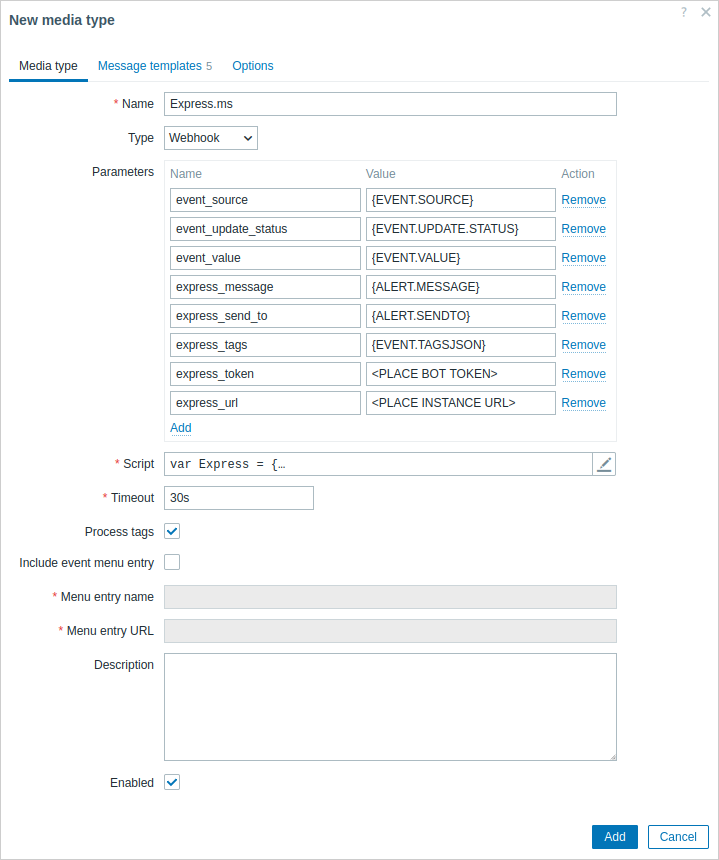
Todos los campos de entrada obligatorios están marcados con un asterisco rojo.
Los siguientes parámetros son específicos del tipo de medio webhook:
| Parámetro | Descripción |
|---|---|
| Parámetros | Especifique las variables del webhook como pares de atributo y valor. En los webhooks preconfigurados, la lista de parámetros varía según el servicio. Consulte el archivo Readme.md del webhook para obtener la descripción de los parámetros. En los webhooks nuevos, se incluyen varias variables comunes de forma predeterminada (URL:<empty>, HTTPProxy:<empty>, To:{ALERT.SENDTO}, Subject:{ALERT.SUBJECT}, Message:{ALERT.MESSAGE}); puede conservarlas o eliminarlas. Los parámetros del webhook admiten macros de usuario, todas las macros compatibles con las notificaciones de problemas y, adicionalmente, las macros {ALERT.SENDTO}, {ALERT.SUBJECT} y {ALERT.MESSAGE}. Si especifica un proxy HTTP, el campo admite la misma funcionalidad que el campo proxy HTTP de la configuración del item. La cadena del proxy puede llevar el prefijo [scheme]:// para especificar qué tipo de proxy se utiliza (por ejemplo, https, socks4, socks5; consulte la documentación). |
| Script | Introduzca código JavaScript en el editor modal que se abre al hacer clic en el campo del parámetro o en el icono del lápiz situado junto a él. Este código realizará la operación del webhook. El script es un código de función que acepta pares de parámetro y valor. Los valores deben convertirse en objetos JSON mediante el método JSON.parse(), por ejemplo: var params = JSON.parse(value);.El código tiene acceso a todos los parámetros, puede realizar solicitudes HTTP GET, POST, PUT y DELETE, admitir métodos adicionales como CONNECT, PATCH, HEAD, OPTIONS y TRACE, y controlar los encabezados HTTP y el cuerpo de la solicitud. El script debe contener un operador return; de lo contrario, no será válido. Puede devolver el estado OK junto con una lista opcional de etiquetas y valores de etiquetas (consulte la opción Procesar etiquetas) o una cadena de error. Tenga en cuenta que el script se ejecuta únicamente después de crear una alerta. Si el script está configurado para devolver y procesar etiquetas, estas etiquetas no se resolverán en las macros {EVENT.TAGS} y {EVENT.RECOVERY.TAGS} del mensaje inicial del problema ni en los mensajes de recuperación, porque el script aún no ha tenido tiempo de ejecutarse. Nota: Se recomienda utilizar variables locales (por ejemplo, var local = 1) en lugar de variables globales (por ejemplo, global = 1) para garantizar que cada script opere con sus propios datos y evitar colisiones entre llamadas simultáneas (consulte los problemas conocidos).Consulte también: Directrices para el desarrollo de webhooks, Ejemplos de scripts de webhook, Objetos JavaScript adicionales. |
| Tiempo de espera | Tiempo de espera de ejecución de JavaScript (1-60 s, predeterminado: 30 s). Se admiten sufijos de tiempo (por ejemplo, 30s, 1m). |
| Procesar etiquetas | Marque la casilla para procesar los valores de las propiedades JSON devueltas como etiquetas. Estas etiquetas se añaden a las etiquetas existentes del problema. Tenga en cuenta que, al utilizar etiquetas de webhook, el webhook debe devolver un objeto JSON que contenga al menos un objeto de etiquetas vacío: var result = {tags: {}};Ejemplos de etiquetas que se pueden devolver: jira-id:prod-1234, responsible:John Smith, processed:<no value> |
| Incluir entrada en el menú de eventos | Marque la casilla para incluir en el menú de eventos una entrada que enlace a un ticket externo creado. Se incluirá una entrada por cada webhook que esté habilitado y tenga marcada esta casilla. Tenga en cuenta que, si los parámetros Nombre de la entrada del menú y URL de la entrada del menú contienen macros {EVENT.TAGS.<tag name>}, se incluirá una entrada únicamente si estas macros pueden resolverse (es decir, si el evento tiene definidas estas etiquetas). Si se marca, el webhook no debe utilizarse para enviar notificaciones a distintos usuarios (considere crear un usuario dedicado) ni en varias acciones de alerta para un único evento de problema. |
| Nombre de la entrada del menú | Especifique el nombre de la entrada del menú. Se admite la macro {EVENT.TAGS.<tag name>}. Este campo solo es obligatorio si se marca Incluir entrada en el menú de eventos. |
| URL de la entrada del menú | Especifique la URL subyacente de la entrada del menú. Se admite la macro {EVENT.TAGS.<tag name>}. Este campo solo es obligatorio si se marca Incluir entrada en el menú de eventos. |
Consulte los parámetros comunes de los tipos de medios para obtener información detallada sobre cómo configurar los mensajes predeterminados y las opciones de procesamiento de alertas.
Aunque un webhook no utilice mensajes predeterminados, las plantillas de mensajes para los tipos de operación utilizados por este webhook deben seguir estando definidas.
Prueba
Para probar un tipo de medio webhook configurado:
- Localice el webhook correspondiente en la lista de tipos de medio.
- Haga clic en Test en la última columna de la lista (se abrirá una ventana de prueba).
- Edite los valores de los parámetros del webhook según sea necesario. Reemplace las macros con valores de ejemplo; de lo contrario, las macros no se resolverán y la prueba fallará.
- Haga clic en Test.
Reemplazar o eliminar valores en la ventana de prueba solo afecta al procedimiento de prueba; los valores reales de los atributos del webhook permanecerán sin cambios.
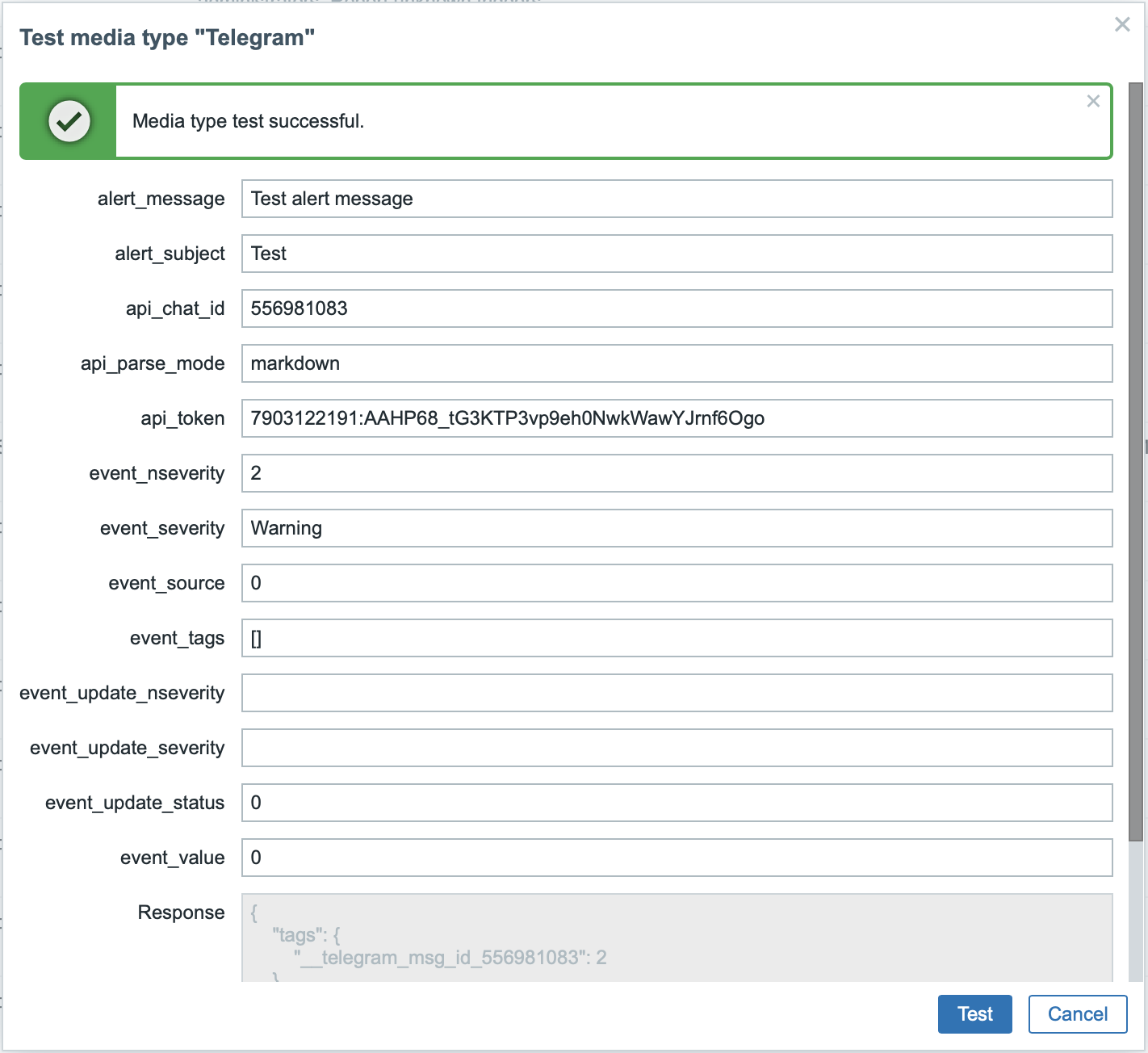
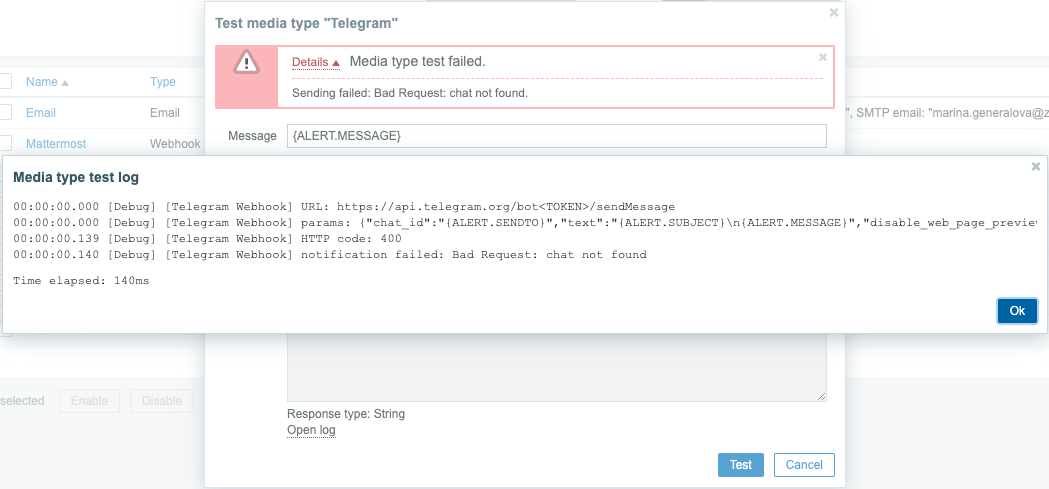
Para ver las entradas del registro de prueba del tipo de medio sin salir de la ventana de prueba, haga clic en Open log (se abrirá una nueva ventana emergente).
Si la prueba del webhook es exitosa:
- Se muestra el mensaje "Prueba de tipo de medio exitosa.".
- La respuesta del servidor aparece en el campo gris Respuesta.
- El tipo de respuesta (JSON o Cadena) se especifica debajo del campo Respuesta.
Si la prueba del webhook falla:
- Se muestra el mensaje "La prueba del tipo de medio falló.", seguido de detalles adicionales sobre el fallo.
Medios de usuario
Una vez configurado el tipo de medio, vaya a la sección Usuarios > Usuarios y asigne el medio webhook a un usuario existente o cree un nuevo usuario para representar el webhook. Los pasos para configurar medios de usuario para un usuario existente, al ser comunes para todos los tipos de medios, se describen en la página Tipos de medios.
Si un webhook utiliza etiquetas para almacenar el ID del ticket\mensaje, evite asignar el mismo webhook como medio a distintos usuarios, ya que hacerlo puede provocar errores de webhook (esto se aplica a la mayoría de los webhooks que utilizan la opción Include event menu entry). En este caso, la práctica recomendada es crear un usuario dedicado para representar el webhook:
- Después de configurar el tipo de medio webhook, vaya a la sección Usuarios > Usuarios y cree un usuario de Zabbix dedicado para representar el webhook; por ejemplo, con el nombre de usuario Slack para el webhook de Slack. Todos los ajustes, excepto los medios, pueden dejarse con sus valores predeterminados, ya que este usuario no iniciará sesión en Zabbix.
- En el perfil del usuario, vaya a la pestaña Media y añada un webhook con la información de contacto requerida. Si el webhook no utiliza un campo Send to, introduzca cualquier combinación de caracteres admitidos para omitir los requisitos de validación.
- Conceda a este usuario al menos permisos de lectura sobre todos los hosts para los que deba enviar alertas permissions.
Al configurar la acción de alerta, añada este usuario en el campo Send to users en los detalles de la operación; esto indicará a Zabbix que utilice el webhook para las notificaciones de esta acción.
Configuración de acciones de alerta
Las acciones determinan qué notificaciones deben enviarse a través del webhook. Los pasos para configurar acciones que involucren webhooks son los mismos que para todos los demás tipos de medios, con estas excepciones:
- Si un webhook utiliza etiquetas de webhook para almacenar el ID de ticket\mensaje y gestionar operaciones de actualización\resolución, evite usar el mismo webhook en múltiples acciones de alerta para un solo evento de problema. Si {EVENT.TAGS.<nombre de etiqueta>} existe y se actualiza en el webhook, su valor resultante será indefinido. Para evitar esto, utilice un nuevo nombre de etiqueta en el webhook para almacenar los valores actualizados. Esto se aplica a los webhooks de Jira, Jira Service Desk, Mattermost, Opsgenie, OTRS, Redmine, ServiceNow, Slack, Zammad y Zendesk proporcionados por Zabbix y a la mayoría de los webhooks que utilizan la opción Incluir entrada de menú de evento. Sin embargo, tenga en cuenta que un solo webhook puede usarse en múltiples operaciones o pasos de escalamiento de la misma acción, así como en diferentes acciones que no se activarán por el mismo evento de problema debido a diferentes condiciones.
- Al usar un webhook en acciones para eventos internos, asegúrese de marcar la casilla Mensaje personalizado y definir un mensaje personalizado en la configuración de la operación de la acción. De lo contrario, no se enviará una notificación.