
Mappatura dei valori
Panoramica
La mappatura dei valori consente di configurare una rappresentazione più intuitiva dei valori ricevuti utilizzando associazioni tra valori numerici/stringa e rappresentazioni testuali.
Ad esempio, quando il valore di un item è "0" o "1", le mappature dei valori possono essere utilizzate per rappresentare questi valori in modo più comprensibile:
- 0 → Non disponibile
- 1 → Disponibile
Le mappature dei valori per i tipi di backup dei dati potrebbero essere configurate come segue:
- F → Completo
- D → Differenziale
- I → Incrementale
Gli intervalli di valori per la tensione potrebbero essere configurati come segue:
- <=209 → Bassa
- 210-230 → OK
- >=231 → Alta
La mappatura dei valori viene utilizzata nel frontend di Zabbix e nelle notifiche inviate dai tipi di supporto.
La sostituzione del valore ricevuto con la rappresentazione configurata viene eseguita sia nel frontend di Zabbix sia nel server;
tuttavia, il server gestisce la sostituzione solo nei seguenti casi:
- durante il popolamento dell'inventario host;
- durante l'espansione delle macro supportate}, {ITEM.LASTVALUE}, {EVENT.OPDATA} e {EVENT.CAUSE.OPDATA}.
Le mappature dei valori vengono impostate su template o host. Una volta configurate, sono disponibili per tutti gli item all'interno del rispettivo template o host. Quando si configurano gli item, specificare il nome di una mappatura dei valori configurata in precedenza nel parametro Value mapping.
Non esiste ereditarietà delle mappe dei valori: host e template non ereditano le mappature dei valori dai template collegati. Gli item del template su un host continueranno a utilizzare le mappature dei valori configurate sul template.
Le mappature dei valori possono essere utilizzate con item che hanno tipi di informazione Numeric (unsigned), Numeric (float) e Character.
Le mappature dei valori vengono esportate/importate con il rispettivo template o host. Possono anche essere aggiornate in massa utilizzando i moduli di aggiornamento di massa di host e template.
Configurazione
Per configurare una mappatura dei valori, procedere come segue:
1. Aprire il modulo di configurazione dell'host o del template.
2. Nella scheda Mappatura dei valori, fare clic su Aggiungi per aggiungere una nuova mappatura dei valori oppure fare clic sul nome di una mappatura esistente per modificarla.
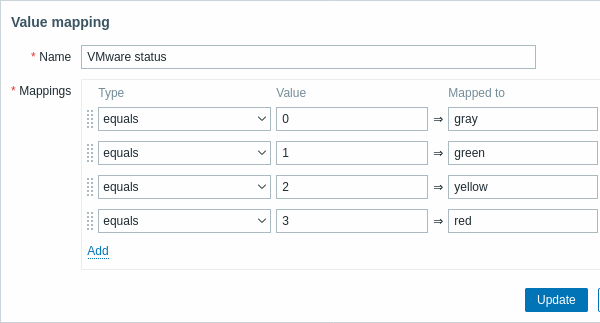
Parametri di una mappatura dei valori:
| Parametro | Descrizione | |
|---|---|---|
| Nome | Nome univoco per l'insieme delle mappature dei valori. | |
| Mappature | Regole individuali per la mappatura di valori numerici/stringa a rappresentazioni stringa. La mappatura viene applicata nell'ordine delle regole, che può essere modificato trascinandole. |
|
| Tipo | Tipo di mappatura: uguale a - verranno mappati i valori uguali; maggiore o uguale a - verranno mappati i valori uguali o maggiori; minore o uguale a - verranno mappati i valori uguali o minori; nell'intervallo - verranno mappati i valori nell'intervallo; l'intervallo è espresso come <number1>-<number2> o <number>; sono supportati più intervalli (ad esempio, 1-10,101-110,201); regexp - verranno mappati i valori corrispondenti all'espressione regolare (le espressioni regolari globali non sono supportate); predefinito - verranno mappati tutti i valori rimanenti, ad eccezione di quelli con mappature specifiche. Per la mappatura degli intervalli sono supportati solo i tipi di valore numerici (maggiore o uguale a, minore o uguale a, nell'intervallo). |
|
| Valore | Valore in ingresso (può contenere un intervallo o un'espressione regolare, a seconda del tipo di mappatura). | |
| Mappato a | Rappresentazione stringa (fino a 64 caratteri) per il valore in ingresso. | |
Tutti i campi di input obbligatori sono contrassegnati da un asterisco rosso.
Quando si visualizza la mappatura dei valori nell'elenco, sono visibili solo le prime tre mappature; tre punti indicano che sono presenti altre mappature.
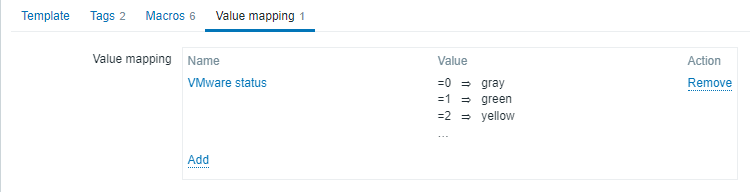
Esempio di mappatura dei valori
Uno degli item agent predefiniti, Zabbix agent ping, utilizza la mappatura dei valori a livello di template "Zabbix agent ping status" per visualizzare i relativi valori.
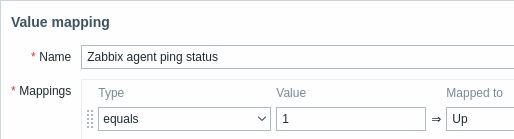
Nel modulo di configurazione dell'item, è possibile trovare un riferimento a questa mappatura dei valori nel campo Value mapping:

Questa mappatura viene utilizzata nella sezione Monitoring > Latest data per visualizzare "Up" (con il valore non elaborato tra parentesi).

Nella sezione Latest data, i valori visualizzati vengono abbreviati a 20 caratteri. Se viene utilizzata una mappatura dei valori, questa abbreviazione non viene applicata al valore mappato, ma solo al valore non elaborato (visualizzato tra parentesi).
Senza una mappatura dei valori predefinita, verrebbe visualizzato solo "1", il cui significato potrebbe essere difficile da comprendere.
