
アイテムの値
概要
アイテム値 ウィジェットは、単一の数値アイテムまたは文字列アイテムの値を表示します。 重要なメトリックを監視したり、しきい値を可視化したり、データの急激な変化を検出したりするのに役立ちます。
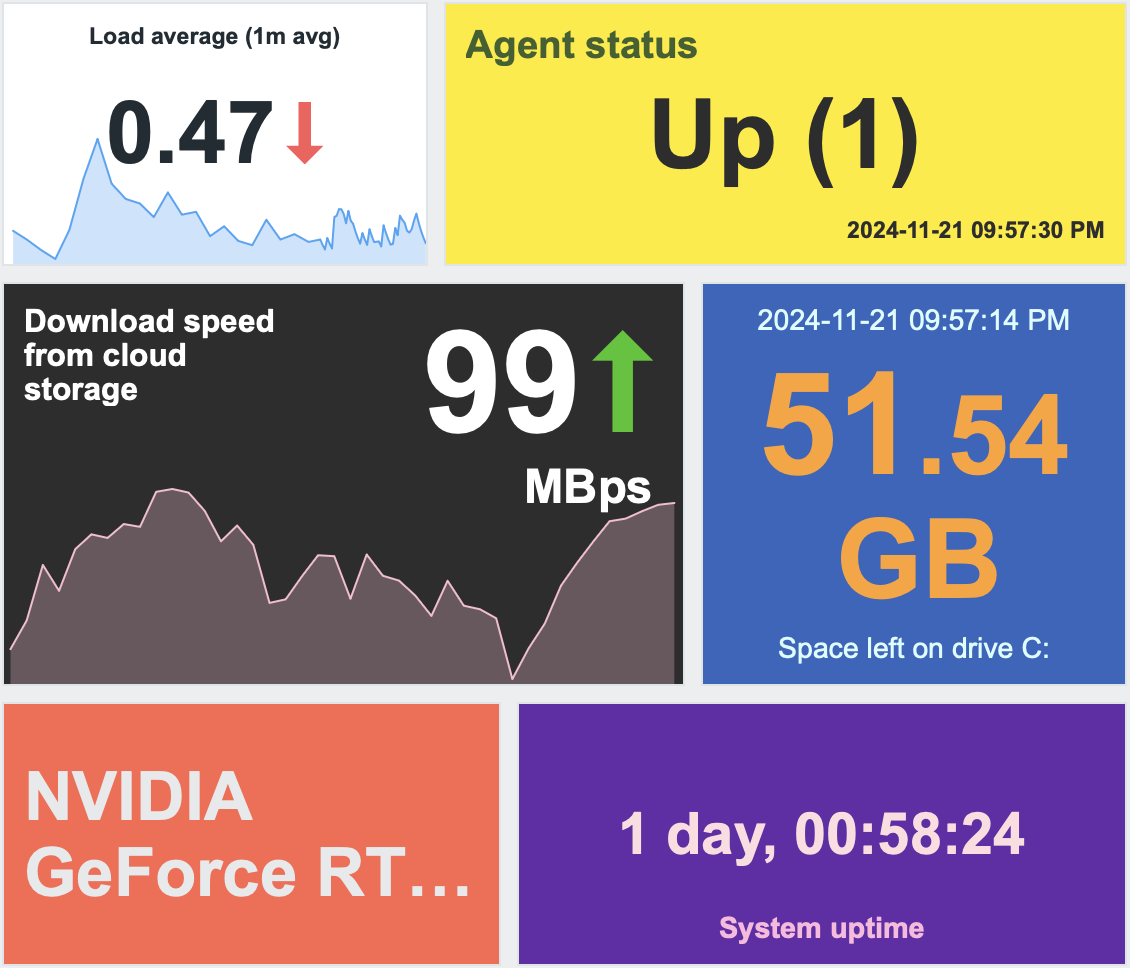
ウィジェットでは、次の内容を表示するように設定できます。
- メトリックのタイムスタンプ (2024-11-21 09:57:30)
- アイテムの説明 (Load average (1m), エージェント status)
- アイテムの値、変化インジケーター、および単位 (0.47 ↓, 99 ↑ Mbps)
- 背景色
- 指定した期間の値を示すスパークラインチャート
ウィジェットをクリックすると、数値アイテムの場合は アドホックグラフ が、文字列アイテムの場合は最新データが開きます。
設定
設定するには、ウィジェットタイプとして アイテムの値 を選択します。
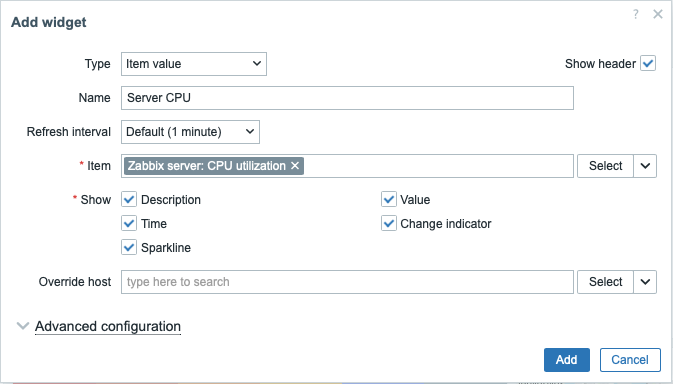
すべてのウィジェットに共通のパラメータに加えて、以下の固有のオプションを設定できます。
| アイテム | アイテムを選択します。 または、アイテムのデータソースとして互換性のあるウィジェットを選択します。 バイナリデータを返すアイテムはサポートされていません。 |
| 表示 | チェックボックスをオンにして、対応する要素を表示します: 説明、値、時刻、変化インジケーター、スパークライン。非表示にするにはオフにします。少なくとも1つの要素を選択する必要があります。 |
| ホストの上書き | ホストのデータソースとして、互換性のあるウィジェットまたはダッシュボードのホストセレクターを選択します。 このパラメータは、テンプレートダッシュボードでウィジェットを設定する場合は使用できません。 |
| 高度な設定 | 高度な設定オプションを表示するには、高度な設定 の見出しをクリックします。 |
詳細設定
詳細設定オプションは、折りたたみ可能な詳細設定セクションで利用でき、表示フィールドで選択された要素にのみ適用されます(上記参照)。
複数の要素が同じスペースを占有することはできません。同じスペースに配置した場合はエラーメッセージが表示されますのでご注意ください。
汎用ウィジェットパラメータ
これらのパラメータでは、ウィジェット全体の背景色(静的または動的)と、値の表示に使用する集計関数を設定します。
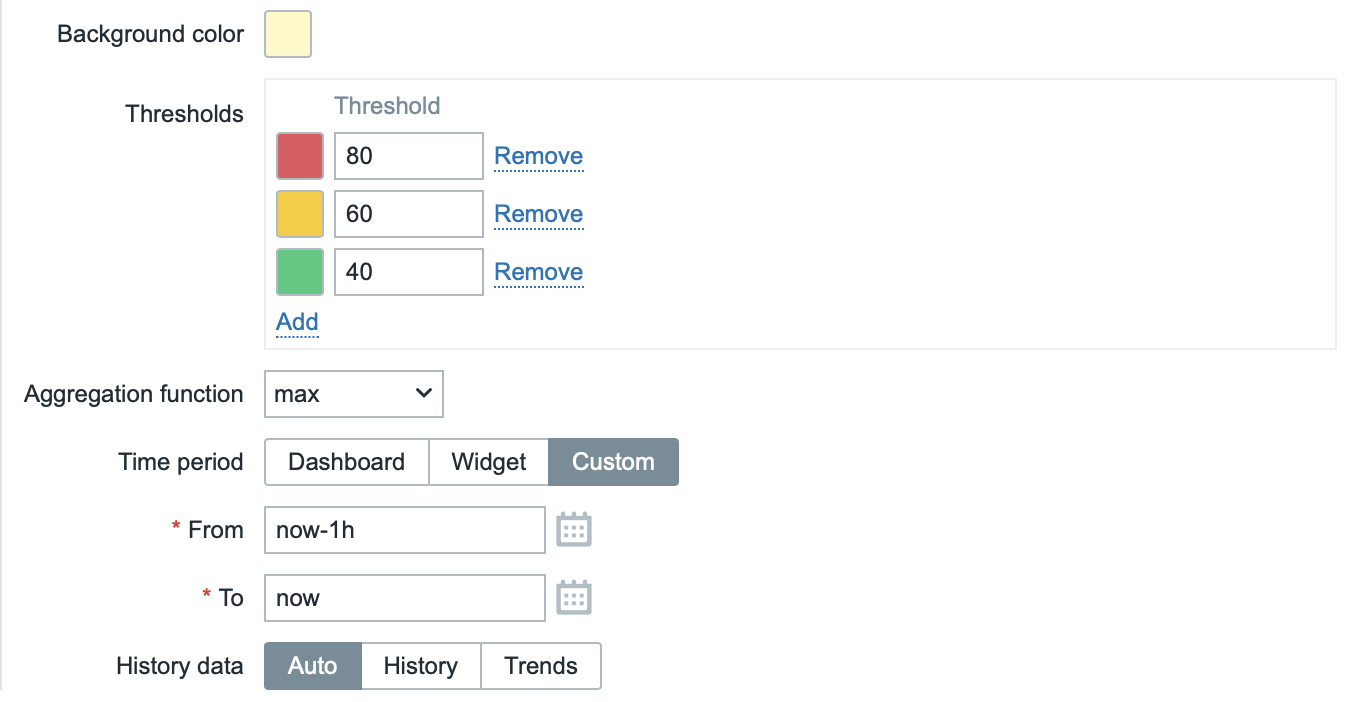
| 背景色 | カラーピッカーから、ウィジェット全体の背景色を選択します。D はデフォルトの色(Webインターフェースのテーマによって異なります)を表します。デフォルト値に戻すには、カラーピッカーの デフォルトを使用 ボタンをクリックします。 |
| しきい値 | ウィジェット全体の動的な背景色を設定します。追加 をクリックしてしきい値を追加し、カラーピッカーから背景色を選択して、数値を指定します。アイテムの値がしきい値以上になると、背景色が変わります。 保存時に、リストは昇順に並べ替えられます。 動的な背景色が正しく表示されるのは、数値アイテムの場合のみです。 |
| 集計関数 | 選択した 期間 内で使用する集計関数を指定します。 min - 最小値を表示します。 max - 最大値を表示します。 avg - 平均値を表示します。 count - 値の件数を表示します。 sum - 値の合計を表示します。 first - 最初の値を表示します。 last - 最後の値を表示します。 使用しない を選択すると、最新の値が表示されます(集計なし)。 集計を使用すると、最新の値ではなく、指定した期間(5分、1時間、1日など)の集計値を表示できます。 min、max、avg、sum で表示できるのは数値データのみです。count の場合、数値以外のデータは数値に変換されます。 |
| 期間 | 値の集計に使用する期間です。期間の データソース を選択します。 ダッシュボード - ダッシュボードの 期間セレクター を使用します。 ウィジェット - 互換性のあるウィジェット(ウィジェット パラメータで設定)を使用します。 カスタム - 開始 および 終了 パラメータで設定したカスタム期間を使用します。設定すると、ウィジェットの右上隅に時計アイコンが表示され、マウスオーバー時に設定された時刻を示します。 ウィジェットの 期間 設定に関係なく、互換性のあるウィジェットを期間のデータソースとして使用できます。 集計関数 が「使用しない」に設定されている場合、このパラメータは非表示になります。 |
| ウィジェット | 期間のデータソースとして使用する互換性のあるウィジェットを入力または選択します。 期間 が「ウィジェット」に設定されている場合に使用できます。 |
| 開始 | 期間の開始を入力または選択します。 相対時間構文( now、now/d、now/w-1w など)がサポートされています。期間 が「カスタム」に設定されている場合に使用できます。 |
| 終了 | 期間の終了を入力または選択します。 相対時間構文( now、now/d、now/w-1w など)がサポートされています。期間 が「カスタム」に設定されている場合に使用できます。 |
| 履歴データ | 履歴またはトレンドからデータを取得します。 自動 - 自動的に選択します。 履歴 - 履歴データを取得します。 トレンド - トレンドデータを取得します。 この設定は数値データにのみ適用されます。数値以外のデータは常に履歴から取得されます。 |
説明
これらのパラメータは、アイテムの説明をどのように表示するかを決定します。
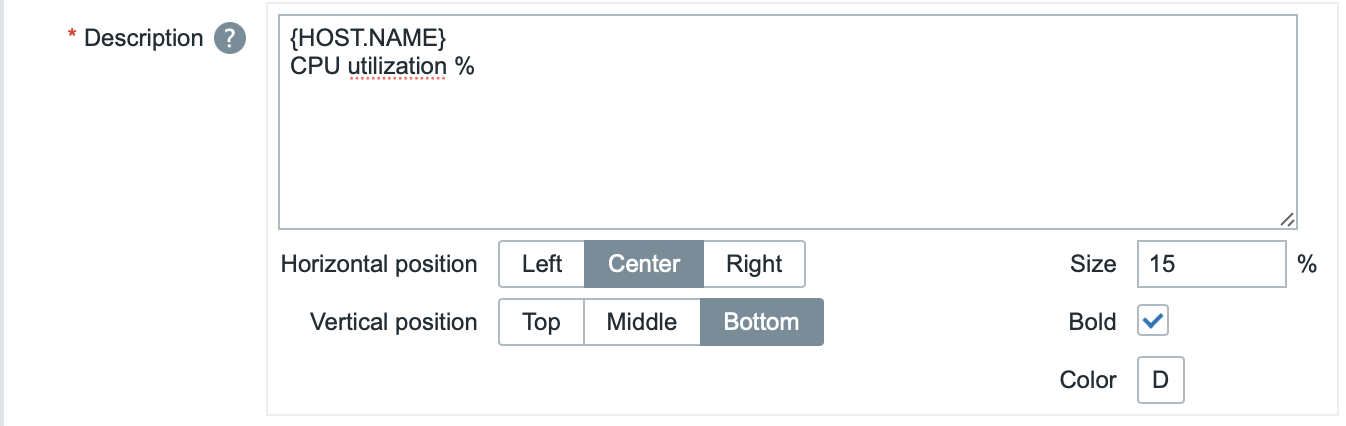
| 説明 | アイテムの説明を入力します。この説明はデフォルトのアイテム名を上書きする場合があります。複数行の説明がサポートされています。テキストとサポートされているマクロの組み合わせが可能です。 {HOST.*}、{ITEM.*}、{INVENTORY.*}およびユーザーマクロがサポートされています。 |
| 水平位置 | アイテム説明の水平位置を選択します(左、右、中央)。 |
| 垂直位置 | アイテム説明の垂直位置を選択します(上、下、中央)。 |
| サイズ | アイテム説明のフォントサイズの高さを入力します(ウィジェット全体の高さに対するパーセント)。 |
| 太字 | チェックボックスをオンにすると、アイテム説明が太字で表示されます。 |
| 色 | カラーピッカーからアイテム説明の色を選択します。Dはデフォルト色(フロントエンドテーマによって異なります)を表します。デフォルト値に戻すには、カラーピッカーのデフォルトを使用ボタンをクリックします。 |
値
これらのパラメータは、アイテム値の表示方法を決定します。
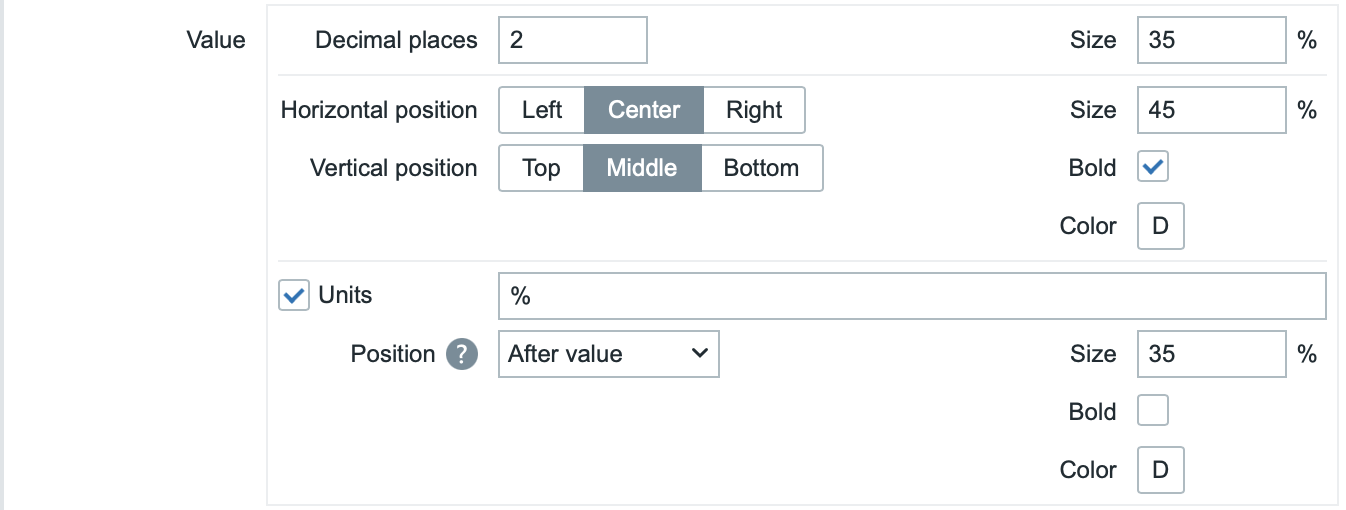
| 小数点以下の桁数 | 値に表示する小数点以下の桁数を選択します。この値はfloat型のアイテムにのみ影響します。単位が「s」に設定されているアイテムの場合、この値が0より大きい場合(デフォルトは2)、ウィジェットは最も重要な時間単位を四捨五入し、値を完全な時間文字列に変換する代わりに数値(例:「10.43m」)を表示します。0に設定すると、秒が人間が読みやすい時間文字列(例:「4h 56m 30s」)に変換されます。 |
| サイズ | 小数点以下の桁数のフォントサイズの高さを入力します(ウィジェット全体の高さに対するパーセント)。 |
| 水平位置 | アイテム値の水平位置を選択します(左、右、中央)。 |
| 垂直位置 | アイテム値の垂直位置を選択します(上、下、中央)。 |
| サイズ | アイテム値のフォントサイズの高さを入力します(ウィジェット全体の高さに対するパーセント)。 アイテム値のサイズが優先されることに注意してください。他の要素は値のためにスペースを譲る必要があります。ただし、変化インジケーターがある場合、値が大きすぎると変化インジケーターを表示するために切り捨てられます。 |
| 太字 | チェックボックスをオンにすると、アイテム値が太字で表示されます。 |
| 色 | カラーピッカーからアイテム値の色を選択します。Dはデフォルト色(フロントエンドテーマによる)を表します。デフォルト値に戻すには、カラーピッカーのデフォルトを使用ボタンをクリックします。 |
| 単位 | |
| 単位 | チェックボックスをオンにすると、アイテム値に単位が表示されます。単位名を入力すると、アイテム設定の単位を上書きします。 |
| 位置 | アイテム単位の位置を選択します(値の上、下、前、後)。 |
| サイズ | アイテム単位のフォントサイズの高さを入力します(ウィジェット全体の高さに対するパーセント)。 |
| 太字 | チェックボックスをオンにすると、アイテム単位が太字で表示されます。 |
| 色 | カラーピッカーからアイテム単位の色を選択します。Dはデフォルト色(フロントエンドテーマによる)を表します。デフォルト値に戻すには、カラーピッカーのデフォルトを使用ボタンをクリックします。 |
時刻
これらのパラメータは、時刻(アイテム履歴のクロック値)をどのように表示するかを決定します。

| 水平位置 | 時刻の水平位置を選択します - 左、右、中央。 |
| 垂直位置 | 時刻の垂直位置を選択します - 上、下、中央。 |
| サイズ | 時刻のフォントサイズの高さを入力します(ウィジェット全体の高さに対するパーセント)。 |
| 太字 | チェックボックスをオンにすると、時刻が太字で表示されます。 |
| 色 | カラーピッカーから時刻の色を選択します。Dはデフォルト色(フロントエンドのテーマによって異なります)を表します。デフォルト値に戻すには、カラーピッカーのデフォルトを使用ボタンをクリックします。 |
変化インジケーター
このセクションでは、カラーピッカーから変化インジケーターの色を選択できます。

変化インジケーターは次のとおりです。
- ↑ - アイテムの値が増加(数値アイテムの場合)
- ↓ - アイテムの値が減少(数値アイテムの場合)
- ↕ - アイテムの値が変化(文字列アイテムおよび値のマッピングが設定されたアイテムの場合)
注:
- 値が1つしかない場合、増加(↑)および減少(↓)のインジケーターは表示されません。
- 値は常に同じスコープ内で比較されます。例:
- 最新の値は、前の値と比較されます。
- 月次の値は、前月と比較されます。
- 集計の場合、前の期間は選択した期間と同じ長さで、選択した期間の開始直前に終了します。
D はデフォルトの色を表します(Webインターフェースのテーマによって異なります)。デフォルト値に戻すには、カラーピッカーの デフォルトを使用 ボタンをクリックします。
変化インジケーターの垂直方向のサイズは、値のサイズ(数値アイテムの場合は値の整数部分)と同じです。
スパークライン
これらのパラメータは、スパークラインチャートの表示方法を決定します。
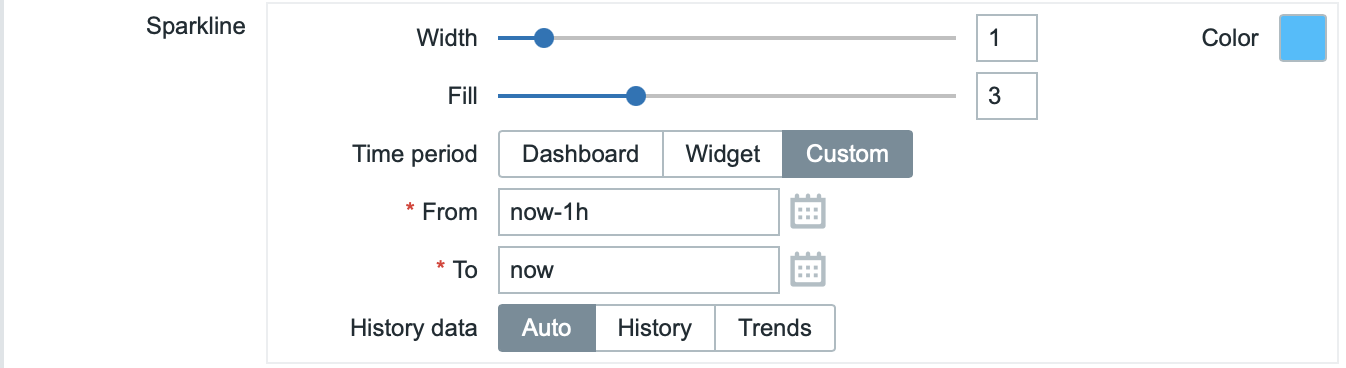
| 幅 | グラフの線の太さをスライダーで設定するか、0から10の範囲で値を手動で入力します。 |
| 色 | 線と塗りつぶしの色を選択します。 |
| 塗りつぶし | スライダーで塗りつぶしの透明度を設定するか、0から10の範囲で値を手動で入力します。 |
| 期間 | スパークラインチャートに含める値の期間を指定します。期間のデータソースを選択します: ダッシュボード - ダッシュボードの期間セレクターを使用; ウィジェット - 互換性のあるウィジェットを使用(ウィジェットパラメータで設定); カスタム - 開始および終了パラメータで設定したカスタム期間を使用; 設定されている場合、ウィジェットの右上隅に時計アイコンが表示され、マウスオーバーで設定された時間が表示されます。 ウィジェットの期間設定に関係なく、互換性のあるウィジェットは引き続き期間のデータソースとして使用できます。 このパラメータは、集約関数が「使用しない」に設定されている場合は利用できません。 |
| ウィジェット | 期間のデータソースとして互換性のあるウィジェットを入力または選択します。 このパラメータは、期間が「ウィジェット」に設定されている場合に利用できます。 |
| 開始 | 期間の開始を入力または選択します。 相対時間構文( now、now/d、now/w-1wなど)がサポートされています。このパラメータは、期間が「カスタム」に設定されている場合に利用できます。 |
| 終了 | 期間の終了を入力または選択します。 相対時間構文( now、now/d、now/w-1wなど)がサポートされています。このパラメータは、期間が「カスタム」に設定されている場合に利用できます。 |
| 履歴データ | 履歴またはトレンドからデータを取得します: 自動 - 自動選択; 履歴 - 履歴データを取得; トレンド - トレンドデータを取得; |