
Valore dell'item
Panoramica
Il widget Item value visualizza il valore di un singolo item numerico o di stringa. È utile per tenere sotto controllo metriche importanti, visualizzare soglie e rilevare cambiamenti improvvisi nei dati.
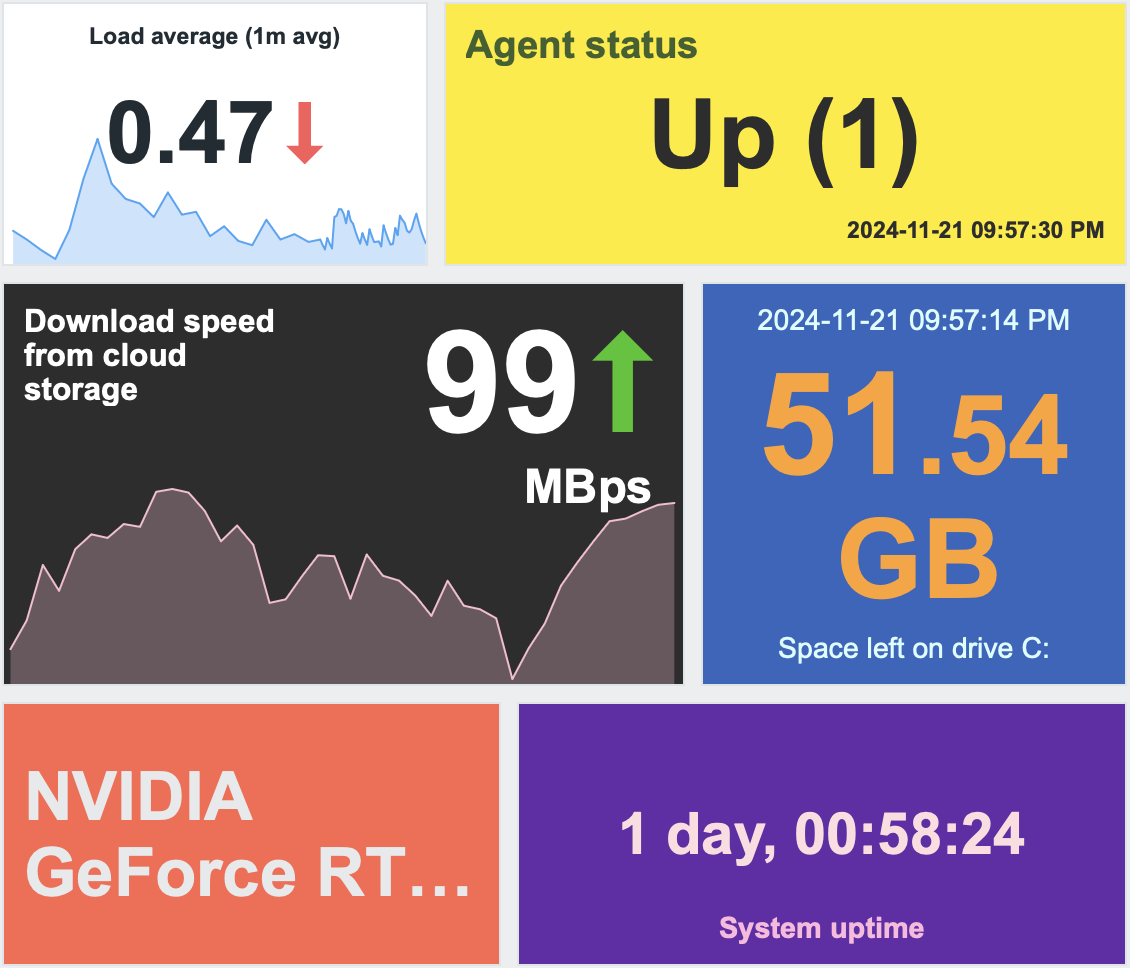
È possibile configurare il widget per visualizzare quanto segue:
- Timestamp della metrica (2024-11-21 09:57:30)
- Descrizione dell'item (Load average (1m), Agent status)
- Valore dell'item, indicatore di variazione e unità (0.47 ↓, 99 ↑ Mbps)
- Colore di sfondo
- Grafico sparkline per i valori del periodo di tempo specificato
Facendo clic sul widget si apre un grafico ad hoc per gli item numerici oppure i dati più recenti per gli item di stringa.
Configurazione
Per configurare, selezionare Valore item come tipo di widget:
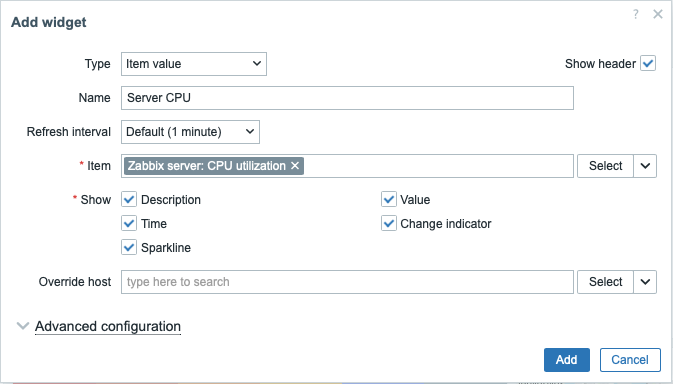
Oltre ai parametri comuni per tutti i widget, è possibile impostare le seguenti opzioni specifiche:
| Item | Selezionare l'item. In alternativa, selezionare un widget compatibile come origine dati per l'item. Gli item che restituiscono dati binari non sono supportati. |
| Mostra | Selezionare la casella di controllo per visualizzare il rispettivo elemento: descrizione, valore, ora, indicatore di variazione, sparkline. Deselezionarla per nasconderlo. Deve essere selezionato almeno un elemento. |
| Sostituisci host | Selezionare un widget compatibile o il selettore host della dashboard come origine dati per gli host. Questo parametro non è disponibile durante la configurazione del widget in una dashboard template. |
| Configurazione avanzata | Fare clic sull'intestazione Configurazione avanzata per visualizzare le opzioni di configurazione avanzata. |
Configurazione avanzata
Le opzioni di configurazione avanzata sono disponibili nella sezione comprimibile Configurazione avanzata, e solo per gli elementi selezionati nel campo Mostra (vedi sopra).
Si noti che più elementi non possono occupare lo stesso spazio; se vengono posizionati nello stesso spazio, verrà visualizzato un messaggio di errore.
Parametri generici del widget
Questi parametri determinano il colore di sfondo (statico o dinamico) dell'intero widget e una funzione di aggregazione per la visualizzazione dei valori.
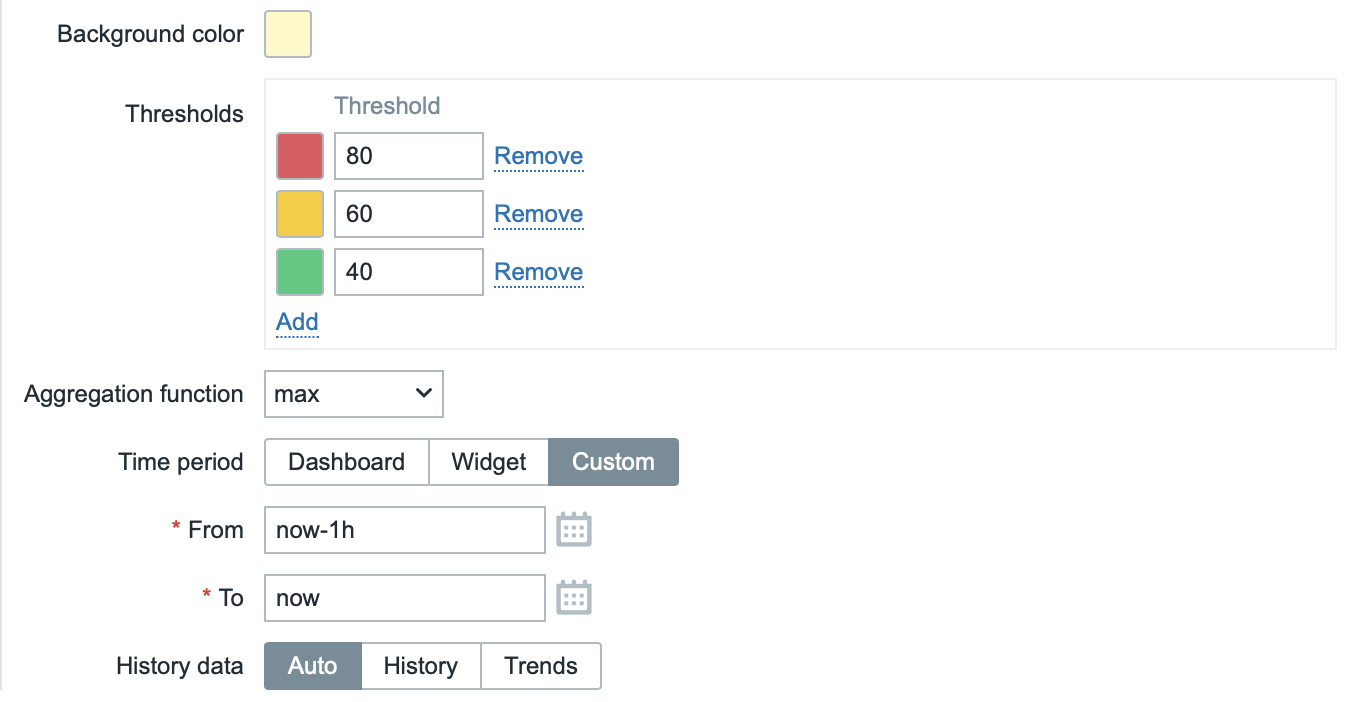
| Colore di sfondo | Selezionare il colore di sfondo dell'intero widget dal selettore dei colori.D indica il colore predefinito (dipende dal tema del frontend). Per ripristinare il valore predefinito, fare clic sul pulsante Usa predefinito nel selettore dei colori. |
| Soglie | Configurare il colore di sfondo dinamico dell'intero widget. Fare clic su Aggiungi per aggiungere una soglia, selezionare il colore di sfondo dal selettore dei colori e specificare un valore numerico. Quando il valore dell'item è uguale o superiore al valore della soglia, il colore di sfondo cambierà. L'elenco verrà ordinato in ordine crescente al momento del salvataggio. Il colore di sfondo dinamico viene visualizzato correttamente solo per gli item numerici. |
| Funzione di aggregazione | Specificare la funzione di aggregazione da utilizzare nell'Intervallo di tempo selezionato: min - visualizza il valore più piccolo; max - visualizza il valore più grande; avg - visualizza il valore medio; count - visualizza il numero di valori; sum - visualizza la somma dei valori; first - visualizza il primo valore; last - visualizza l'ultimo valore. Se è selezionato non utilizzata, viene visualizzato il valore più recente (senza aggregazione). L'aggregazione consente di visualizzare un valore aggregato per l'intervallo specificato (5 minuti, un'ora, un giorno), invece del valore più recente. Solo i dati numerici possono essere visualizzati per min, max, avg e sum. Per count, i dati non numerici verranno convertiti in numerici. |
| Intervallo di tempo | Intervallo di tempo da utilizzare per aggregare i valori. Selezionare la sorgente dati per l'intervallo di tempo: Dashboard - utilizza il selettore dell'intervallo di tempo del dashboard; Widget - utilizza un widget compatibile (impostato nel parametro Widget); Personalizzato - utilizza un intervallo di tempo personalizzato impostato nei parametri Da e A; se impostato, nell'angolo superiore destro del widget verrà visualizzata un'icona a forma di orologio, che al passaggio del mouse indica l'ora impostata. Indipendentemente dalla configurazione dell'Intervallo di tempo del widget, i widget compatibili possono comunque utilizzarlo come sorgente dati per l'intervallo di tempo. Questo parametro è nascosto quando per Funzione di aggregazione è impostato "non utilizzata". |
| Widget | Inserire o selezionare un widget compatibile come sorgente dati per l'intervallo di tempo. Questo parametro è disponibile se Intervallo di tempo è impostato su "Widget". |
| Da | Inserire o selezionare l'inizio dell'intervallo di tempo. È supportata la sintassi del tempo relativo ( now, now/d, now/w-1w, ecc.).Questo parametro è disponibile se Intervallo di tempo è impostato su "Personalizzato". |
| A | Inserire o selezionare la fine dell'intervallo di tempo. È supportata la sintassi del tempo relativo ( now, now/d, now/w-1w, ecc.).Questo parametro è disponibile se Intervallo di tempo è impostato su "Personalizzato". |
| Dati della cronologia | Prelevare i dati dalla cronologia o dai trend: Automatico - selezione automatica; Cronologia - preleva i dati della cronologia; Trend - preleva i dati dei trend. Questa impostazione si applica solo ai dati numerici. I dati non numerici verranno sempre prelevati dalla cronologia. |
Descrizione
Questi parametri determinano come deve essere visualizzata la descrizione dell'item.
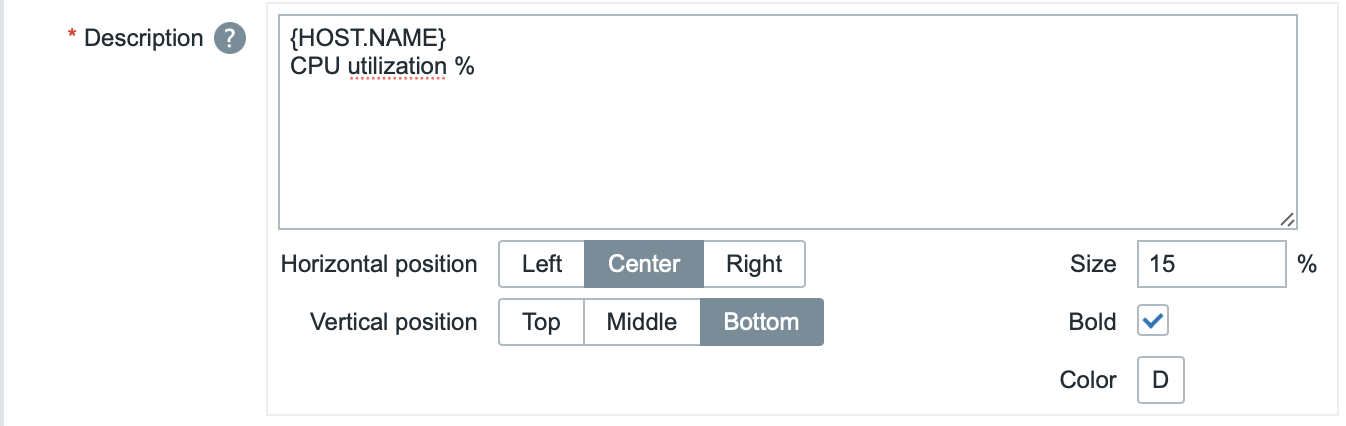
| Descrizione | Inserire la descrizione dell'item. Questa descrizione può sostituire il nome predefinito dell'item. Sono supportate descrizioni su più righe. È possibile utilizzare una combinazione di testo e macro supportate. {HOST.*}, {ITEM.*}, {INVENTORY.*} e le macro utente sono supportate. |
| Posizione orizzontale | Selezionare la posizione orizzontale della descrizione dell'item: a sinistra, a destra o al centro. |
| Posizione verticale | Selezionare la posizione verticale della descrizione dell'item: in alto, in basso o al centro. |
| Dimensione | Inserire l'altezza della dimensione del carattere per la descrizione dell'item (in percentuale rispetto all'altezza totale del widget). |
| Grassetto | Selezionare la casella di controllo per visualizzare la descrizione dell'item in grassetto. |
| Colore | Selezionare il colore della descrizione dell'item dal selettore colori.D indica il colore predefinito (dipende dal tema del frontend). Per ripristinare il valore predefinito, fare clic sul pulsante Usa predefinito nel selettore colori. |
Valore
Questi parametri determinano come deve essere visualizzato il valore dell'item.
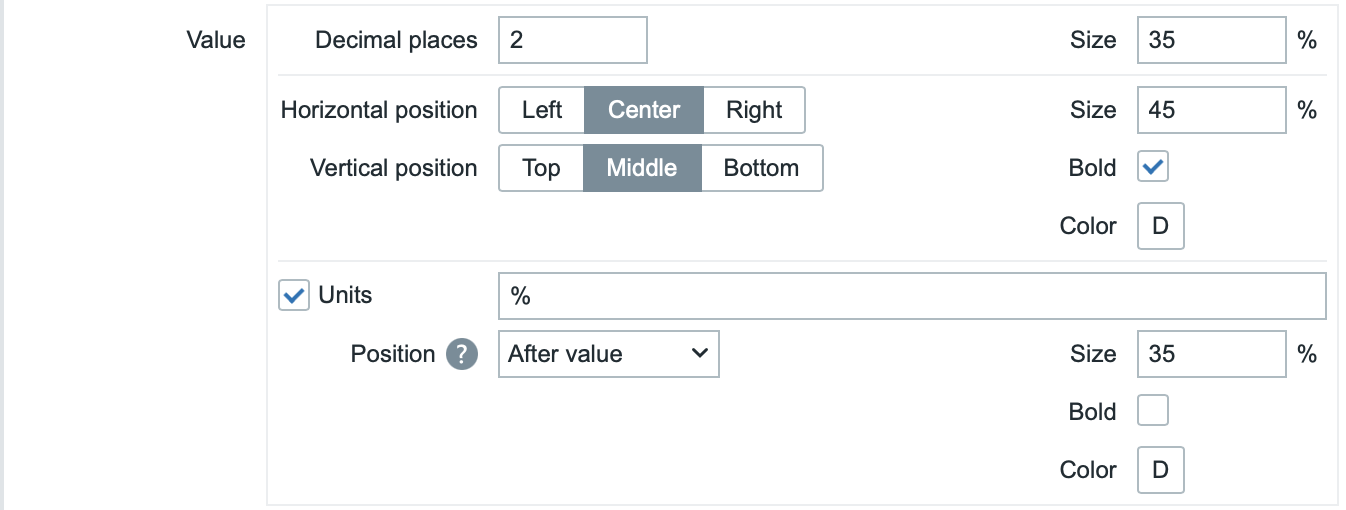
| Posizioni decimali | Selezionare quante posizioni decimali verranno visualizzate con il valore. Questo valore influisce solo sugli item float. Per gli item con unità impostate su "s", se questo valore è maggiore di 0 (il valore predefinito è 2), il widget arrotonda l'unità di tempo più significativa e visualizza un valore numerico (ad esempio, "10.43m") invece di convertire il valore in una stringa temporale completa. Se impostato su 0, i secondi vengono convertiti in una stringa temporale leggibile (ad esempio, "4h 56m 30s"). |
| Dimensione | Inserire l'altezza della dimensione del carattere per le posizioni decimali (in percentuale rispetto all'altezza totale del widget). |
| Posizione orizzontale | Selezionare la posizione orizzontale del valore dell'item: a sinistra, a destra o al centro. |
| Posizione verticale | Selezionare la posizione verticale del valore dell'item: in alto, in basso o al centro. |
| Dimensione | Inserire l'altezza della dimensione del carattere per il valore dell'item (in percentuale rispetto all'altezza totale del widget). Si noti che la dimensione del valore dell'item ha la priorità; gli altri elementi devono cedere spazio al valore. Tuttavia, con l'indicatore di variazione, se il valore è troppo grande, verrà troncato per mostrare l'indicatore di variazione. |
| Grassetto | Selezionare la casella di controllo per visualizzare il valore dell'item in grassetto. |
| Colore | Selezionare il colore del valore dell'item dal selettore colori.D indica il colore predefinito (dipende dal tema del frontend). Per tornare al valore predefinito, fare clic sul pulsante Usa predefinito nel selettore colori. |
| Unità | |
| Unità | Selezionare la casella di controllo per visualizzare le unità con il valore dell'item. Se si inserisce un nome di unità, questo sovrascriverà l'unità della configurazione dell'item. |
| Posizione | Selezionare la posizione dell'unità dell'item: sopra, sotto, prima o dopo il valore. |
| Dimensione | Inserire l'altezza della dimensione del carattere per l'unità dell'item (in percentuale rispetto all'altezza totale del widget). |
| Grassetto | Selezionare la casella di controllo per visualizzare l'unità dell'item in grassetto. |
| Colore | Selezionare il colore dell'unità dell'item dal selettore colori.D indica il colore predefinito (dipende dal tema del frontend). Per tornare al valore predefinito, fare clic sul pulsante Usa predefinito nel selettore colori. |
Ora
Questi parametri determinano come deve essere visualizzata l'ora (valore del clock dalla cronologia dell'item).

| Posizione orizzontale | Selezionare la posizione orizzontale dell'ora: a sinistra, a destra o al centro. |
| Posizione verticale | Selezionare la posizione verticale dell'ora: in alto, in basso o al centro. |
| Dimensione | Inserire l'altezza della dimensione del carattere per l'ora (in percentuale rispetto all'altezza totale del widget). |
| Grassetto | Selezionare la casella di controllo per visualizzare l'ora in grassetto. |
| Colore | Selezionare il colore dell'ora dal selettore colori.D indica il colore predefinito (dipende dal tema del frontend). Per tornare al valore predefinito, fare clic sul pulsante Usa predefinito nel selettore colori. |
Indicatore di variazione
La sezione consente di selezionare il colore degli indicatori di variazione dal selettore dei colori.

Gli indicatori di variazione sono i seguenti:
- ↑ - il valore dell'item è aumentato (per gli item numerici)
- ↓ - il valore dell'item è diminuito (per gli item numerici)
- ↕ - il valore dell'item è cambiato (per gli item stringa e gli item con mappatura dei valori)
Nota:
- Gli indicatori di aumento (↑) e diminuzione (↓) non vengono visualizzati se è presente un solo valore.
- I valori vengono sempre confrontati all'interno dello stesso ambito; ad esempio:
- L'ultimo valore viene confrontato con il valore precedente.
- Un valore mensile viene confrontato con quello del mese precedente.
- Per le aggregazioni, il periodo precedente ha la stessa durata del periodo selezionato e termina immediatamente prima dell'inizio del periodo selezionato.
D indica il colore predefinito (dipende dal tema del frontend). Per ripristinare il valore predefinito, fare clic sul pulsante Usa predefinito nel selettore dei colori.
La dimensione verticale dell'indicatore di variazione è uguale alla dimensione del valore (la parte intera del valore per gli item numerici).
Sparkline
Questi parametri determinano come deve essere visualizzato il grafico sparkline.
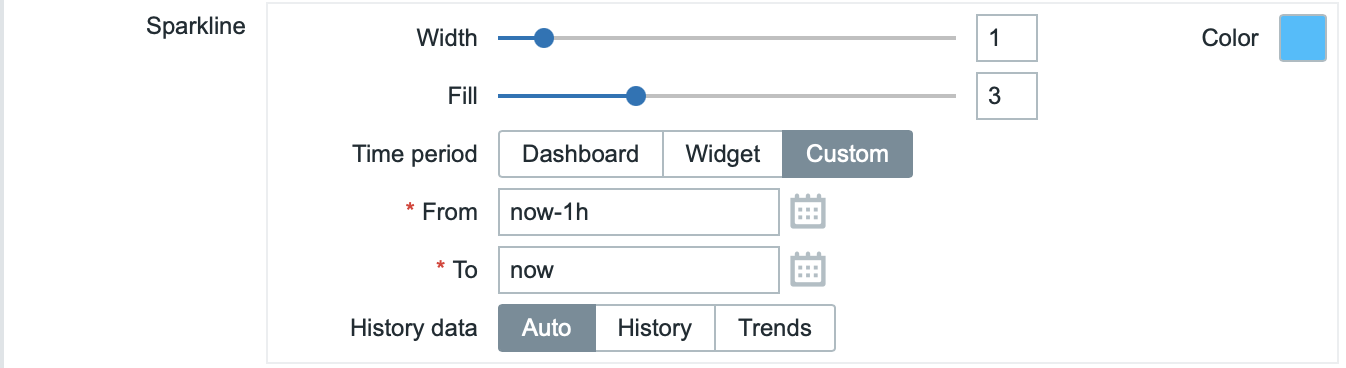
| Larghezza | Imposta lo spessore della linea del grafico utilizzando il cursore o inserendo manualmente un valore nell'intervallo da 0 a 10. |
| Colore | Seleziona il colore della linea e del riempimento. |
| Riempimento | Imposta il livello di trasparenza del colore di riempimento utilizzando il cursore o inserendo manualmente un valore nell'intervallo da 0 a 10. |
| Periodo di tempo | Specifica il periodo di tempo per i valori da includere nel grafico sparkline. Seleziona l'origine dati per il periodo di tempo: Dashboard - utilizza il selettore del periodo di tempo della dashboard; Widget - utilizza un widget compatibile (impostato nel parametro Widget); Personalizzato - utilizza un periodo di tempo personalizzato impostato nei parametri Da e A; se impostato, nell'angolo superiore destro del widget verrà visualizzata un'icona a forma di orologio che, al passaggio del mouse, indicherà l'ora impostata. Si noti che, indipendentemente dalla configurazione di Periodo di tempo del widget, i widget compatibili possono comunque utilizzarlo come origine dati per il periodo di tempo. Questo parametro non è disponibile se Funzione di aggregazione è impostato su "non utilizzata". |
| Widget | Inserisci o seleziona un widget compatibile come origine dati per il periodo di tempo. Questo parametro è disponibile se Periodo di tempo è impostato su "Widget". |
| Da | Inserisci o seleziona l'inizio del periodo di tempo. È supportata la sintassi del tempo relativo ( now, now/d, now/w-1w, ecc.).Questo parametro è disponibile se Periodo di tempo è impostato su "Personalizzato". |
| A | Inserisci o seleziona la fine del periodo di tempo. È supportata la sintassi del tempo relativo ( now, now/d, now/w-1w, ecc.).Questo parametro è disponibile se Periodo di tempo è impostato su "Personalizzato". |
| Dati storici | Preleva i dati dalla cronologia o dai trend: Auto - selezione automatica; Cronologia - utilizza i dati della cronologia; Trend - utilizza i dati di trend. |