
Plantillas
Descripción general
En la sección Recopilación de datos > Templates, los usuarios pueden configurar y mantener templates.
Se muestra una lista de los templates existentes con sus detalles.
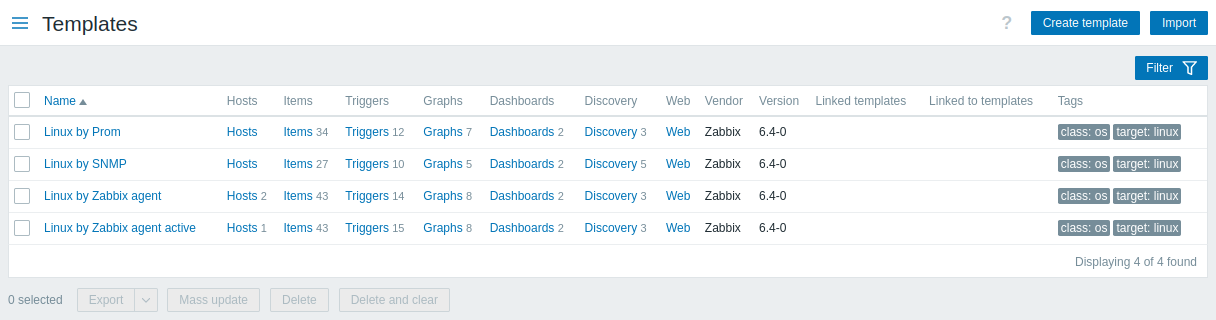
Los detalles de los templates se muestran en una tabla personalizable.
El botón  Personalizar tabla, situado en el encabezado de la tabla, permite mostrar, ocultar o reordenar columnas, así como restablecer el diseño predeterminado.
También puede cambiar el tamaño de cada columna arrastrando su borde derecho; haga doble clic en el borde para restablecerlo.
Todas las personalizaciones se aplican inmediatamente y se recuerdan siempre para el usuario actual.
Personalizar tabla, situado en el encabezado de la tabla, permite mostrar, ocultar o reordenar columnas, así como restablecer el diseño predeterminado.
También puede cambiar el tamaño de cada columna arrastrando su borde derecho; haga doble clic en el borde para restablecerlo.
Todas las personalizaciones se aplican inmediatamente y se recuerdan siempre para el usuario actual.
Están disponibles las siguientes columnas:
| Columna | Descripción |
|---|---|
| Nombre | Nombre del template. Al hacer clic en el nombre del template, se abre el formulario de configuración del template. |
| Hosts | Número de hosts editables a los que está vinculado el template; los hosts de solo lectura no se incluyen. Al hacer clic en Hosts, se abre la lista de hosts con un filtro que muestra únicamente los hosts vinculados al template. |
| Entidades (Items, Triggers, Gráficos, Dashboards, Descubrimiento, Web) | Número de las entidades correspondientes en el template (se muestra en gris). Al hacer clic en el nombre de la entidad, en la lista completa de esa entidad se filtran las que pertenecen al template. |
| Templates vinculados | Templates que están vinculados al template. |
| Vinculado a templates | Templates a los que el template está vinculado. |
| Proveedor, Versión | Proveedor y versión del template; se muestran si la configuración del template contiene esta información, y únicamente para templates incluidos de fábrica, templates importados o templates modificados mediante la API de Template. Para los templates incluidos de fábrica, la versión se muestra de la siguiente manera: versión principal de Zabbix, delimitador ("-"), número de revisión (que aumenta con cada nueva versión del template y se restablece con cada versión principal de Zabbix). Por ejemplo, 7.0-0, 7.0-3, 8.0-0, 8.0-3. |
| Etiquetas | Se muestran las etiquetas del template, con las macros sin resolver. Al pasar el cursor sobre el icono de tres puntos  o hacer clic en él después de las etiquetas mostradas, se abre una ventana emergente con todas las etiquetas. o hacer clic en él después de las etiquetas mostradas, se abre una ventana emergente con todas las etiquetas.Al hacer clic en el botón  Opciones del encabezado de la columna, puede establecer el número de etiquetas mostradas (1–3), elegir cómo se muestran los nombres de las etiquetas (completos, abreviados o ninguno), establecer la prioridad de visualización de las etiquetas o duplicar la columna (las columnas duplicadas se pueden renombrar o eliminar). Opciones del encabezado de la columna, puede establecer el número de etiquetas mostradas (1–3), elegir cómo se muestran los nombres de las etiquetas (completos, abreviados o ninguno), establecer la prioridad de visualización de las etiquetas o duplicar la columna (las columnas duplicadas se pueden renombrar o eliminar). |
| Valor de etiqueta | Se muestran los valores de las etiquetas del template, con las macros sin resolver. Al hacer clic en el botón Opciones del encabezado de la columna, puede renombrar la columna, elegir qué valores de etiquetas mostrar o duplicar la columna (las columnas duplicadas se pueden renombrar o eliminar). |
| Texto personalizado | Se muestra texto personalizado, valores de macros o una combinación de ambos. Al hacer clic en el botón Opciones del encabezado de la columna, puede renombrar la columna, introducir el texto personalizado o las macros, o duplicar la columna (las columnas duplicadas se pueden renombrar o eliminar).Macros compatibles: {HOST.ID}, {HOST.HOST}, {HOST.NAME}, {HOST.DESCRIPTION} y macros de usuario. |
Para configurar un nuevo template, haga clic en el botón Crear template situado en la esquina superior derecha.
Para importar un template desde un archivo YAML, XML o JSON, haga clic en el botón Importar situado en la esquina superior derecha.
Opciones de edición masiva
Los botones debajo de la lista ofrecen algunas opciones de edición masiva:
- Export - exportar el template a un archivo YAML, XML o JSON;
- Mass update - actualizar varias propiedades de varios templates a la vez;
- Delete - eliminar el template dejando sus entidades vinculadas (items, triggers, etc.) en los hosts;
- Delete and clear - eliminar el template y sus entidades vinculadas de los hosts.
Para usar estas opciones, marque las casillas antes de los respectivos templates y luego haga clic en el botón requerido.
Uso del filtro
Puede usar el filtro para mostrar solo los templates que le interesen.
Para un mejor rendimiento de búsqueda, los datos se buscan con macros sin resolver.
El enlace Filter está disponible debajo de los botones Create template e Import. Si hace clic en él, se mostrará un filtro que le permitirá filtrar templates por grupo de templates, templates vinculados, nombre y etiquetas.
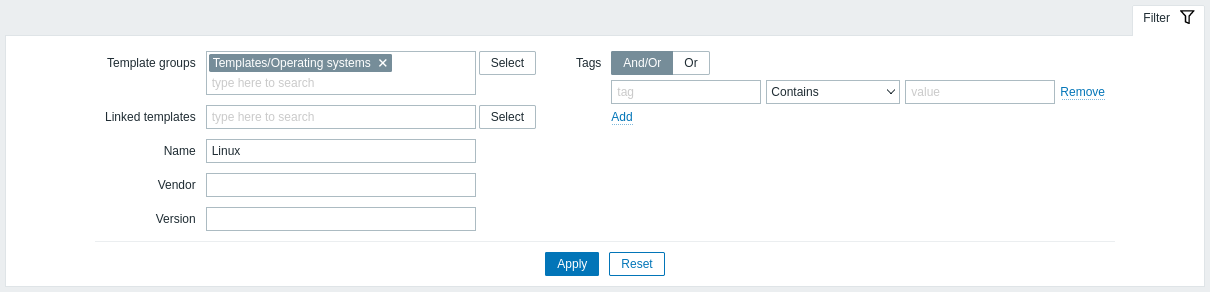
| Parameter | Description |
|---|---|
| Template groups | Filtrar por uno o varios grupos de templates. Especificar un grupo de templates padre selecciona implícitamente todos los grupos anidados. |
| Linked templates | Filtrar por templates vinculados directamente. |
| Name | Filtrar por nombre del template. |
| Vendor | Filtrar por proveedor del template. |
| Version | Filtrar por versión del template. |
| Tags | Filtrar por nombre y valor de la etiqueta del template. El filtrado solo es posible por etiquetas a nivel de template (no por las heredadas). Es posible incluir y excluir etiquetas y valores de etiqueta específicos. Se pueden establecer varias condiciones. La coincidencia del nombre de la etiqueta siempre distingue entre mayúsculas y minúsculas. Hay varios operadores disponibles para cada condición: Exists - incluir los nombres de etiqueta especificados; Equals - incluir los nombres y valores de etiqueta especificados (distingue entre mayúsculas y minúsculas); Contains - incluir los nombres de etiqueta especificados cuyos valores de etiqueta contengan la cadena introducida (coincidencia de subcadena, sin distinción entre mayúsculas y minúsculas); Does not exist - excluir los nombres de etiqueta especificados; Does not equal - excluir los nombres y valores de etiqueta especificados (distingue entre mayúsculas y minúsculas); Does not contain - excluir los nombres de etiqueta especificados cuyos valores de etiqueta contengan la cadena introducida (coincidencia de subcadena, sin distinción entre mayúsculas y minúsculas). Hay dos tipos de cálculo para las condiciones: And/Or - todas las condiciones deben cumplirse; las condiciones que tengan el mismo nombre de etiqueta se agruparán mediante la condición Or; Or - basta con que se cumpla una condición. |