
Vorlagen
Übersicht
Im Abschnitt Datensammlung > Vorlagen können Benutzer Vorlagen konfigurieren und verwalten.
Eine Liste der vorhandenen Vorlagen mit ihren Details wird angezeigt.
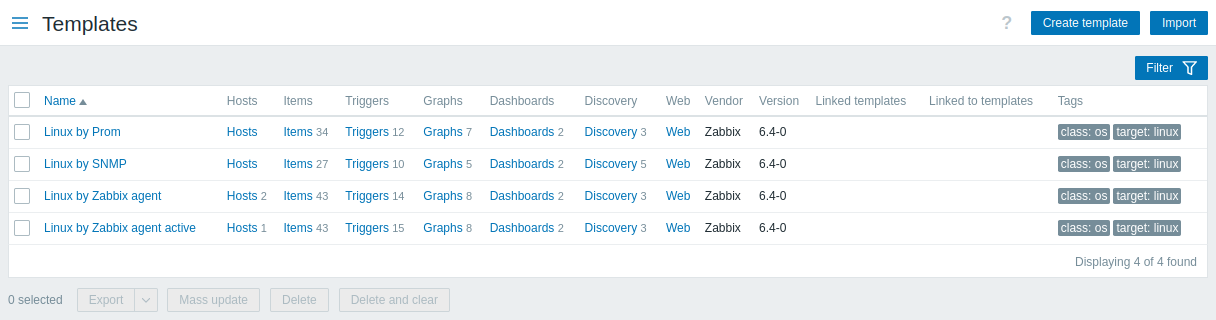
Die Vorlagendetails werden in einer anpassbaren Tabelle angezeigt.
Mit der Schaltfläche  Tabelle anpassen in der Tabellenkopfzeile können Sie Spalten ein- oder ausblenden, ihre Reihenfolge ändern und das Layout auf die Standardeinstellungen zurücksetzen.
Sie können außerdem die Größe jeder Spalte ändern, indem Sie ihren rechten Rand ziehen; durch Doppelklicken auf den Rand wird die ursprüngliche Größe wiederhergestellt.
Alle Anpassungen werden sofort angewendet und für den aktuellen Benutzer dauerhaft gespeichert.
Tabelle anpassen in der Tabellenkopfzeile können Sie Spalten ein- oder ausblenden, ihre Reihenfolge ändern und das Layout auf die Standardeinstellungen zurücksetzen.
Sie können außerdem die Größe jeder Spalte ändern, indem Sie ihren rechten Rand ziehen; durch Doppelklicken auf den Rand wird die ursprüngliche Größe wiederhergestellt.
Alle Anpassungen werden sofort angewendet und für den aktuellen Benutzer dauerhaft gespeichert.
Die folgenden Spalten sind verfügbar:
| Spalte | Beschreibung |
|---|---|
| Name | Name der Vorlage. Durch Klicken auf den Vorlagennamen wird das Konfigurationsformular der Vorlage geöffnet. |
| Hosts | Anzahl der bearbeitbaren Hosts, mit denen die Vorlage verknüpft ist; schreibgeschützte Hosts werden nicht berücksichtigt. Durch Klicken auf Hosts wird die Host-Liste geöffnet, wobei nur die Hosts gefiltert werden, die mit der Vorlage verknüpft sind. |
| Entitäten (Datenpunkte, Auslöser, Graphen, Dashboards, Discovery, Web) | Anzahl der jeweiligen Entitäten in der Vorlage (grau angezeigt). Durch Klicken auf den Namen der Entität werden in der vollständigen Liste dieser Entität diejenigen herausgefiltert, die zur Vorlage gehören. |
| Verknüpfte Vorlagen | Vorlagen, die mit der Vorlage verknüpft sind. |
| Verknüpft mit Vorlagen | Vorlagen, mit denen die Vorlage verknüpft ist. |
| Hersteller, Version | Hersteller und Version der Vorlage; werden angezeigt, wenn die Vorlagenkonfiguration diese Informationen enthält, und nur für vorkonfigurierte Vorlagen, importierte Vorlagen oder Vorlagen, die über die Template API geändert wurden. Bei vorkonfigurierten Vorlagen wird die Version wie folgt angezeigt: Hauptversion von Zabbix, Trennzeichen ("-"), Revisionsnummer (wird mit jeder neuen Version der Vorlage erhöht und mit jeder Hauptversion von Zabbix zurückgesetzt). Beispiele: 7.0-0, 7.0-3, 8.0-0, 8.0-3. |
| Tags | Vorlagen-Tags werden mit nicht aufgelösten Makros angezeigt. Wenn Sie den Mauszeiger über das Symbol  mit den drei Punkten nach den angezeigten Tags bewegen oder darauf klicken, wird ein Pop-up mit allen Tags geöffnet. mit den drei Punkten nach den angezeigten Tags bewegen oder darauf klicken, wird ein Pop-up mit allen Tags geöffnet.Durch Klicken auf die Schaltfläche  Optionen in der Spaltenkopfzeile können Sie die Anzahl der angezeigten Tags (1–3) festlegen, auswählen, wie Tag-Namen angezeigt werden (vollständig, gekürzt oder gar nicht), die Anzeigepriorität der Tags festlegen oder die Spalte duplizieren (duplizierte Spalten können umbenannt oder gelöscht werden). Optionen in der Spaltenkopfzeile können Sie die Anzahl der angezeigten Tags (1–3) festlegen, auswählen, wie Tag-Namen angezeigt werden (vollständig, gekürzt oder gar nicht), die Anzeigepriorität der Tags festlegen oder die Spalte duplizieren (duplizierte Spalten können umbenannt oder gelöscht werden). |
| Tag-Wert | Werte der Vorlagen-Tags werden mit nicht aufgelösten Makros angezeigt. Durch Klicken auf die Schaltfläche Optionen in der Spaltenkopfzeile können Sie die Spalte umbenennen, auswählen, welche Tag-Werte angezeigt werden, oder die Spalte duplizieren (duplizierte Spalten können umbenannt oder gelöscht werden). |
| Benutzerdefinierter Text | Benutzerdefinierter Text, Makrowerte oder eine Kombination aus beidem werden angezeigt. Durch Klicken auf die Schaltfläche Optionen in der Spaltenkopfzeile können Sie die Spalte umbenennen, den benutzerdefinierten Text oder Makros eingeben oder die Spalte duplizieren (duplizierte Spalten können umbenannt oder gelöscht werden).Unterstützte Makros: {HOST.ID}, {HOST.HOST}, {HOST.NAME}, {HOST.DESCRIPTION} und Benutzermakros. |
Um eine neue Vorlage zu konfigurieren, klicken Sie oben rechts auf die Schaltfläche Vorlage erstellen.
Um eine Vorlage aus einer YAML-, XML- oder JSON-Datei zu importieren, klicken Sie oben rechts auf die Schaltfläche Importieren.
Optionen für die Massenbearbeitung
Die Schaltflächen unterhalb der Liste bieten einige Optionen für die Massenbearbeitung:
- Export - die Vorlage in eine YAML-, XML- oder JSON-Datei exportieren;
- Massenaktualisierung - mehrere Eigenschaften aktualisieren für mehrere Vorlagen gleichzeitig;
- Löschen - die Vorlage löschen, wobei die verknüpften Entitäten (Datenpunkte, Auslöser usw.) bei den Hosts verbleiben;
- Löschen und bereinigen - die Vorlage und ihre verknüpften Entitäten von den Hosts löschen.
Um diese Optionen zu verwenden, markieren Sie die Kontrollkästchen vor den jeweiligen Vorlagen und klicken Sie dann auf die gewünschte Schaltfläche.
Verwendung des Filters
Sie können den Filter verwenden, um nur die Vorlagen anzuzeigen, die Sie interessieren.
Für eine bessere Suchleistung werden die Daten mit nicht aufgelösten Makros durchsucht.
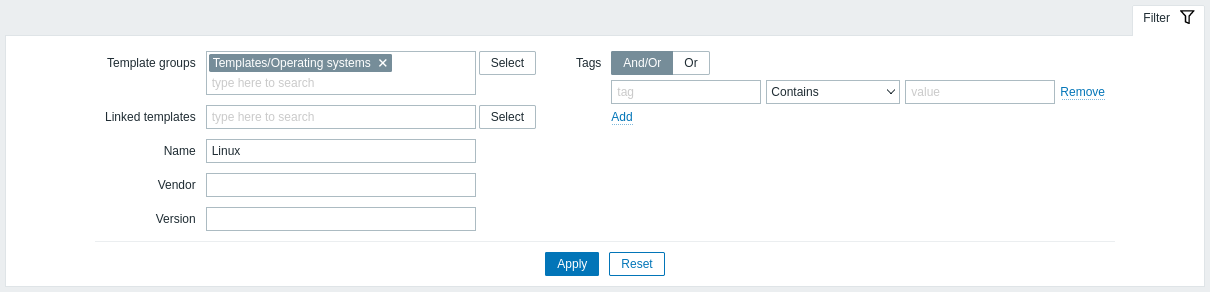
Der Link Filter ist unter den Schaltflächen Vorlage erstellen und Import verfügbar. Wenn Sie darauf klicken, wird ein Filter verfügbar, mit dem Sie Vorlagen nach Vorlagengruppe, verknüpften Vorlagen, Name und Tags filtern können.
| Parameter | Beschreibung |
|---|---|
| Vorlagengruppen | Nach einer oder mehreren Vorlagengruppen filtern. Die Angabe einer übergeordneten Vorlagengruppe wählt implizit alle verschachtelten Gruppen aus. |
| Verknüpfte Vorlagen | Nach direkt verknüpften Vorlagen filtern. |
| Name | Nach Vorlagennamen filtern. |
| Vendor | Nach Vorlagenhersteller filtern. |
| Version | Nach Vorlagenversion filtern. |
| Tags | Nach Vorlagen-Tag-Namen und -Wert filtern. Das Filtern ist nur nach Tags auf Vorlagenebene möglich (nicht nach geerbten Tags). Es ist möglich, bestimmte Tags und Tag-Werte einzuschließen sowie auszuschließen. Es können mehrere Bedingungen festgelegt werden. Die Übereinstimmung des Tag-Namens ist immer groß-/kleinschreibungssensitiv. Für jede Bedingung stehen mehrere Operatoren zur Verfügung: Exists - die angegebenen Tag-Namen einschließen; Equals - die angegebenen Tag-Namen und -Werte einschließen (groß-/kleinschreibungssensitiv); Contains - die angegebenen Tag-Namen einschließen, deren Tag-Werte die eingegebene Zeichenfolge enthalten (Teilzeichenfolgenabgleich, nicht groß-/kleinschreibungssensitiv); Does not exist - die angegebenen Tag-Namen ausschließen; Does not equal - die angegebenen Tag-Namen und -Werte ausschließen (groß-/kleinschreibungssensitiv); Does not contain - die angegebenen Tag-Namen ausschließen, deren Tag-Werte die eingegebene Zeichenfolge enthalten (Teilzeichenfolgenabgleich, nicht groß-/kleinschreibungssensitiv). Für Bedingungen gibt es zwei Berechnungstypen: And/Or - alle Bedingungen müssen erfüllt sein, Bedingungen mit demselben Tag-Namen werden durch die Or-Bedingung gruppiert; Or - es genügt, wenn eine Bedingung erfüllt ist. |