
Modèles
Présentation générale
Dans la section Collecte de données > Modèles, les utilisateurs peuvent configurer et gérer les modèles.
Une liste des modèles existants avec leurs détails est affichée.
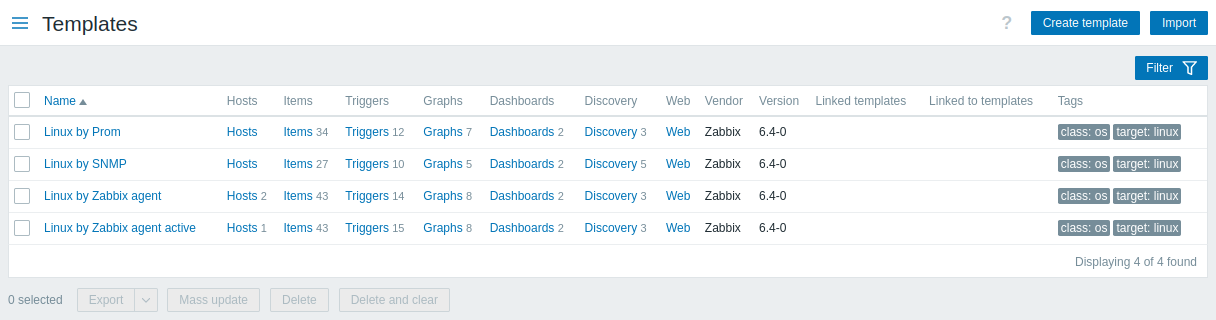
Les détails des modèles sont affichés dans un tableau personnalisable.
Le bouton  Personnaliser le tableau dans l'en-tête du tableau permet d'afficher, de masquer ou de réorganiser les colonnes, ainsi que de rétablir la disposition par défaut.
Vous pouvez également redimensionner chaque colonne en faisant glisser sa bordure droite ; double-cliquez sur la bordure pour rétablir sa taille.
Toutes les personnalisations sont appliquées immédiatement et toujours mémorisées pour l'utilisateur actuel.
Personnaliser le tableau dans l'en-tête du tableau permet d'afficher, de masquer ou de réorganiser les colonnes, ainsi que de rétablir la disposition par défaut.
Vous pouvez également redimensionner chaque colonne en faisant glisser sa bordure droite ; double-cliquez sur la bordure pour rétablir sa taille.
Toutes les personnalisations sont appliquées immédiatement et toujours mémorisées pour l'utilisateur actuel.
Les colonnes suivantes sont disponibles :
| Colonne | Description |
|---|---|
| Nom | Nom du modèle. Cliquer sur le nom du modèle ouvre le formulaire de configuration du modèle. |
| Hôtes | Nombre d'hôtes modifiables auxquels le modèle est lié ; les hôtes en lecture seule ne sont pas inclus. Cliquer sur Hôtes ouvre la liste des hôtes, en filtrant uniquement ceux qui sont liés au modèle. |
| Entités (éléments, déclencheurs, graphiques, tableaux de bord, découverte, Web) | Nombre des entités correspondantes dans le modèle (affiché en gris). Cliquer sur le nom de l'entité filtre, dans la liste complète de cette entité, celles qui appartiennent au modèle. |
| Modèles liés | Modèles qui sont liés au modèle. |
| Lié aux modèles | Modèles auxquels le modèle est lié. |
| Fournisseur, Version | Fournisseur et version du modèle ; affichés si la configuration du modèle contient ces informations, et uniquement pour les modèles prêts à l'emploi, les modèles importés ou les modèles modifiés via l'API Template. Pour les modèles prêts à l'emploi, la version est affichée comme suit : version majeure de Zabbix, délimiteur ("-"), numéro de révision (incrémenté à chaque nouvelle version du modèle et réinitialisé à chaque version majeure de Zabbix). Par exemple : 7.0-0, 7.0-3, 8.0-0, 8.0-3. |
| Étiquettes | Les étiquettes du modèle sont affichées, sans résolution des macros. Placer le curseur sur l'icône à trois points  ou cliquer dessus après les étiquettes affichées ouvre une fenêtre contextuelle contenant toutes les étiquettes. ou cliquer dessus après les étiquettes affichées ouvre une fenêtre contextuelle contenant toutes les étiquettes.Cliquer sur le bouton  Options dans l'en-tête de la colonne permet de définir le nombre d'étiquettes affichées (1 à 3), de choisir le mode d'affichage des noms d'étiquettes (complets, abrégés ou aucun), de définir la priorité d'affichage des étiquettes ou de dupliquer la colonne (les colonnes dupliquées peuvent être renommées ou supprimées). Options dans l'en-tête de la colonne permet de définir le nombre d'étiquettes affichées (1 à 3), de choisir le mode d'affichage des noms d'étiquettes (complets, abrégés ou aucun), de définir la priorité d'affichage des étiquettes ou de dupliquer la colonne (les colonnes dupliquées peuvent être renommées ou supprimées). |
| Valeur de l'étiquette | Les valeurs des étiquettes du modèle sont affichées, sans résolution des macros. Cliquer sur le bouton Options dans l'en-tête de la colonne permet de renommer la colonne, de choisir les valeurs d'étiquettes à afficher ou de dupliquer la colonne (les colonnes dupliquées peuvent être renommées ou supprimées). |
| Texte personnalisé | Un texte personnalisé, des valeurs de macros ou une combinaison des deux sont affichés. Cliquer sur le bouton Options dans l'en-tête de la colonne permet de renommer la colonne, de saisir le texte personnalisé ou les macros, ou de dupliquer la colonne (les colonnes dupliquées peuvent être renommées ou supprimées).Macros prises en charge : {HOST.ID}, {HOST.HOST}, {HOST.NAME}, {HOST.DESCRIPTION} et macros utilisateur. |
Pour configurer un nouveau modèle, cliquez sur le bouton Créer un modèle dans l'angle supérieur droit.
Pour importer un modèle depuis un fichier YAML, XML ou JSON, cliquez sur le bouton Importer dans l'angle supérieur droit.
Options de modification en masse
Les boutons sous la liste offrent plusieurs options de modification en masse :
- Exporter - exporter le modèle vers un fichier YAML, XML ou JSON ;
- Mise à jour en masse - mettre à jour plusieurs propriétés pour plusieurs modèles à la fois ;
- Supprimer - supprimer le modèle tout en laissant ses entités liées (éléments, déclencheurs, etc.) sur les hôtes ;
- Supprimer et vider - supprimer le modèle et ses entités liées des hôtes.
Pour utiliser ces options, cochez les cases devant les modèles concernés, puis cliquez sur le bouton requis.
Utilisation du filtre
Vous pouvez utiliser le filtre pour afficher uniquement les modèles qui vous intéressent.
Pour de meilleures performances de recherche, les données sont recherchées avec les macros non résolues.
Le lien Filtre est disponible sous les boutons Créer un modèle et Importer. Si vous cliquez dessus, un filtre devient disponible, où vous pouvez filtrer les modèles par groupe de modèles, modèles liés, nom et tags.
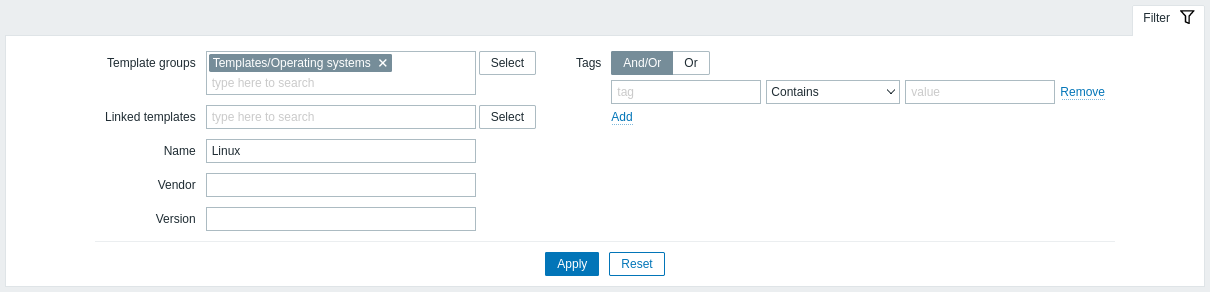
| Parameter | Description |
|---|---|
| Template groups | Filtrer par un ou plusieurs groupes de modèles. La spécification d'un groupe de modèles parent sélectionne implicitement tous les groupes imbriqués. |
| Linked templates | Filtrer par modèles liés directement. |
| Name | Filtrer par nom de modèle. |
| Vendor | Filtrer par fournisseur du modèle. |
| Version | Filtrer par version du modèle. |
| Tags | Filtrer par nom et valeur de tag du modèle. Le filtrage est possible uniquement par les tags au niveau du modèle (et non par ceux hérités). Il est possible d'inclure ainsi que d'exclure des tags et des valeurs de tag spécifiques. Plusieurs conditions peuvent être définies. La correspondance du nom du tag est toujours sensible à la casse. Plusieurs opérateurs sont disponibles pour chaque condition : Exists - inclure les noms de tag spécifiés ; Equals - inclure les noms et valeurs de tag spécifiés (sensible à la casse) ; Contains - inclure les noms de tag spécifiés dont les valeurs de tag contiennent la chaîne saisie (correspondance de sous-chaîne, insensible à la casse) ; Does not exist - exclure les noms de tag spécifiés ; Does not equal - exclure les noms et valeurs de tag spécifiés (sensible à la casse) ; Does not contain - exclure les noms de tag spécifiés dont les valeurs de tag contiennent la chaîne saisie (correspondance de sous-chaîne, insensible à la casse). Il existe deux types de calcul pour les conditions : And/Or - toutes les conditions doivent être remplies, les conditions ayant le même nom de tag seront regroupées par la condition Or ; Or - une seule condition doit être remplie. |