
Template
Panoramica
Nella sezione Raccolta dati > Template, gli utenti possono configurare e gestire i template.
Viene visualizzato un elenco dei template esistenti con i relativi dettagli.
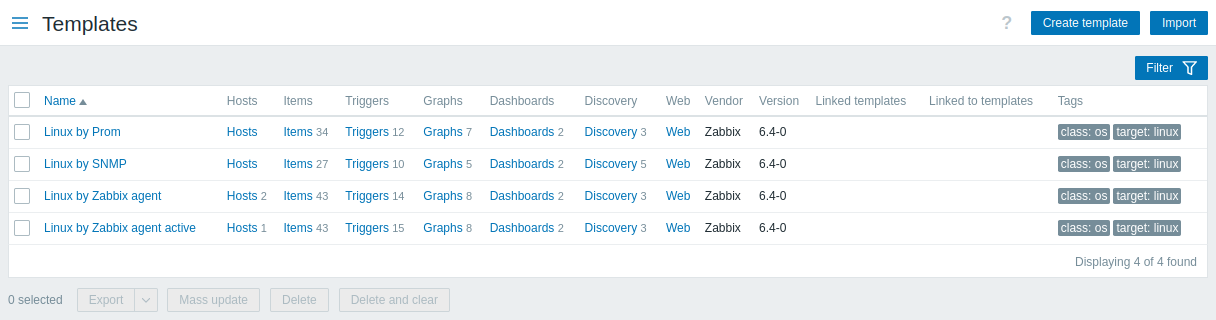
I dettagli dei template vengono visualizzati in una tabella personalizzabile.
Il pulsante  Personalizza tabella nell'intestazione della tabella consente di mostrare, nascondere o riordinare le colonne e di ripristinare il layout predefinito.
È inoltre possibile ridimensionare ogni colonna trascinandone il bordo destro; fare doppio clic sul bordo per ripristinare le dimensioni.
Tutte le personalizzazioni vengono applicate immediatamente e vengono sempre ricordate per l'utente corrente.
Personalizza tabella nell'intestazione della tabella consente di mostrare, nascondere o riordinare le colonne e di ripristinare il layout predefinito.
È inoltre possibile ridimensionare ogni colonna trascinandone il bordo destro; fare doppio clic sul bordo per ripristinare le dimensioni.
Tutte le personalizzazioni vengono applicate immediatamente e vengono sempre ricordate per l'utente corrente.
Sono disponibili le seguenti colonne:
| Colonna | Descrizione |
|---|---|
| Nome | Nome del template. Facendo clic sul nome del template si apre il modulo di configurazione del template. |
| Host | Numero di host modificabili a cui è collegato il template; gli host di sola lettura non sono inclusi. Facendo clic su Host si apre l'elenco degli host, filtrato in modo da mostrare solo quelli collegati al template. |
| Entità (Item, Trigger, Grafici, Dashboard, Rilevamento, Web) | Numero delle rispettive entità nel template (visualizzato in grigio). Facendo clic sul nome dell'entità, nell'elenco completo di tale entità vengono filtrate quelle appartenenti al template. |
| Template collegati | Template collegati al template. |
| Collegato ai template | Template a cui il template è collegato. |
| Vendor, Versione | Vendor e versione del template; visualizzati se la configurazione del template contiene tali informazioni e solo per template pronti all'uso, template importati o template modificati tramite la Template API. Per i template pronti all'uso, la versione viene visualizzata come segue: versione principale di Zabbix, delimitatore ("-"), numero di revisione (incrementato a ogni nuova versione del template e reimpostato a ogni versione principale di Zabbix). Ad esempio, 7.0-0, 7.0-3, 8.0-0, 8.0-3. |
| Tag | Vengono visualizzati i tag del template, con le macro non risolte. Passando il mouse sopra o facendo clic sull'icona con i tre puntini  dopo i tag visualizzati, si apre una finestra pop-up con tutti i tag. dopo i tag visualizzati, si apre una finestra pop-up con tutti i tag.Facendo clic sul pulsante  Opzioni nell'intestazione della colonna è possibile impostare il numero di tag visualizzati (1–3), scegliere come visualizzare i nomi dei tag (completi, abbreviati o nessuno), impostare la priorità di visualizzazione dei tag o duplicare la colonna (le colonne duplicate possono essere rinominate o eliminate). Opzioni nell'intestazione della colonna è possibile impostare il numero di tag visualizzati (1–3), scegliere come visualizzare i nomi dei tag (completi, abbreviati o nessuno), impostare la priorità di visualizzazione dei tag o duplicare la colonna (le colonne duplicate possono essere rinominate o eliminate). |
| Valore del tag | Vengono visualizzati i valori dei tag del template, con le macro non risolte. Facendo clic sul pulsante Opzioni nell'intestazione della colonna è possibile rinominare la colonna, scegliere quali valori dei tag visualizzare o duplicare la colonna (le colonne duplicate possono essere rinominate o eliminate). |
| Testo personalizzato | Vengono visualizzati testo personalizzato, valori di macro o una combinazione di entrambi. Facendo clic sul pulsante Opzioni nell'intestazione della colonna è possibile rinominare la colonna, inserire il testo personalizzato o le macro oppure duplicare la colonna (le colonne duplicate possono essere rinominate o eliminate).Macro supportate: {HOST.ID}, {HOST.HOST}, {HOST.NAME}, {HOST.DESCRIPTION} e macro utente. |
Per configurare un nuovo template, fare clic sul pulsante Crea template nell'angolo superiore destro.
Per importare un template da un file YAML, XML o JSON, fare clic sul pulsante Importa nell'angolo superiore destro.
Opzioni di modifica massiva
I pulsanti sotto l'elenco offrono alcune opzioni di modifica massiva:
- Export - esporta il template in un file YAML, XML o JSON;
- Mass update - aggiorna diverse proprietà per più template contemporaneamente;
- Delete - elimina il template lasciando le entità collegate (item, trigger, ecc.) sugli host;
- Delete and clear - elimina il template e le sue entità collegate dagli host.
Per usare queste opzioni, seleziona le caselle di controllo davanti ai rispettivi template, quindi fai clic sul pulsante richiesto.
Uso del filtro
È possibile usare il filtro per visualizzare solo i template di interesse.
Per migliorare le prestazioni della ricerca, i dati vengono cercati con le macro non risolte.
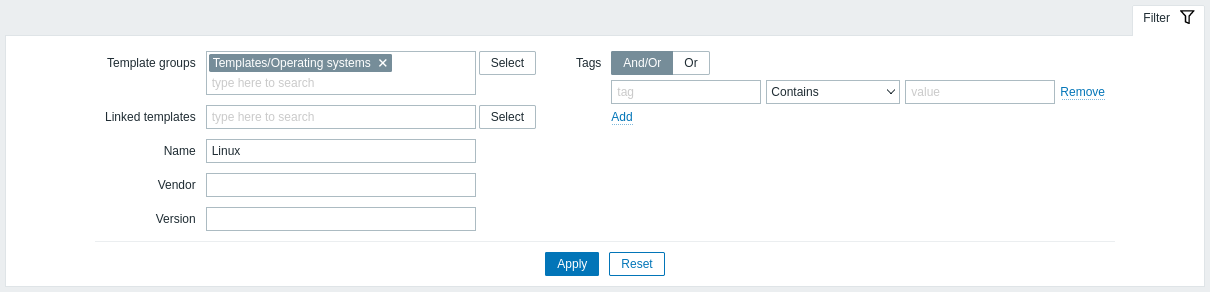
Il link Filter è disponibile sotto i pulsanti Create template e Import. Se lo si fa clic, diventa disponibile un filtro con cui è possibile filtrare i template per gruppo di template, template collegati, nome e tag.
| Parameter | Description |
|---|---|
| Template groups | Filtra per uno o più gruppi di template. Specificare un gruppo di template padre seleziona implicitamente tutti i gruppi nidificati. |
| Linked templates | Filtra per template collegati direttamente. |
| Name | Filtra per nome del template. |
| Vendor | Filtra per vendor del template. |
| Version | Filtra per versione del template. |
| Tags | Filtra per nome e valore del tag del template. Il filtraggio è possibile solo per i tag a livello di template (non per quelli ereditati). È possibile includere ed escludere tag e valori di tag specifici. È possibile impostare più condizioni. La corrispondenza del nome del tag è sempre sensibile alle maiuscole e minuscole. Per ogni condizione sono disponibili diversi operatori: Exists - include i nomi dei tag specificati; Equals - include i nomi e i valori dei tag specificati (sensibile alle maiuscole e minuscole); Contains - include i nomi dei tag specificati in cui i valori del tag contengono la stringa immessa (corrispondenza di sottostringa, non sensibile alle maiuscole e minuscole); Does not exist - esclude i nomi dei tag specificati; Does not equal - esclude i nomi e i valori dei tag specificati (sensibile alle maiuscole e minuscole); Does not contain - esclude i nomi dei tag specificati in cui i valori del tag contengono la stringa immessa (corrispondenza di sottostringa, non sensibile alle maiuscole e minuscole). Esistono due tipi di calcolo per le condizioni: And/Or - tutte le condizioni devono essere soddisfatte, le condizioni con lo stesso nome di tag verranno raggruppate dalla condizione Or; Or - è sufficiente che una condizione sia soddisfatta. |