
Szablony
Przegląd
W sekcji Gromadzenie danych > Szablony użytkownicy mogą konfigurować i utrzymywać szablony.
Wyświetlana jest lista istniejących szablonów wraz ze szczegółowymi informacjami.
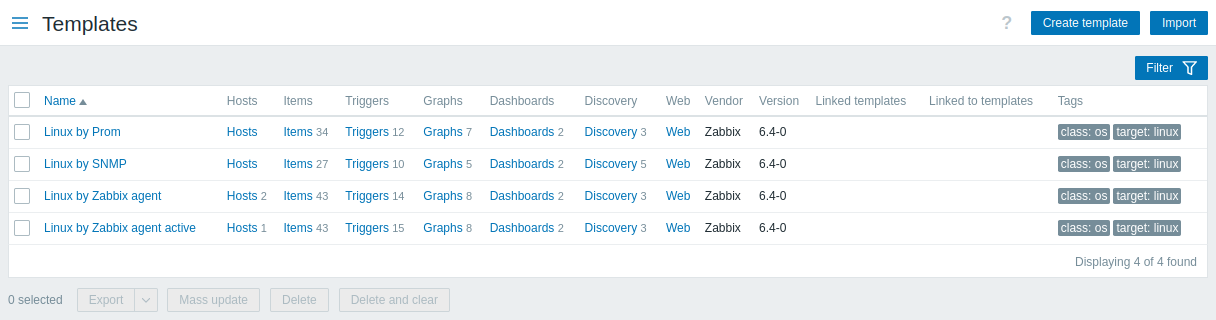
Szczegóły szablonów są wyświetlane w konfigurowalnej tabeli.
Przycisk  Dostosuj tabelę w nagłówku tabeli umożliwia wyświetlanie, ukrywanie lub zmianę kolejności kolumn oraz przywrócenie domyślnego układu.
Można również zmieniać szerokość każdej kolumny, przeciągając jej prawą krawędź; dwukrotne kliknięcie krawędzi przywraca domyślną szerokość.
Wszystkie dostosowania są stosowane natychmiast i zawsze zapisywane dla bieżącego użytkownika.
Dostosuj tabelę w nagłówku tabeli umożliwia wyświetlanie, ukrywanie lub zmianę kolejności kolumn oraz przywrócenie domyślnego układu.
Można również zmieniać szerokość każdej kolumny, przeciągając jej prawą krawędź; dwukrotne kliknięcie krawędzi przywraca domyślną szerokość.
Wszystkie dostosowania są stosowane natychmiast i zawsze zapisywane dla bieżącego użytkownika.
Dostępne są następujące kolumny:
| Kolumna | Opis |
|---|---|
| Nazwa | Nazwa szablonu. Kliknięcie nazwy szablonu otwiera formularz konfiguracji szablonu. |
| Hosty | Liczba edytowalnych hostów, z którymi połączono szablon; hosty tylko do odczytu nie są uwzględniane. Kliknięcie Hosty otwiera listę hostów, na której filtrowane są tylko hosty połączone z szablonem. |
| Jednostki (pozycje, wyzwalacze, wykresy, pulpity nawigacyjne, wykrywanie, Web) | Liczba odpowiednich jednostek w szablonie (wyświetlana na szaro). Kliknięcie nazwy jednostki powoduje odfiltrowanie w całej liście tej jednostki elementów należących do szablonu. |
| Połączone szablony | Szablony, które są połączone z szablonem. |
| Połączono z szablonami | Szablony, z którymi szablon jest połączony. |
| Dostawca, Wersja | Dostawca i wersja szablonu; wyświetlane, jeśli konfiguracja szablonu zawiera takie informacje, i tylko w przypadku gotowych szablonów, zaimportowanych szablonów lub szablonów zmodyfikowanych za pośrednictwem Template API. W przypadku gotowych szablonów wersja jest wyświetlana w następujący sposób: główna wersja Zabbix, separator ("-"), numer rewizji (zwiększany przy każdej nowej wersji szablonu i resetowany przy każdej głównej wersji Zabbix). Na przykład: 7.0-0, 7.0-3, 8.0-0, 8.0-3. |
| Znaczniki | Wyświetlane są znaczniki szablonu, bez rozwiniętych makr. Umieszczenie wskaźnika myszy nad ikoną lub kliknięcie ikony trzech kropek  za wyświetlanymi znacznikami otwiera wyskakujące okno ze wszystkimi znacznikami. za wyświetlanymi znacznikami otwiera wyskakujące okno ze wszystkimi znacznikami.Kliknięcie przycisku  Opcje w nagłówku kolumny umożliwia ustawienie liczby wyświetlanych znaczników (1–3), wybór sposobu wyświetlania nazw znaczników (pełne, skrócone lub brak), ustawienie priorytetu wyświetlania znaczników albo zduplikowanie kolumny (zduplikowane kolumny można zmienić lub usunąć). Opcje w nagłówku kolumny umożliwia ustawienie liczby wyświetlanych znaczników (1–3), wybór sposobu wyświetlania nazw znaczników (pełne, skrócone lub brak), ustawienie priorytetu wyświetlania znaczników albo zduplikowanie kolumny (zduplikowane kolumny można zmienić lub usunąć). |
| Wartość znacznika | Wyświetlane są wartości znaczników szablonu, bez rozwiniętych makr. Kliknięcie przycisku Opcje w nagłówku kolumny umożliwia zmianę nazwy kolumny, wybór wyświetlanych wartości znaczników albo zduplikowanie kolumny (zduplikowane kolumny można zmienić lub usunąć). |
| Tekst niestandardowy | Wyświetlany jest tekst niestandardowy, wartości makr lub połączenie obu tych elementów. Kliknięcie przycisku Opcje w nagłówku kolumny umożliwia zmianę nazwy kolumny, wprowadzenie tekstu niestandardowego lub makr albo zduplikowanie kolumny (zduplikowane kolumny można zmienić lub usunąć).Obsługiwane makra: {HOST.ID}, {HOST.HOST}, {HOST.NAME}, {HOST.DESCRIPTION} oraz makra użytkownika. |
Aby skonfigurować nowy szablon, kliknij przycisk Utwórz szablon w prawym górnym rogu.
Aby zaimportować szablon z pliku YAML, XML lub JSON, kliknij przycisk Importuj w prawym górnym rogu.
Opcje masowej edycji
Przyciski poniżej listy oferują kilka opcji masowej edycji:
- Eksport - eksport szablonu do pliku YAML, XML lub JSON;
- Masowa aktualizacja - aktualizacja kilku właściwości dla wielu szablonów jednocześnie;
- Usuń - usuń szablon, pozostawiając jego powiązane obiekty (pozycje, wyzwalacze itp.) na hostach;
- Usuń i wyczyść - usuń szablon i jego powiązane obiekty z hostów.
Aby użyć tych opcji, zaznacz pola wyboru przed odpowiednimi szablonami, a następnie kliknij wymagany przycisk.
Korzystanie z filtra
Możesz użyć filtra, aby wyświetlić tylko te szablony, które Cię interesują. Aby poprawić wydajność wyszukiwania, dane są przeszukiwane z nierozwiniętymi makrami.
Link Filter jest dostępny poniżej przycisków Create template i Import. Po kliknięciu staje się dostępny filtr, za pomocą którego można filtrować szablony według grup szablonów, powiązanych szablonów, nazwy i tagów.
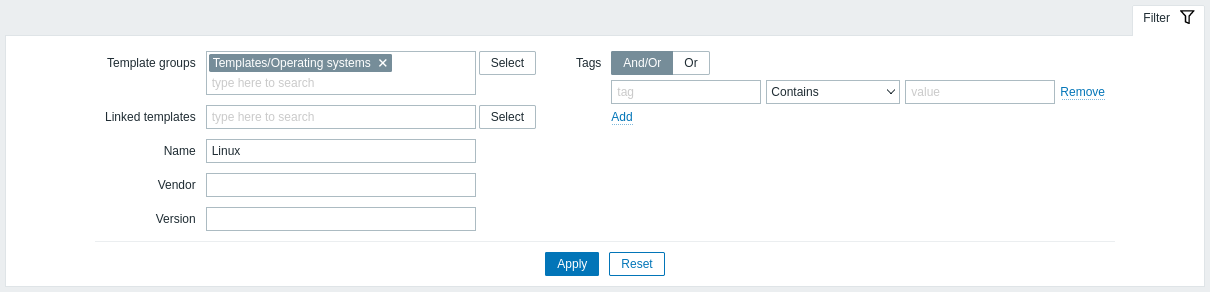
| Parameter | Description |
|---|---|
| Template groups | Filtrowanie według jednej lub kilku grup szablonów. Określenie nadrzędnej grupy szablonów automatycznie zaznacza wszystkie zagnieżdżone grupy. |
| Linked templates | Filtrowanie według bezpośrednio powiązanych szablonów. |
| Name | Filtrowanie według nazwy szablonu. |
| Vendor | Filtrowanie według dostawcy szablonu. |
| Version | Filtrowanie według wersji szablonu. |
| Tags | Filtrowanie według nazwy i wartości tagu szablonu. Filtrowanie jest możliwe tylko dla tagów na poziomie szablonu (nie dziedziczonych). Można uwzględniać, jak i wykluczać określone tagi oraz wartości tagów. Można ustawić kilka warunków. Dopasowanie nazwy tagu jest zawsze rozróżniane wielkością liter. Dla każdego warunku dostępnych jest kilka operatorów: Exists - uwzględnij określone nazwy tagów; Equals - uwzględnij określone nazwy tagów i wartości (rozróżnianie wielkości liter); Contains - uwzględnij określone nazwy tagów, których wartości zawierają wprowadzony ciąg (dopasowanie podciągu, bez rozróżniania wielkości liter); Does not exist - wyklucz określone nazwy tagów; Does not equal - wyklucz określone nazwy tagów i wartości (rozróżnianie wielkości liter); Does not contain - wyklucz określone nazwy tagów, których wartości zawierają wprowadzony ciąg (dopasowanie podciągu, bez rozróżniania wielkości liter). Dostępne są dwa typy obliczania warunków: And/Or - muszą zostać spełnione wszystkie warunki, warunki o tej samej nazwie tagu będą grupowane według warunku Or; Or - wystarczy, że spełniony będzie jeden warunek. |