
Servicios
Descripción general
En esta sección puede consultar el estado general de todos los servicios que se han configurado en Zabbix, en función de su infraestructura.
Un servicio puede ser una jerarquía compuesta por varios niveles de otros servicios, denominados servicios "secundarios", que influyen en el estado general del servicio (consulte también una descripción general de la funcionalidad de monitorización de servicios).
Las principales categorías del estado de un servicio son Correcto o Problema, donde el estado Problema se expresa mediante el nombre y el color de la gravedad del problema correspondiente.
Aunque el modo de visualización permite monitorizar los servicios junto con su estado y otros detalles, también puede configurar la jerarquía de servicios en esta sección (añadir o editar servicios y servicios secundarios) cambiando al modo de edición.
Para cambiar del modo de visualización al modo de edición (y viceversa), haga clic en el botón correspondiente situado en la esquina superior derecha:
 -
ver servicios
-
ver servicios -
añadir o editar servicios y servicios secundarios
-
añadir o editar servicios y servicios secundarios
Tenga en cuenta que el acceso a la edición depende de la configuración del rol de usuario.
Visualización de servicios
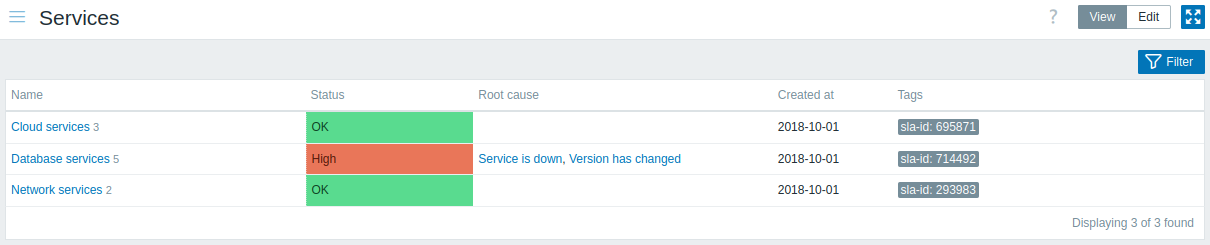
Se muestra una lista de los servicios existentes.
Datos mostrados:
| Parameter | Description |
|---|---|
| Name | Nombre del servicio. El nombre del servicio es un enlace a detalles del servicio. El número después del nombre indica cuántos servicios secundarios tiene el servicio. |
| Status | Estado del servicio: OK - no hay problemas <problem color and severity> - indica un problema y su gravedad. En caso de varios problemas, se muestran el color y la gravedad del problema más crítico. |
| Root cause | Se enumeran los problemas subyacentes que afectan directa o indirectamente al estado del servicio. Los mismos problemas se enumeran tal como los devuelve la macro}. Haga clic en el nombre del problema para ver más detalles sobre él en Monitoring > Problems. Los problemas que no afectan al estado del servicio no aparecen en la lista. |
| Created at | Se muestra la hora en que se creó el servicio. |
| Tags | Se muestran las etiquetas del servicio. Las etiquetas se usan para identificar un servicio en acciones y SLAs del servicio. |
Botones
Los botones del modo de vista, comunes a todas las secciones, se describen en la página Monitoring.
Uso del filtro
Puede utilizar el filtro para mostrar solo los servicios que le interesan.

| Parámetro | Descripción |
|---|---|
| Nombre | Filtrar por nombre de servicio. |
| Estado | Filtrar por estado del servicio. |
| Solo servicios sin hijos | Marque la casilla para mostrar solo los servicios sin servicios hijos. Este parámetro solo está disponible en el modo de edición de servicios. |
| Solo servicios sin etiquetas de problema | Marque la casilla para mostrar solo los servicios sin etiquetas de problema. Este parámetro solo está disponible en el modo de edición de servicios. |
| Etiquetas | Filtrar por nombre y valor de la etiqueta del servicio, o por nombre y valor de la etiqueta de problema del servicio (en el modo de edición de servicios). Es posible incluir o excluir etiquetas y valores de etiquetas específicos. Se pueden establecer varias condiciones. La coincidencia de nombres de etiquetas distingue entre mayúsculas y minúsculas. Hay varios operadores disponibles para cada condición: Existe - incluir los nombres de etiquetas especificados; Igual - incluir los nombres y valores de etiquetas especificados (distingue mayúsculas y minúsculas); Contiene - incluir los nombres de etiquetas especificados donde los valores de las etiquetas contengan la cadena introducida (coincidencia de subcadena, no distingue mayúsculas y minúsculas); No existe - excluir los nombres de etiquetas especificados; No es igual - excluir los nombres y valores de etiquetas especificados (distingue mayúsculas y minúsculas); No contiene - excluir los nombres de etiquetas especificados donde los valores de las etiquetas contengan la cadena introducida (coincidencia de subcadena, no distingue mayúsculas y minúsculas). Hay dos tipos de cálculo para las condiciones: Y/O - se deben cumplir todas las condiciones, las condiciones con el mismo nombre de etiqueta se agruparán por la condición O; O - basta con que se cumpla una condición. |
Edición de servicios
Haga clic en el botón Edit para acceder al modo de edición. Cuando está en modo de edición, la lista se complementa con casillas de verificación antes de las entradas y también con estas opciones adicionales:
 -
agregar un servicio secundario a este servicio
-
agregar un servicio secundario a este servicio -
editar este servicio
-
editar este servicio -
eliminar este servicio
-
eliminar este servicio
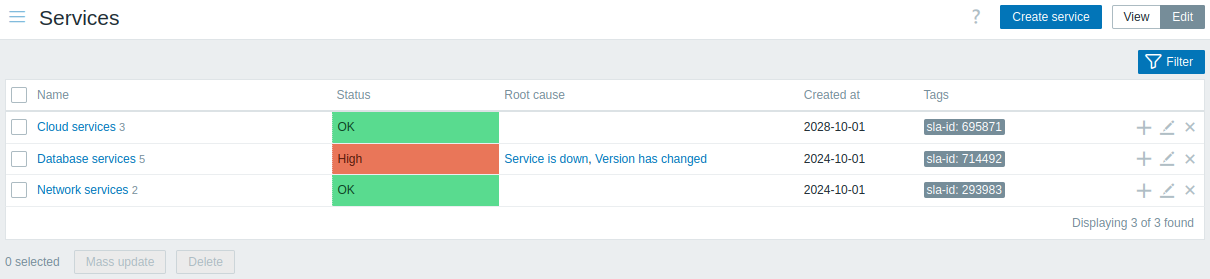
Para configurar un nuevo servicio, haga clic en el botón Create service en la esquina superior derecha.
Detalles del servicio
Para acceder a los detalles del servicio, haga clic en el nombre del servicio. Para volver a la lista de todos los servicios, haga clic en All services.
Los detalles del servicio incluyen el cuadro de información y la lista de servicios secundarios.
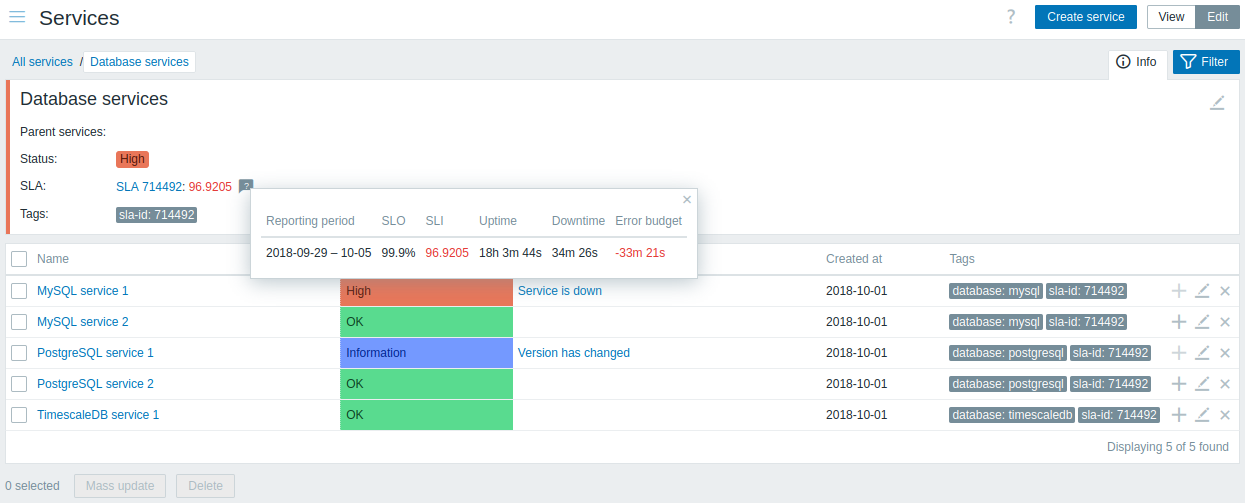
Para acceder al cuadro de información, haga clic en la pestaña Info. El cuadro de información contiene las siguientes entradas:
- Nombres de los servicios padre (si los hay)
- Estado actual de este servicio
- SLA actuales de este servicio, en el formato
SLA name:service level indicator. 'SLA name' también es un enlace al informe de SLA para este servicio. Si coloca el mouse sobre el cuadro de información junto al indicador de nivel de servicio (SLI), se mostrará una lista emergente con los detalles del SLI. El indicador de nivel de servicio muestra el nivel actual del servicio, en porcentaje. - Etiquetas del servicio
El cuadro de información también contiene un enlace a la configuración del servicio.
Para usar el filtro de servicios secundarios, haga clic en la pestaña Filter.
Cuando está en modo de edición, la lista de servicios secundarios se complementa con opciones adicionales de edición:
- -
agregar un servicio secundario a este servicio
- -
editar este servicio
- -
eliminar este servicio