
サービス
概要
このセクションでは、インフラストラクチャに基づいてZabbixで設定されたサービス全体の概要ステータスを確認できます。
サービスは、「子」サービスと呼ばれる複数の他のサービスから構成される、複数レベルの階層になる場合があります。子サービスは、サービス全体のステータスに影響します(サービス監視機能の概要も参照してください)。
サービスの状態の主なカテゴリは正常または障害です。障害状態は、対応する障害の深刻度名と色で表されます。
表示モードでは、サービスのステータスやその他の詳細を確認できます。また、このセクションで編集モードに切り替えることにより、サービス階層(サービスや子サービスの追加・編集)を設定することもできます。
表示モードと編集モードを切り替えるには、右上隅にある該当するボタンをクリックします。
 -
サービスを表示
-
サービスを表示 -
サービスおよび子サービスを追加・編集
-
サービスおよび子サービスを追加・編集
編集へのアクセスは、ユーザーの役割の設定によって異なることに注意してください。
サービスの表示
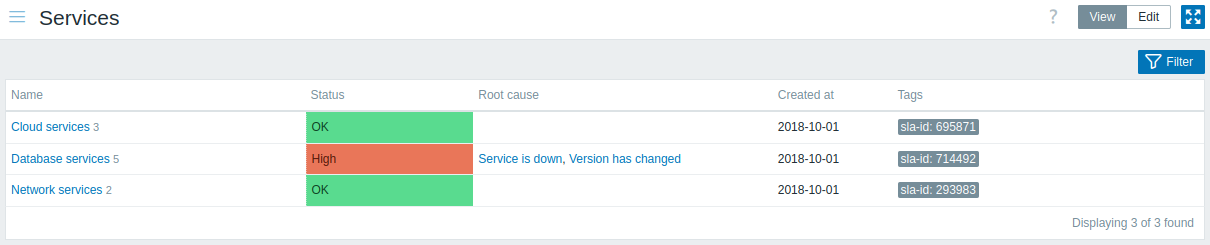
既存のサービスの一覧が表示されます。
表示されるデータ:
| Parameter | Description |
|---|---|
| Name | サービス名。 サービス名はサービス詳細へのリンクです。 名前の後の数値は、そのサービスにいくつの子サービスがあるかを示します。 |
| Status | サービスの状態: OK - 問題なし <problem color and severity> - 障害とその深刻度を示します。複数の障害がある場合は、最も重大な障害の色と深刻度が表示されます。 |
| Root cause | サービスの状態に直接または間接的に影響する根本原因の障害が一覧表示されます。 同じ障害は {SERVICE.ROOTCAUSE} macro が返す内容として一覧表示されます。 障害名をクリックすると、Monitoring > Problems でその詳細を確認できます。 サービスの状態に影響しない障害は一覧に含まれません。 |
| Created at | サービスが作成された時刻が表示されます。 |
| Tags | サービスのタグが表示されます。タグは、サービスのアクションおよびSLAsでサービスを識別するために使用されます。 |
ボタン
すべてのセクションで共通の表示モードボタンについては、 Monitoring ページで説明しています。
フィルターの使用
フィルターを使用して、関心のあるサービスのみを表示できます。

| パラメータ | 説明 |
|---|---|
| 名前 | サービス名でフィルターします。 |
| 状態 | サービスの状態でフィルターします。 |
| 子サービスのないサービスのみ | チェックボックスをオンにすると、子サービスのないサービスのみが表示されます。このパラメータはサービスの編集モードでのみ利用可能です。 |
| 問題タグのないサービスのみ | チェックボックスをオンにすると、問題タグのないサービスのみが表示されます。このパラメータはサービスの編集モードでのみ利用可能です。 |
| タグ | サービスのタグ名と値、またはサービスの問題タグ名と値でフィルターします(サービスの編集モードの場合)。 特定のタグやタグ値を含めたり除外したりすることができます。複数の条件を設定できます。タグ名の一致は常に大文字と小文字を区別します。 各条件にはいくつかの演算子があります: 存在する - 指定したタグ名を含めます; 等しい - 指定したタグ名と値を含めます(大文字と小文字を区別); 含む - タグ値が入力した文字列を含むタグ名を含めます(部分一致、大文字と小文字を区別しない); 存在しない - 指定したタグ名を除外します; 等しくない - 指定したタグ名と値を除外します(大文字と小文字を区別); 含まない - タグ値が入力した文字列を含むタグ名を除外します(部分一致、大文字と小文字を区別しない)。 条件には2つの計算タイプがあります: And/Or - すべての条件を満たす必要があり、同じタグ名の条件はOr条件でグループ化されます; Or - いずれか1つの条件を満たせば十分です。 |
サービスの編集
編集 ボタンをクリックすると、編集モードに入ります。編集モードでは、一覧の各項目の前にチェックボックスが追加され、さらに次のオプションが表示されます。
 -
このサービスに子サービスを追加する
-
このサービスに子サービスを追加する -
このサービスを編集する
-
このサービスを編集する -
このサービスを削除する
-
このサービスを削除する
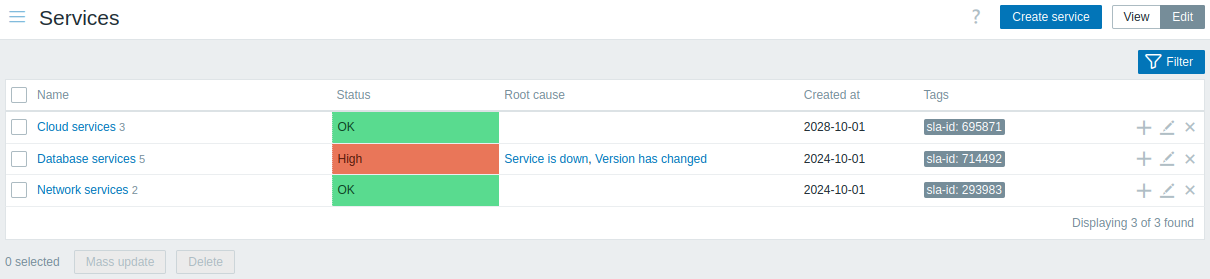
新しいサービスを設定するには、右上隅の サービスの作成 ボタンをクリックします。
サービス詳細
サービス詳細にアクセスするには、サービス名をクリックします。すべてのサービスの一覧に戻るには、All services をクリックします。
サービス詳細には、情報ボックスと子サービスの一覧が含まれます。
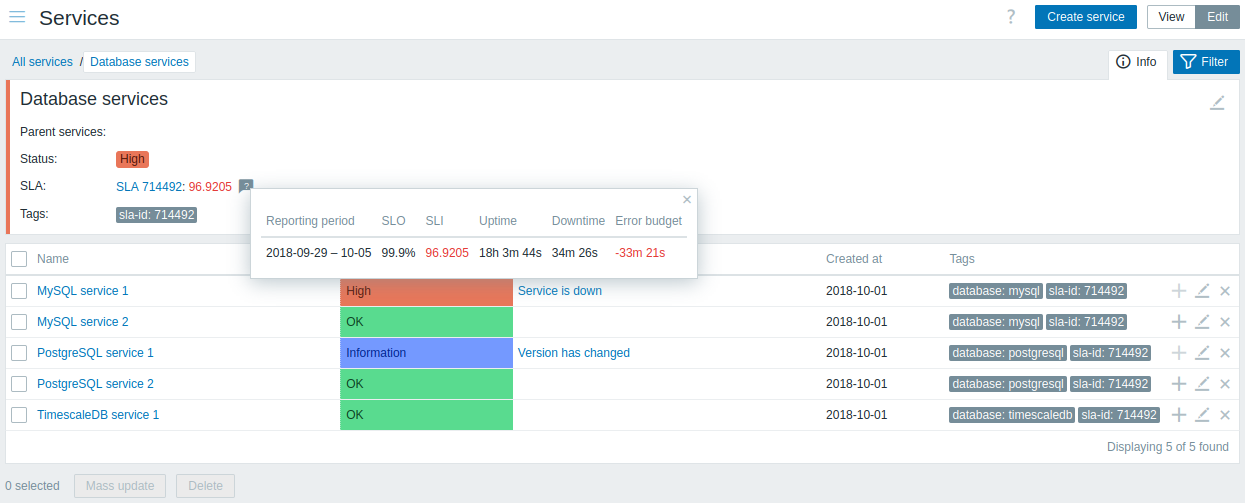
情報ボックスにアクセスするには、Info タブをクリックします。情報ボックスには、次の項目が含まれます。
- 親サービスの名前(存在する場合)
- このサービスの現在のステータス
- このサービスの現在の SLA。形式は
SLA name:service level indicatorです。'SLA name' は、このサービスの SLA レポートへのリンクでもあります。サービスレベルインジケーター(SLI)の横にある情報ボックス上にマウスを置くと、SLI の詳細を含むポップアップの情報一覧が表示されます。サービスレベルインジケーターは、現在のサービスレベルをパーセンテージで表示します。 - サービスタグ
情報ボックスには、サービス設定 へのリンクも含まれます。
子サービスのフィルターを使用するには、Filter タブをクリックします。
編集モードでは、子サービスの一覧に追加の編集オプションが表示されます。
- -
このサービスに子サービスを追加する
- -
このサービスを編集する
- -
このサービスを削除する