
2 Konfigurieren eines Hosts
Übersicht
Um einen Host im Zabbix Frontend zu konfigurieren, gehen Sie wie folgt vor:
- Gehen Sie zu: Datenerfassung > Hosts oder Überwachung > Hosts
- Klicken Sie oben rechts auf dem Bildschirm auf Host erstellen (oder auf den Hostnamen, um einen vorhandenen Host zu bearbeiten)
- Geben Sie die Parameter des Hosts im Formular ein
Sie können auch die Schaltfläche Klonen im Konfigurationsformular eines vorhandenen Hosts verwenden, um einen neuen Host zu erstellen. Dieser Host verfügt über alle Eigenschaften des vorhandenen Hosts, einschließlich verknüpfter Vorlagen, Entitäten (Datenpunkte, Auslöser usw.) aus diesen Vorlagen sowie der Entitäten, die direkt dem vorhandenen Host zugeordnet sind.
Beachten Sie, dass beim Klonen eines Hosts alle Vorlageneinträge so beibehalten werden, wie sie ursprünglich in der Vorlage vorhanden sind. Alle Änderungen an diesen Entitäten, die auf der Ebene des vorhandenen Hosts vorgenommen wurden (z. B. geändertes Datenpunkt-Intervall, geänderte reguläre Ausdrücke oder hinzugefügte Prototypen zur Low-Level-Discovery-Regel), werden nicht auf den neuen Host übernommen; stattdessen entsprechen sie dem Stand der Vorlage.
Alternativ können Sie den Host-Assistenten verwenden, um einen Host über eine geführte, schrittweise Oberfläche zu konfigurieren.
Konfiguration
Die Registerkarte Host enthält allgemeine Hostattribute:
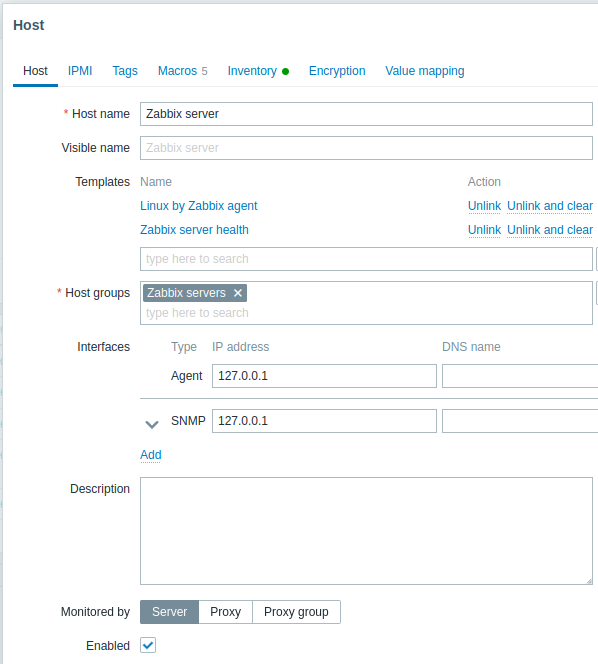
Alle Pflichtfelder sind mit einem roten Sternchen gekennzeichnet.
| Parameter | Beschreibung | |
|---|---|---|
| Host name | Geben Sie einen eindeutigen Hostnamen ein. Alphanumerische Zeichen, Leerzeichen, Punkte, Bindestriche und Unterstriche sind zulässig. Führende und nachgestellte Leerzeichen sind jedoch nicht zulässig. Hinweis: Wenn der Zabbix Agent auf dem Host ausgeführt wird, den Sie konfigurieren, muss der Parameter Hostname in der Agent-Konfigurationsdatei denselben Wert wie der hier eingegebene Hostname haben. Der Wert dieses Parameters wird für die Verarbeitung aktiver Prüfungen benötigt. |
|
| Visible name | Geben Sie einen eindeutigen sichtbaren Namen für den Host ein. Wenn Sie diesen Namen festlegen, wird er in Listen, Karten usw. anstelle des technischen Hostnamens angezeigt. Dieses Attribut unterstützt UTF-8. | |
| Templates | Verknüpfen Sie Vorlagen mit dem Host. Alle Entitäten (Datenpunkte, Auslöser usw.) werden von der Vorlage übernommen. Um eine neue Vorlage zu verknüpfen, beginnen Sie mit der Eingabe des Vorlagennamens in das Texteingabefeld. Eine Liste übereinstimmender Vorlagen wird angezeigt; scrollen Sie nach unten, um eine Vorlage auszuwählen. Alternativ können Sie neben dem Feld auf Select klicken und Vorlagen aus der Liste in einem Popup-Fenster auswählen. Alle ausgewählten Vorlagen werden mit dem Host verknüpft, wenn das Host-Konfigurationsformular gespeichert oder aktualisiert wird. Um die Verknüpfung mit einer Vorlage aufzuheben, verwenden Sie eine der beiden Optionen im Block Linked templates: Unlink – Verknüpfung mit der Vorlage aufheben, ihre Entitäten (Datenpunkte, Auslöser usw.) jedoch beibehalten; Unlink and clear – Verknüpfung mit der Vorlage aufheben und alle ihre Entitäten (Datenpunkte, Auslöser usw.) entfernen. Die aufgeführten Vorlagennamen sind anklickbare Links, die zum Vorlagenkonfigurationsformular führen. |
|
| Host groups | Wählen Sie die Hostgruppen aus, zu denen der Host gehört. Ein Host muss mindestens einer Hostgruppe angehören. Eine neue Gruppe kann erstellt und mit dem Host verknüpft werden, indem Sie einen noch nicht vorhandenen Gruppennamen hinzufügen. | |
| Interfaces | Für einen Host werden mehrere Hostschnittstellentypen unterstützt: Agent, SNMP, JMX und IPMI. Standardmäßig sind keine Schnittstellen definiert. Um eine neue Schnittstelle hinzuzufügen, klicken Sie im Block Interfaces auf Add, wählen Sie den Schnittstellentyp aus und geben Sie die Informationen für IP/DNS, Connect to und Port ein. Hinweis: Schnittstellen, die in Datenpunkten verwendet werden, können nicht entfernt werden; der Link Remove ist für sie deaktiviert. „IP“ oder „DNS“ einer SNMP-Schnittstelle wird auch für SNMP-Traps verwendet. Beim Abgleich wird nur das ausgewählte „IP“ oder „DNS“ in der Hostschnittstelle verwendet. Weitere Informationen zur Konfiguration einer SNMP-Schnittstelle (v1, v2 und v3) finden Sie unter SNMP-Überwachung konfigurieren. |
|
| IP address | IP-Adresse des Hosts (optional). | |
| DNS name | DNS-Name des Hosts (optional). | |
| Connect to | Durch Klicken auf die entsprechende Schaltfläche legen Sie fest, was der Zabbix Server zum Abrufen von Daten von Agents verwenden soll: IP – Verbindung zur IP-Adresse des Hosts herstellen (empfohlen) DNS – Verbindung zum DNS-Namen des Hosts herstellen |
|
| Port | TCP/UDP-Portnummer. Die Standardwerte sind: 10050 für den Zabbix Agent, 161 für den SNMP Agent, 12345 für JMX und 623 für IPMI. | |
| Default | Aktivieren Sie das Optionsfeld, um die Standardschnittstelle festzulegen. | |
| Description | Geben Sie die Beschreibung des Hosts ein. | |
| Monitored by | Wählen Sie aus, ob der Host überwacht wird von: Server – der Host wird vom Zabbix Server überwacht; Proxy – der Host wird von einem eigenständigen Proxy überwacht; Proxy group – der Host wird von einer Proxygruppe überwacht. |
|
| Proxy | Der Name des zugewiesenen Proxys wird angezeigt (nur wenn der Zabbix Server einen Proxy aus der ausgewählten Proxygruppe zugewiesen hat). Dieses Feld wird nur angezeigt, wenn der Host von einer Proxygruppe überwacht wird. |
|
| Enabled | Wenn das Kontrollkästchen aktiviert ist, ist der Host aktiviert und für die Überwachung bereit. Wenn das Kontrollkästchen deaktiviert ist, ist der Host deaktiviert und wird nicht überwacht: Bei passiven Datenanforderungen, die vom Zabbix Server/Proxy initiiert werden (z. B. Zabbix Agent, SNMP Agent, einfache Prüfungen), wird die Überwachung nach der Synchronisierung der Konfiguration deaktiviert. Mit dem Host verknüpfte Auslöser und Aktionen werden ebenfalls erst nach dem Neuladen der Konfiguration deaktiviert. Bei aktiven Prüfungen des Zabbix Agents wird die Überwachung innerhalb des Zeitraums (etwa 5 Sekunden) beendet, in dem der Zabbix Agent die Information erhält, dass der Host deaktiviert wurde. Während dieses kurzen Zeitraums sammelt der Host weiterhin lokal Daten für die aktiven Prüfungen und versucht, sie an den Server/Proxy zu senden. Da der Host jedoch als Disabled markiert ist, weist der Server/Proxy die Daten zurück. Wenn Sie den Host deaktivieren, werden seine Datenpunkte sofort aus dem Verlaufscache entfernt (mit Ausnahme ihrer letzten Werte, die für Protokolle beibehalten werden). |
|
Die Registerkarte IPMI enthält IPMI-Verwaltungsattribute.
| Parameter | Beschreibung |
|---|---|
| Authentication algorithm | Wählen Sie den Authentifizierungsalgorithmus aus. |
| Privilege level | Wählen Sie die Berechtigungsstufe aus. |
| Username | Benutzername für die Authentifizierung. Benutzermakros können verwendet werden. |
| Password | Passwort für die Authentifizierung. Benutzermakros können verwendet werden. |
Auf der Registerkarte Tags können Sie Host-Tags definieren. Alle Probleme dieses Hosts werden mit den hier eingegebenen Werten getaggt.
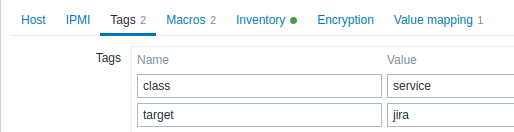
Benutzermakros, {INVENTORY.*}-Makros, {HOST.HOST}, {HOST.NAME}, {HOST.CONN}, {HOST.DNS}, {HOST.IP}, {HOST.PORT} und {HOST.ID}-Makros werden in Tags unterstützt.
Auf der Registerkarte Macros können Sie Host-Benutzermakros als Name-Wert-Paare definieren. Beachten Sie, dass Makrowerte als Klartext, geheimer Text oder Vault-Secret gespeichert werden können. Das Hinzufügen einer Beschreibung wird ebenfalls unterstützt.
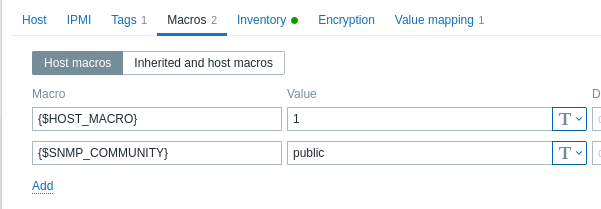
Wenn Sie die Option Inherited and host macros auswählen, können Sie hier auch Benutzermakros auf Vorlagen- und globaler Ebene anzeigen. Dort werden alle für den Host definierten Benutzermakros zusammen mit dem aufgelösten Wert und ihrer Herkunft angezeigt.
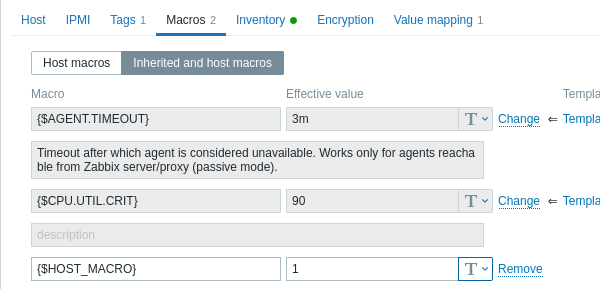
Zur Vereinfachung werden Links zu den entsprechenden Vorlagen und zur globalen Makrokonfiguration bereitgestellt. Es ist auch möglich, ein Vorlagen- oder globales Makro auf Hostebene zu bearbeiten, wodurch effektiv eine Kopie des Makros auf dem Host erstellt wird.
Auf der Registerkarte Inventory können Sie Inventarinformationen für den Host manuell eingeben. Sie können außerdem die automatische Inventarerfassung (Automatic) aktivieren oder die Inventarerfassung für diesen Host deaktivieren.
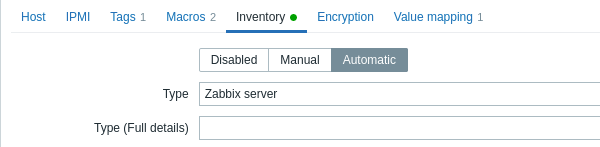
Wenn das Inventar aktiviert ist (manuell oder automatisch), wird neben dem Namen der Registerkarte ein grüner Punkt angezeigt.
Verschlüsselung
Die Registerkarte Verschlüsselung ermöglicht es Ihnen, verschlüsselte Verbindungen mit dem Host zu erzwingen.
| Parameter | Beschreibung |
|---|---|
| Verbindungen zum Host | Wie der Zabbix Server oder Proxy eine Verbindung zum Zabbix Agent auf einem Host herstellt: keine Verschlüsselung (Standard), mit PSK (Pre-shared Key) oder Zertifikat. |
| Verbindungen vom Host | Wählen Sie aus, welche Arten von Verbindungen vom Host aus zulässig sind (d. h. vom Zabbix Agent und Zabbix sender). Mehrere Verbindungstypen können gleichzeitig ausgewählt werden (nützlich zum Testen und zum Wechsel zu einem anderen Verbindungstyp). Standard ist "Keine Verschlüsselung". |
| Aussteller | Zulässiger Aussteller des Zertifikats. Das Zertifikat wird zunächst mit der CA (Zertifizierungsstelle) validiert. Wenn es gültig ist und von der CA signiert wurde, kann das Feld Aussteller verwendet werden, um die zulässige CA weiter einzuschränken. Dieses Feld ist vorgesehen, wenn Ihre Zabbix-Installation Zertifikate von mehreren CAs verwendet. Wenn dieses Feld leer ist, wird jede CA akzeptiert. |
| Betreff | Zulässiger Betreff des Zertifikats. Das Zertifikat wird zunächst mit der CA validiert. Wenn es gültig ist und von der CA signiert wurde, kann das Feld Betreff verwendet werden, um nur einen Wert für die Zeichenfolge Betreff zuzulassen. Wenn dieses Feld leer ist, wird jedes gültige, von der konfigurierten CA signierte Zertifikat akzeptiert. |
| PSK identity | Identitätszeichenfolge des Pre-shared Key. Geben Sie in der PSK identity keine sensiblen Informationen an, da sie unverschlüsselt über das Netzwerk übertragen wird, um einem Empfänger mitzuteilen, welche PSK verwendet werden soll. |
| PSK | Pre-shared Key (Hex-String). Maximale Länge: 512 Hex-Zeichen (256-Byte-PSK), wenn Zabbix die Bibliothek GnuTLS oder OpenSSL verwendet, 64 Hex-Zeichen (32-Byte-PSK), wenn Zabbix die Bibliothek mbed TLS (PolarSSL) verwendet. Beispiel: 1f87b595725ac58dd977beef14b97461a7c1045b9a1c963065002c5473194952 |
Wertzuordnung
Auf der Registerkarte Wertzuordnung können Sie eine benutzerfreundliche Darstellung der Daten von Datenpunkten in Wertzuordnungen konfigurieren.