Grafici ad hoc
Panoramica
Sebbene un grafico semplice sia utile per visualizzare i dati di un singolo item e i grafici personalizzati offrano opzioni di personalizzazione, nessuno dei due consente di creare rapidamente un grafico di confronto per più item con il minimo sforzo e manutenzione.
Per risolvere questo problema, è possibile creare grafici ad hoc per diversi item in modo molto rapido.
Configurazione
Per creare un grafico ad hoc, procedere come segue:
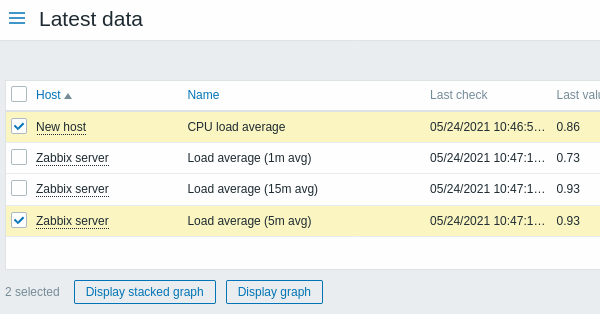
- Andare in Monitoring > Latest data.
- Usare il filtro per visualizzare gli item desiderati.
- Selezionare le caselle di controllo degli item che si desidera rappresentare nel grafico.
- Fare clic sui pulsanti Display stacked graph o Display graph.
Il grafico viene creato immediatamente:
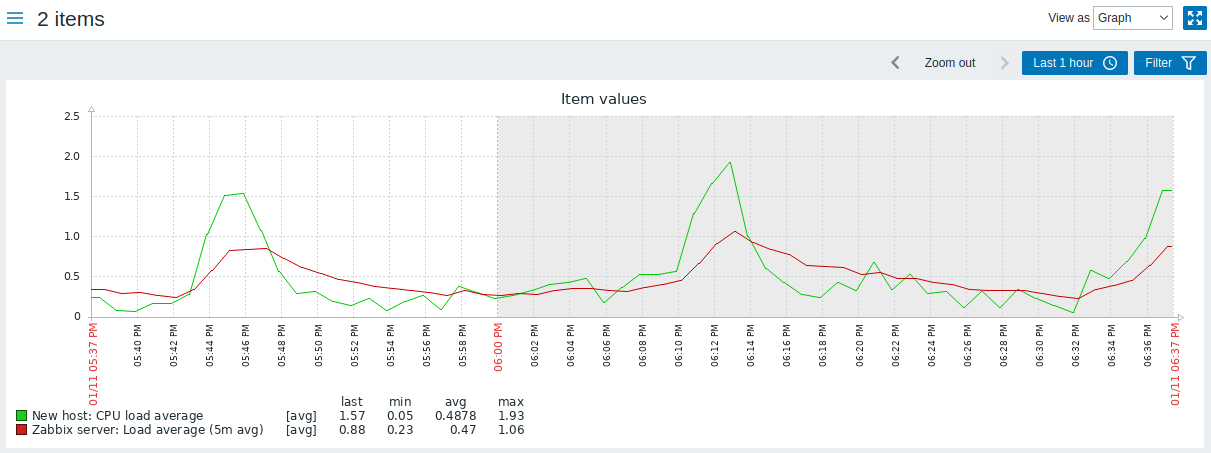
Si noti che, per evitare di visualizzare troppe linee nel grafico, viene mostrato solo il valore medio di ciascun item (le linee dei valori min/max non vengono visualizzate). I trigger e le informazioni sui trigger non vengono visualizzati nel grafico.
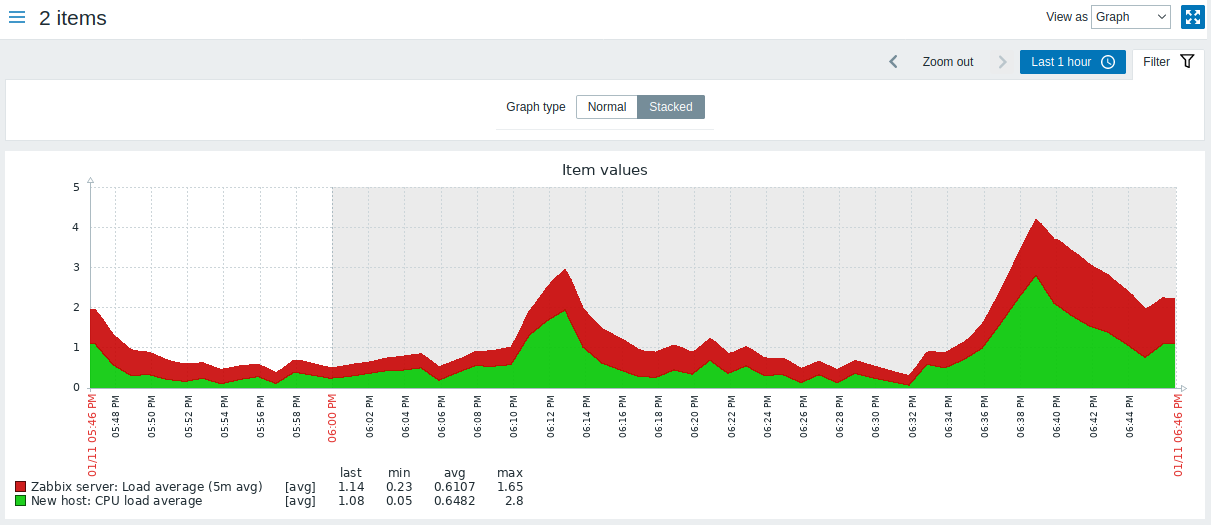
Nella finestra del grafico creato è disponibile il selettore dell'intervallo di tempo e la possibilità di passare dal grafico a linee "normale" a uno impilato e viceversa.