
5 Empfangen von Problembenachrichtigungen
Übersicht
In diesem Abschnitt erfahren Sie, wie Sie die Alarmierung in Form von Benachrichtigungen in Zabbix einrichten.
Da Datenpunkte Daten erfassen und Auslöser so konzipiert sind, dass sie in Problemsituationen „auslösen“, ist es außerdem sinnvoll, einen Alarmierungsmechanismus einzurichten, der über wichtige Ereignisse benachrichtigt, auch wenn das Zabbix Frontend nicht aktiv überwacht wird.
Genau das leisten Benachrichtigungen. Da E-Mail die beliebteste Zustellmethode für Problembenachrichtigungen ist, lernen wir, wie Sie eine E-Mail-Benachrichtigung einrichten.
E-Mail-Einstellungen
Zunächst gibt es in Zabbix mehrere vordefinierte Benachrichtigungs-Übermittlungsarten. Email ist eine davon.
Um die E-Mail-Einstellungen zu konfigurieren, gehen Sie zu Alerts > Media types und klicken Sie in der Liste der vordefinierten Medientypen auf Email.
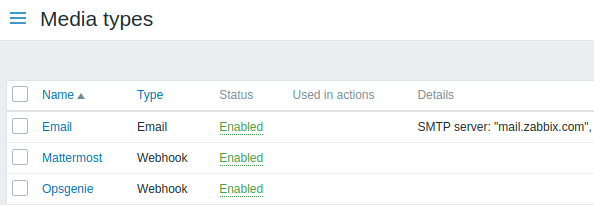
Ein Konfigurationsformular für die E-Mail-Einstellungen wird geöffnet.
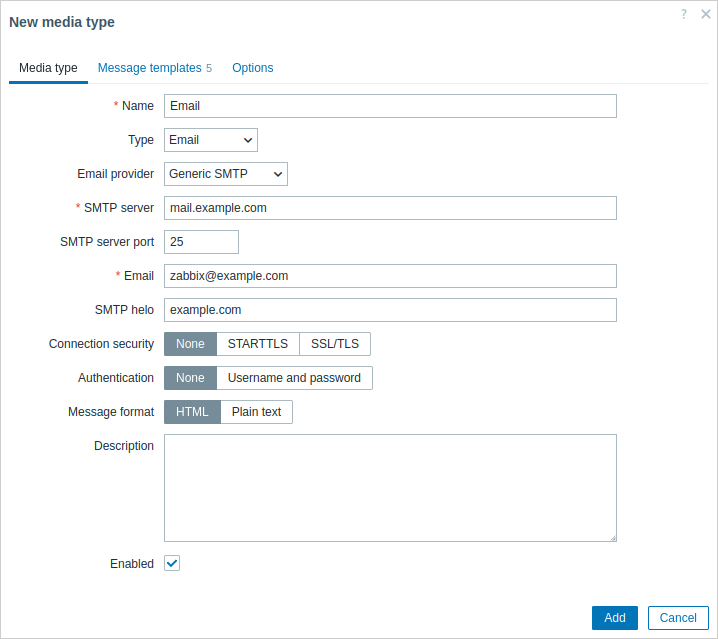
Alle Pflichtfelder sind mit einem roten Sternchen markiert.
Legen Sie im Tab Media type die Werte für SMTP server, SMTP helo und Email passend zu Ihrer Umgebung fest.
Der Wert im Feld Email wird als 'From'-Adresse für die von Zabbix gesendeten Benachrichtigungen verwendet.
Als Nächstes muss der Inhalt der Problemnachricht definiert werden. Der Inhalt wird mithilfe einer Nachrichtenvorlage festgelegt, die im Tab Message templates konfiguriert wird.
Klicken Sie auf Add, um eine Nachrichtenvorlage zu erstellen, und wählen Sie Problem als Nachrichtentyp aus.
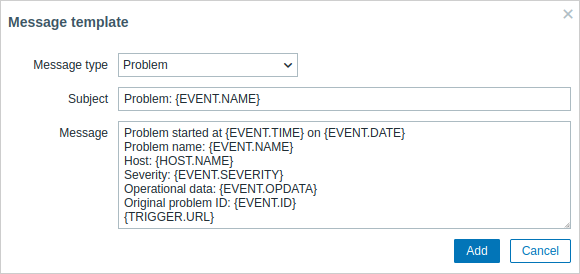
Klicken Sie auf Add, wenn Sie fertig sind, und speichern Sie das Formular.
Jetzt haben Sie Email als funktionierenden Medientyp konfiguriert. Der Medientyp muss außerdem Benutzern zugeordnet werden, indem spezifische Zustelladressen definiert werden (wie wir es bei der Konfiguration eines neuen Benutzers getan haben), andernfalls wird er nicht verwendet.
Neue Aktion
Das Zustellen von Benachrichtigungen ist eine der Aufgaben, die Aktionen in Zabbix übernehmen. Um also eine Benachrichtigung einzurichten, gehen Sie zu Alerts > Actions > Trigger actions und klicken Sie auf Create action.
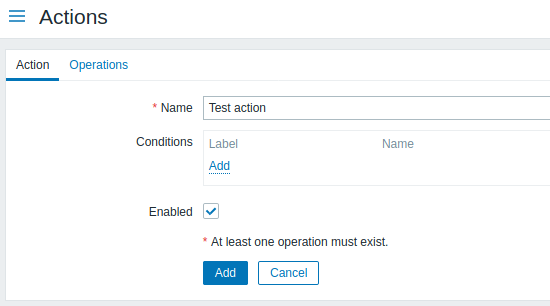
Alle Pflichtfelder sind mit einem roten Sternchen markiert.
Geben Sie in diesem Formular einen Namen für die Aktion ein.
Im einfachsten Fall, wenn wir keine weiteren spezifischen Bedingungen hinzufügen, wird die Aktion bei jeder Auslöser-Änderung von 'Ok' zu 'Problem' ausgeführt.
Wir müssen noch festlegen, was die Aktion tun soll - und das geschieht im Tab Operations. Klicken Sie im Block Operations auf Add, wodurch ein neues Operationsformular geöffnet wird.
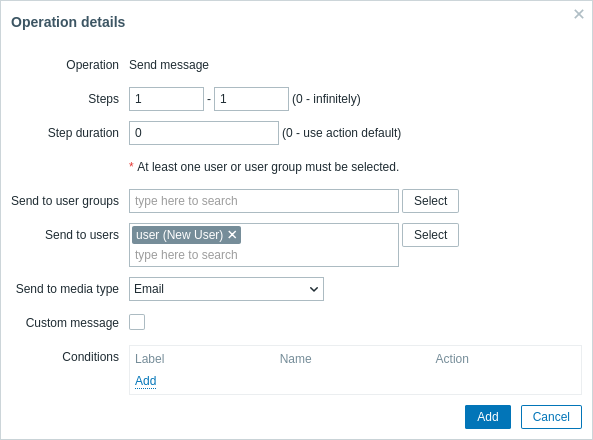
Alle Pflichtfelder sind mit einem roten Sternchen markiert.
Klicken Sie hier im Block Send to Users auf Select und wählen Sie den Benutzer ('user') aus, den wir definiert haben. Wählen Sie "Email" als Wert für Send to media type. Wenn Sie damit fertig sind, klicken Sie auf Add, und die Operation sollte hinzugefügt werden:
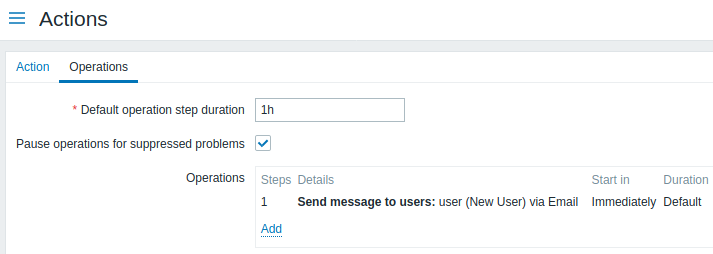
Das ist alles für eine einfache Aktionskonfiguration, also klicken Sie im Aktionsformular auf Add.
Empfang von Benachrichtigungen
Jetzt, da das Senden von Benachrichtigungen konfiguriert ist, wäre es schön, tatsächlich eine zu erhalten. Um dabei zu helfen, können wir absichtlich die Last auf unserem Host erhöhen - damit unser Auslöser "auslöst" und wir eine Problembenachrichtigung erhalten.
Öffnen Sie die Konsole auf Ihrem Host und führen Sie aus:
cat /dev/urandom | md5sumSie können einen oder mehrere dieser Prozesse ausführen.
Gehen Sie nun zu Monitoring > Latest data und sehen Sie, wie die Werte von 'CPU Load' gestiegen sind. Denken Sie daran: Damit unser Auslöser "auslöst", muss der Wert von 'CPU Load' 3 Minuten lang über '2' liegen. Sobald das der Fall ist:
- unter Monitoring > Problems sollten Sie den Auslöser mit einem blinkenden Status 'Problem' sehen;
- Sie sollten eine Problembenachrichtigung per E-Mail erhalten.
Falls Benachrichtigungen nicht funktionieren:
- überprüfen Sie erneut, ob sowohl die E-Mail-Einstellungen als auch die Aktion korrekt konfiguriert wurden
- stellen Sie sicher, dass der von Ihnen erstellte Benutzer mindestens Leserechte auf dem Host hat, der das Ereignis erzeugt hat, wie im Schritt Benutzer hinzufügen beschrieben. Der Benutzer muss als Teil der Benutzergruppe 'Zabbix administrators' mindestens Lesezugriff auf die Hostgruppe 'Linux servers' haben, zu der unser Host gehört.
- Zusätzlich können Sie das Aktionsprotokoll unter Reports > Action log einsehen.