
1 General
Resumen
La sección Administration > General contiene varias subsecciones para configurar los valores predeterminados relacionados con el frontend y personalizar Zabbix.
La lista de subsecciones disponibles aparece al hacer clic en General en la sección del menú Administration. También es posible cambiar entre subsecciones usando el menú desplegable del título en la esquina superior izquierda.
GUI
Esta sección proporciona la personalización de varios valores predeterminados relacionados con el frontend.
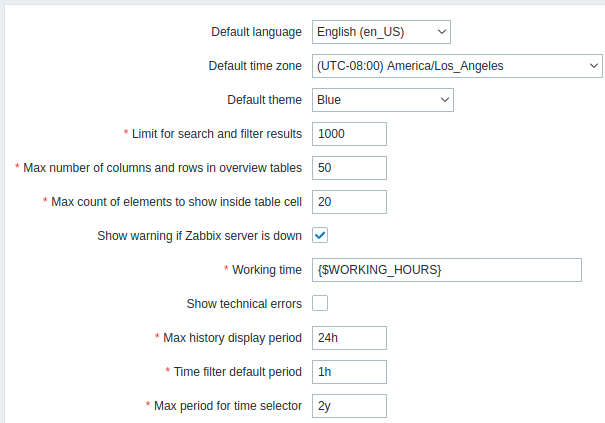
Parámetros de configuración:
| Parameter | Description |
|---|---|
| Default language | Idioma predeterminado para los usuarios que no han especificado un idioma en sus perfiles y para los usuarios invitados. Para más información, consulte Installation of additional frontend languages. |
| Default time zone | Zona horaria predeterminada para los usuarios que no han especificado una zona horaria en sus perfiles y para los usuarios invitados. |
| Default theme | Tema predeterminado para los usuarios que no han especificado un tema en sus perfiles y para los usuarios invitados. |
| Limit for search and filter results | Cantidad máxima de elementos (filas) que se mostrarán en una lista de la interfaz web, por ejemplo, en Data collection > Hosts. Nota: Si se establece, por ejemplo, en '50', solo se mostrarán los primeros 50 elementos en todas las listas del frontend afectadas. Si alguna lista contiene más de cincuenta elementos, la indicación de ello será el signo '+' en "Displaying 1 to 50 of 50+ found". Además, si se usa el filtrado y aun así hay más de 50 coincidencias, solo se mostrarán las primeras 50. Tenga en cuenta que aumentar el valor de este parámetro puede provocar una disminución del rendimiento y un mayor consumo de memoria en el lado del servidor web. |
| Max number of columns and rows in overview tables |
Número máximo de columnas y filas que se mostrarán en el widget de panel Trigger overview. El mismo límite se aplica tanto a las columnas como a las filas. Si existen más filas y/o columnas de las mostradas, el sistema mostrará una advertencia en la parte inferior de la tabla: "Not all results are displayed. Please provide more specific search criteria." |
| Max count of elements to show inside table cell |
Para las entradas que se muestran en una sola celda de tabla, no se mostrará más de lo configurado aquí. |
| Show warning if Zabbix server is down | Este parámetro permite mostrar un mensaje de advertencia en una ventana del navegador si no se puede acceder al server de Zabbix (posiblemente caído). El mensaje permanece visible incluso si el usuario se desplaza hacia abajo en la página. Al pasar el cursor sobre él, el mensaje se oculta temporalmente para revelar el contenido que hay debajo. |
| Working time | Este parámetro global del sistema define el horario laboral. En los gráficos, el horario laboral se muestra con un fondo blanco y el horario no laboral con un fondo gris. Consulte la página Time period specification para obtener una descripción del formato de hora. Se admiten macros de usuario. |
| Show technical errors | Si está marcado, todos los usuarios registrados podrán ver los errores técnicos (PHP/SQL). Si no está marcado, la información solo está disponible para los Zabbix Super Admins y para los usuarios pertenecientes a los grupos de usuarios con modo de depuración habilitado. |
| Max history display period | Período máximo durante el cual se mostrarán los datos históricos en Monitoring > Latest data, la información del web scenario del host en Monitoring > Hosts y en el widget de panel Top items. Rango permitido: 24 horas (predeterminado) - 1 semana. Se admiten sufijos de tiempo, por ejemplo, 1w (una semana), 36h (36 horas). |
| Time filter default period | Período de tiempo que se usará de forma predeterminada en gráficos y paneles. Rango permitido: 1 minuto - 10 años (predeterminado: 1 hora). Se admiten sufijos de tiempo, por ejemplo, 10m (diez minutos), 5w (cinco semanas). Nota: cuando un usuario cambia el período de tiempo mientras visualiza un gráfico, este período se almacena como preferencia del usuario, reemplazando el valor predeterminado global o una selección anterior del usuario. |
| Max period for time selector | Período máximo disponible para gráficos y paneles. Los usuarios no podrán visualizar datos más antiguos. Rango permitido: 1 año - 10 años (predeterminado: 2 años). Se admiten sufijos de tiempo, por ejemplo, 1y (un año), 365w (365 semanas). |
Autoregistro
En esta sección, puede configurar el nivel de cifrado para el autoregistro del agent activo.
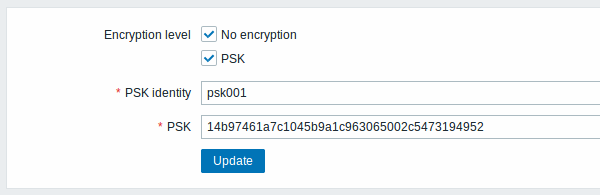
Los parámetros marcados con un asterisco son obligatorios.
Parámetros de configuración:
| Parameter | Description |
|---|---|
| Nivel de cifrado | Seleccione una o ambas opciones para el nivel de cifrado: Sin cifrado - se permiten conexiones sin cifrar PSK - se permiten conexiones cifradas con TLS mediante una clave precompartida |
| Identidad PSK | Introduzca la cadena de identidad de la clave precompartida. Este campo solo está disponible si se selecciona 'PSK' como Nivel de cifrado. No coloque información sensible en la identidad PSK; se transmite sin cifrar por la red para informar al receptor qué PSK debe usar. |
| PSK | Introduzca la clave precompartida (un número par de caracteres hexadecimales). Longitud máxima: 512 dígitos hexadecimales (PSK de 256 bytes) si Zabbix usa la biblioteca GnuTLS u OpenSSL, 64 dígitos hexadecimales (PSK de 32 bytes) si Zabbix usa la biblioteca mbed TLS (PolarSSL). Ejemplo: 1f87b595725ac58dd977beef14b97461a7c1045b9a1c963065002c5473194952 Este campo solo está disponible si se selecciona 'PSK' como Nivel de cifrado. |
Véase también: Autoregistro seguro
Tiempos de espera
En esta sección, es posible establecer tiempos de espera globales para tipos de item y tiempos de espera de red. Todos los campos de este formulario son obligatorios.
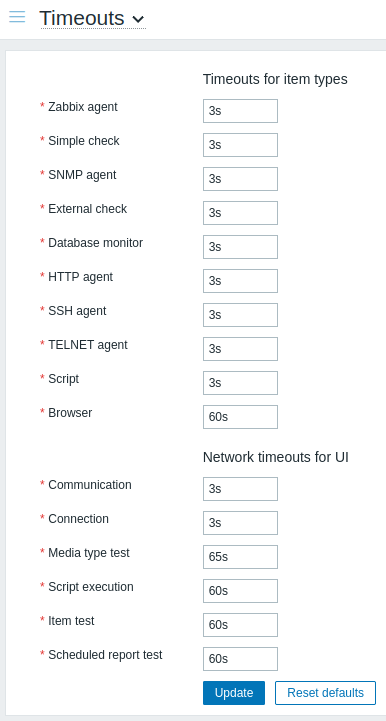
| Parameter | Description | |
|---|---|---|
| Tiempos de espera para tipos de item | Cuántos segundos esperar una respuesta de un item monitorizado (según su tipo). Rango permitido: 1 - 600 s (valor predeterminado: 3 s; valor predeterminado para el tipo de item Browser: 60 s). Se admiten sufijos de tiempo, por ejemplo, 30s, 1m, y macros de usuario. Tipos de item admitidos: - Zabbix agent (tanto comprobaciones pasivas como activas) - Simple check (excepto items icmpping*, vmware.*)- SNMP agent (solo para items SNMP walk[OID] y get[OID])- External check - Database monitor - HTTP agent - SSH agent - TELNET agent - Script - Browser Tenga en cuenta que, si se usa un proxy y tiene tiempos de espera configurados, la configuración de tiempos de espera del proxy anulará la global. Si hay tiempos de espera establecidos para items específicos, estos anularán la configuración del proxy y la global. |
|
| Tiempos de espera de red para la UI | ||
| Comunicación | Cuántos segundos esperar antes de cerrar un socket inactivo (si ya se estableció una conexión con Zabbix server, pero frontend no puede completar la operación de lectura/envío de datos durante este tiempo, la conexión se cerrará). Rango permitido: 1 - 300 s (valor predeterminado: 3 s). | |
| Conexión | Cuántos segundos esperar antes de detener un intento de conexión con Zabbix server. Rango permitido: 1 - 30 s (valor predeterminado: 3 s). | |
| Prueba de tipo de medio | Cuántos segundos esperar una respuesta al probar un tipo de medio. Rango permitido: 1 - 300 s (valor predeterminado: 65 s). | |
| Ejecución de script | Cuántos segundos esperar una respuesta al ejecutar un script. Rango permitido: 1 - 300 s (valor predeterminado: 60 s). Este tiempo de espera se aplica a toda la cadena de ejecución del script, que puede tener distinta duración. Por ejemplo, si el script se ejecuta en el agent, se trata de un recorrido de ida y vuelta a través de server (posiblemente también proxy) hasta el agent y de regreso. Para los scripts que se ejecutan en el agent, se aplica el tiempo de espera de server o proxy. Para los scripts que se ejecutan solo en un agent activo, es probable que sea necesario aumentar el tiempo de espera predeterminado de server/proxy. El tiempo de espera de server/proxy debe ser mayor que la frecuencia de actualización de la comprobación activa; de lo contrario, el tiempo de espera de server/proxy podría agotarse antes de que el agent activo reciba siquiera el script. Consulte también: Tiempo de espera del script. |
|
| Prueba de item | Cuántos segundos esperar los datos devueltos al probar un item. Rango permitido: 1 - 600 s (valor predeterminado: 60 s). | |
| Prueba de informe programado | Cuántos segundos esperar los datos devueltos al probar un informe programado. Rango permitido: 1 - 300 s (valor predeterminado: 60 s). | |
Imágenes
La sección Imágenes muestra todas las imágenes disponibles en Zabbix.
Las imágenes se almacenan en la base de datos.
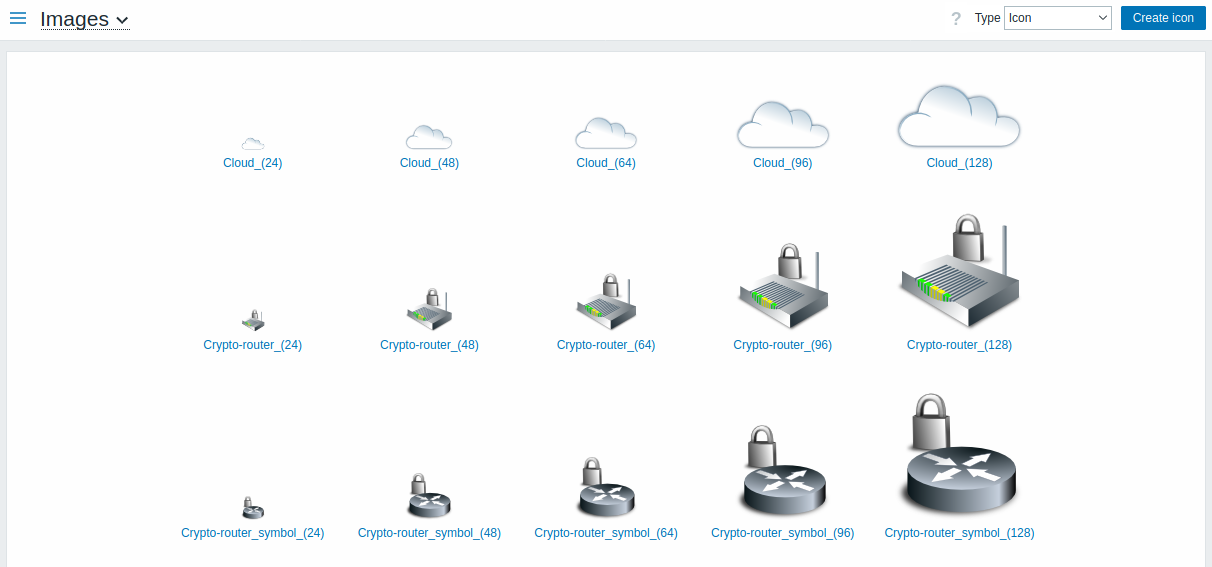
La lista desplegable Tipo permite cambiar entre imágenes de iconos y de fondo:
- Los iconos se utilizan para mostrar elementos del mapa de red.
- Los fondos se utilizan como imágenes de fondo de los mapas de red.
Adición de una imagen
Puede añadir su propia imagen haciendo clic en el botón Crear icono o Crear fondo en la esquina superior derecha.
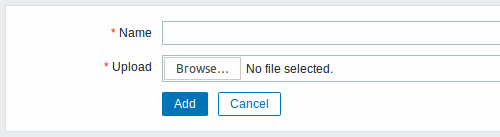
Atributos de la imagen:
| Parámetro | Descripción |
|---|---|
| Nombre | Nombre único de una imagen. |
| Carga | Seleccione el archivo (PNG, JPEG, GIF o WebP) de un sistema local para cargarlo en Zabbix. Tenga en cuenta que es posible cargar otros formatos que se convertirán a PNG durante la carga. La biblioteca GD se utiliza para procesar imágenes; por lo tanto, los formatos compatibles dependen de la versión de la biblioteca utilizada (Zabbix requiere la versión 2.0.28 o posterior). |
El tamaño máximo del archivo que se puede cargar está limitado por el valor de ZBX_MAX_IMAGE_SIZE, que es de 1024x1024 bytes o 1 MB.
La carga de una imagen puede fallar si su tamaño se aproxima a 1 MB y el parámetro de configuración de MySQL max_allowed_packet tiene el valor predeterminado de 1 MB.
En este caso, aumente el valor del parámetro max_allowed_packet.
Mapeo de iconos
Esta sección permite crear el mapeo de ciertos hosts con ciertos iconos. La información del campo de inventario del host se utiliza para crear el mapeo.
Luego, los mapeos se pueden usar en network map configuration para asignar automáticamente los iconos adecuados a los hosts coincidentes.
Para crear un nuevo mapa de iconos, haga clic en Create icon map en la esquina superior derecha.
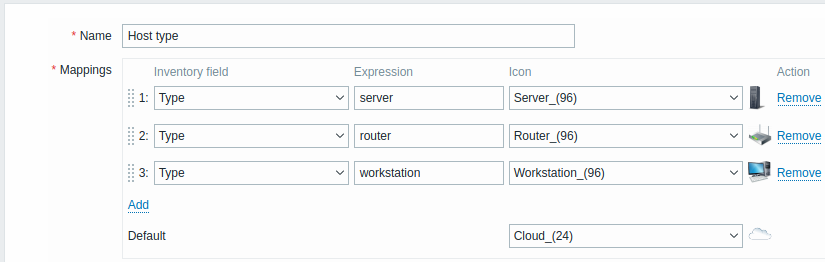
Parámetros de configuración:
| Parameter | Description |
|---|---|
| Name | Nombre único del mapa de iconos. |
| Mappings | Lista de mapeos. El orden de los mapeos determina cuál tendrá prioridad. Puede mover los mapeos hacia arriba y hacia abajo en la lista mediante arrastrar y soltar. |
| Inventory field | Campo de inventario del host que se examinará para buscar una coincidencia. |
| Expression | Expresión regular que describe la coincidencia. |
| Icon | Icono que se usará si se encuentra una coincidencia para la expresión. |
| Default | Icono predeterminado que se usará. |
Expresiones regulares
Esta sección permite crear expresiones regulares personalizadas que se pueden usar en varios lugares del frontend. Consulte la sección Expresiones regulares para obtener más detalles.
Opciones de visualización de trigger
Esta sección permite personalizar cómo se muestra el estado de los trigger en el frontend y los nombres y colores de la severidad del trigger.
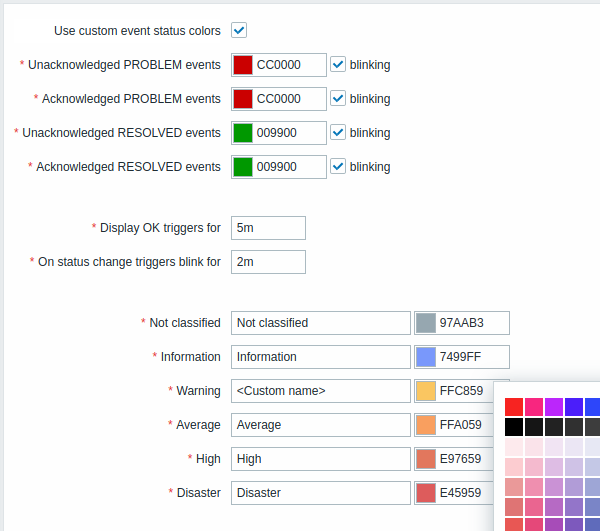
| Parameter | Description |
|---|---|
| Use custom event status colors | Al marcar este parámetro, se activa la personalización de colores para problemas reconocidos/no reconocidos. |
| Unacknowledged PROBLEM events, Acknowledged PROBLEM events, Unacknowledged RESOLVED events, Acknowledged RESOLVED events |
Introduzca un nuevo código de color o haga clic en el color para seleccionar uno nuevo de la paleta proporcionada. Si la casilla blinking está marcada, los trigger parpadearán durante un tiempo tras el cambio de estado para hacerse más visibles. |
| Display OK triggers for | Período de tiempo para mostrar los trigger OK. Rango permitido: 0 - 24 horas. Se admiten sufijos de tiempo, por ejemplo 5m, 2h, 1d. |
| On status change triggers blink for | Duración del parpadeo de los trigger. Rango permitido: 0 - 24 horas. Se admiten sufijos de tiempo, por ejemplo 5m, 2h, 1d. |
| Not classified, Information, Warning, Average, High, Disaster |
Nombres y/o colores personalizados de severidad para mostrar en lugar de los valores predeterminados del sistema. Introduzca un nuevo código de color o haga clic en el color para seleccionar uno nuevo de la paleta proporcionada. Tenga en cuenta que los nombres personalizados de severidad introducidos aquí se usarán en todos los idiomas. Si necesita traducirlos a otros idiomas para determinados usuarios, consulte la página Customizing trigger severities. |
Mapas geográficos
Esta sección permite seleccionar el proveedor del servicio de teselas del mapa geográfico y configurar los ajustes del proveedor de servicios para el widget del dashboard Geomap. Para proporcionar visualización mediante los mapas geográficos, Zabbix utiliza la biblioteca de mapas interactivos JavaScript de código abierto Leaflet. Tenga en cuenta que Zabbix no tiene control sobre la calidad de las imágenes proporcionadas por proveedores de teselas de terceros, incluidos los proveedores de teselas predefinidos.
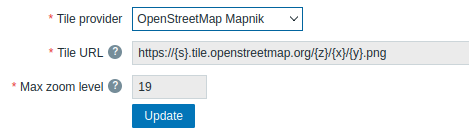
| Parameter | Description |
|---|---|
| Tile provider | Seleccione uno de los proveedores de servicio de teselas disponibles o seleccione Other para añadir otro proveedor de teselas o teselas alojadas localmente (consulte Uso de un proveedor de servicio de teselas personalizado). |
| Tile URL | La plantilla de URL (hasta 2048 caracteres) para cargar y mostrar la capa de teselas en los mapas geográficos. Este campo solo es editable si Tile provider está establecido en Other. Se admiten los siguientes marcadores de posición: {s} representa uno de los subdominios disponibles; {z} representa el parámetro de nivel de zoom en la URL; {x} y {y} representan las coordenadas de la tesela; {r} puede usarse para añadir "@2x" a la URL y cargar teselas retina. Ejemplo: https://{s}.example.com/{z}/{x}/{y}{r}.png |
| Attribution text | Texto de atribución del proveedor de teselas que se mostrará en un pequeño cuadro de texto en el mapa. Este campo solo es visible si Tile provider está establecido en Other. |
| Max zoom level | Nivel máximo de zoom del mapa. Este campo solo es editable si Tile provider está establecido en Other. |
Uso de un proveedor de servicio de mosaicos personalizado
El widget Geomap es capaz de cargar imágenes de mosaicos raster desde un servicio de proveedor de mosaicos personalizado alojado por usted mismo o de terceros. Para usar un servicio de proveedor de mosaicos de terceros personalizado o una carpeta o server de mosaicos alojada por usted mismo, seleccione Other en el campo Tile provider y especifique la URL personalizada en el campo Tile URL usando los marcadores de posición adecuados.
Módulos
Esta sección permite administrar módulos personalizados, así como los módulos integrados del frontend.
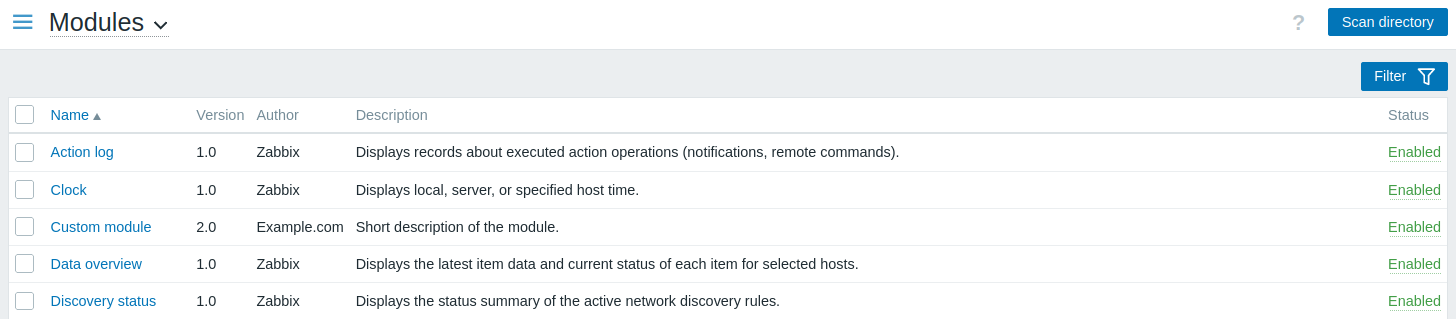
Haga clic en Escanear directorio para registrar/anular el registro de cualquier módulo personalizado. Los módulos registrados aparecerán en la lista; los módulos cuyo registro se haya anulado se eliminarán de la lista.
Haga clic en el estado del módulo en la lista para habilitarlo/deshabilitarlo. También puede habilitar/deshabilitar varios módulos a la vez seleccionándolos en la lista y haciendo clic en los botones Habilitar/Deshabilitar situados debajo de la lista.
Haga clic en el nombre del módulo en la lista para ver sus detalles en una ventana emergente.
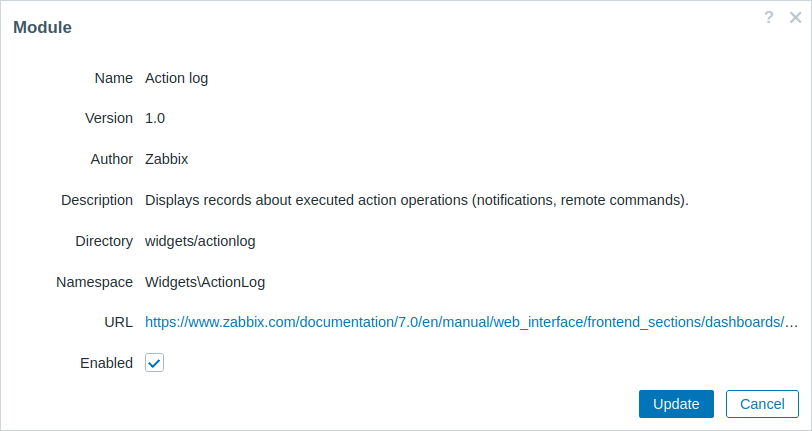
El estado del módulo también se puede actualizar en la ventana emergente de detalles del módulo; para ello, marque/desmarque la casilla Habilitado y haga clic en Actualizar.
Puede filtrar los módulos por nombre o estado (habilitado/deshabilitado).
Conectores
Esta sección permite configurar conectores para la transmisión de datos de Zabbix a sistemas externos mediante HTTP.

Haga clic en Crear conector para configurar un nuevo conector.
Puede filtrar los conectores por nombre o estado (habilitado/deshabilitado). Haga clic en el estado del conector en la lista para habilitarlo o deshabilitarlo. También puede habilitar o deshabilitar varios conectores a la vez seleccionándolos en la lista y haciendo clic en los botones Habilitar/Deshabilitar situados debajo de la lista.
Otros
Esta sección permite configurar otros parámetros diversos del frontend.
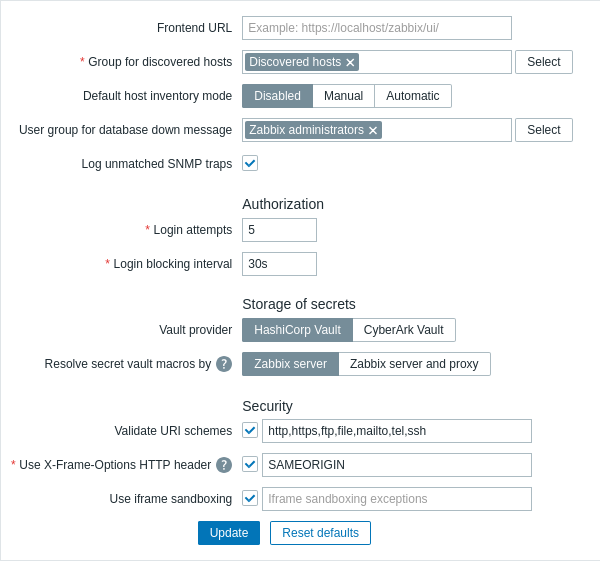
| Parámetro | Descripción |
|---|---|
| URL del frontend | URL (de hasta 2048 caracteres) de la interfaz web de Zabbix. Este parámetro es utilizado por el servicio web de Zabbix para la comunicación con el frontend y debe especificarse para habilitar los informes programados. |
| Grupo para hosts descubiertos | Los hosts descubiertos por descubrimiento de red y autorregistro de agent se colocarán automáticamente en el grupo de hosts seleccionado aquí. |
| Modo de inventario de host predeterminado | Modo predeterminado para el inventario de hosts. Se aplicará siempre que se cree un nuevo host o prototipo de host mediante el server o el frontend, a menos que se sobrescriba durante el descubrimiento/autorregistro del host mediante la operación Establecer modo de inventario de host. |
| Grupo de usuarios para mensaje de base de datos caída | Grupo de usuarios para enviar el mensaje de alarma de caída de la base de datos. Zabbix server depende de la disponibilidad de la base de datos backend. No puede funcionar sin una base de datos. Si la base de datos no está disponible, Zabbix puede notificar a los usuarios seleccionados. Las notificaciones se enviarán al grupo de usuarios establecido aquí utilizando las entradas de medios de usuario habilitadas. Las notificaciones se transmiten utilizando los siguientes tipos de medio (cuando están habilitados): correo electrónico; SMS; scripts de alerta personalizados. Incluso si una entrada de medio webhook está configurada y habilitada, no activará notificaciones. Zabbix server no se detendrá; esperará hasta que la base de datos vuelva a estar disponible para continuar el procesamiento. La notificación consta del siguiente contenido: [MySQL|PostgreSQL] database <DB Name> [on <DB Host>:<DB Port>] is not available: <error message depending on the type of DBMS (database)><DB Host> no se añade al mensaje si se define como un valor vacío y <DB Port> no se añade si es el valor predeterminado ("0"). El gestor de alertas (un proceso especial de Zabbix server) intenta establecer una nueva conexión con la base de datos cada 10 segundos. Si la base de datos sigue sin estar disponible, el gestor de alertas repite el envío de alertas, pero no con una frecuencia mayor a una vez cada 15 minutos. |
| Registrar traps SNMP no coincidentes | Registrar el trap SNMP si no se han encontrado interfaces SNMP correspondientes. |
Autorización
| Parámetro | Descripción |
|---|---|
| Intentos de inicio de sesión | Número de intentos fallidos de inicio de sesión antes de que se bloquee la posibilidad de iniciar sesión. |
| Intervalo de bloqueo de inicio de sesión | Período de tiempo durante el cual se prohibirá el inicio de sesión cuando se supere el límite de Intentos de inicio de sesión. Rango permitido: 30 - 3600 segundos. Se admiten sufijos de tiempo, por ejemplo, 90s, 5m, 1h. |
Almacenamiento de secretos
| Parámetro | Descripción |
|---|---|
| Proveedor de Vault | Seleccione el software de gestión de secretos para almacenar los valores de macro de usuario - HashiCorp Vault (por defecto) o CyberArk Vault. |
| Resolver macros de vault de secretos por | Resolver macros de vault de secretos por: Servidor Zabbix - los secretos son recuperados por el servidor Zabbix y reenviados a los proxies cuando sea necesario (por defecto); Servidor Zabbix y proxy - los secretos son recuperados tanto por el servidor Zabbix como por los proxies, permitiéndoles resolver macros de forma independiente. |
Consulte también: Almacenamiento de secretos.
Seguridad
| Parámetro | Descripción |
|---|---|
| Validar esquemas URI | Desmarque esta casilla para deshabilitar la validación de esquemas URI (habilitado por defecto). Si está marcada, puede especificar una lista separada por comas de esquemas URI permitidos (por defecto: http,https,ftp,file,mailto,tel,ssh). Se aplica a todos los campos en la interfaz donde se utilizan URIs (por ejemplo, URLs de elementos de mapas). |
| Usar la cabecera HTTP X-Frame-Options | Desmarque esta casilla para deshabilitar la cabecera HTTP X-Frame-options (no recomendado). Si está marcada, puede especificar el valor de la cabecera HTTP X-Frame-options. Valores soportados: SAMEORIGIN (por defecto) o 'self' (debe ir entre comillas simples): la página solo puede mostrarse en un marco en el mismo origen que la propia página; DENY o 'none' (debe ir entre comillas simples): la página no puede mostrarse en un marco, independientemente del sitio que intente hacerlo; una cadena de nombres de equipos separados por espacios; agregar 'self' (debe ir entre comillas simples) a la lista permite que la página se muestre en un marco en el mismo origen que la propia página. Tenga en cuenta que usar 'self' o 'none' sin comillas simples hará que se consideren como nombres de equipos. |
| Usar sandboxing en iframe | Desmarque esta casilla para deshabilitar la inclusión del contenido de la URL recuperada en un sandbox (no recomendado). Si está marcada, puede especificar las excepciones de sandboxing para el iframe; las restricciones no especificadas seguirán aplicándose. Si este campo está vacío, se aplican todas las restricciones del atributo sandbox. Para más información, consulte la descripción del atributo sandbox. |