
1 Allgemein
Übersicht
Der Abschnitt Administration > General enthält eine Reihe von Unterabschnitten zum Festlegen von Standardwerten für das Frontend und zum Anpassen von Zabbix.
Die Liste der verfügbaren Unterabschnitte wird angezeigt, wenn Sie im Menüabschnitt Administration auf General klicken. Es ist auch möglich, mithilfe des Titeldropdowns in der oberen linken Ecke zwischen den Unterabschnitten zu wechseln.
GUI
Dieser Abschnitt bietet die Anpassung mehrerer standardmäßiger Frontend-bezogener Einstellungen.
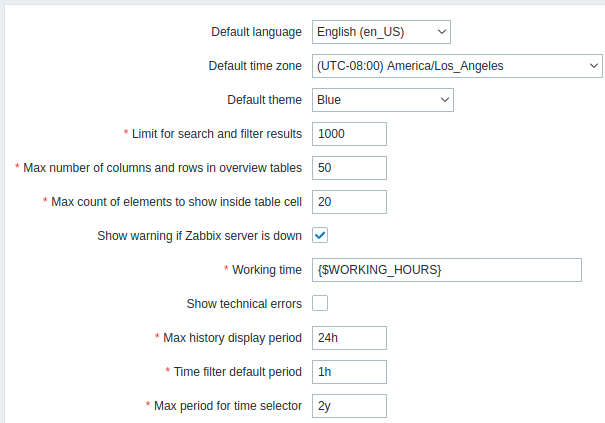
Konfigurationsparameter:
| Parameter | Beschreibung |
|---|---|
| Standardsprache | Standardsprache für Benutzer, die in ihren Profilen keine Sprache angegeben haben, sowie für Gastbenutzer. Weitere Informationen finden Sie unter Installation zusätzlicher Frontend-Sprachen. |
| Standardzeitzone | Standard-Zeitzone für Benutzer, die in ihren Profilen keine Zeitzone angegeben haben, sowie für Gastbenutzer. |
| Standarddesign | Standarddesign für Benutzer, die in ihren Profilen kein Design angegeben haben, sowie für Gastbenutzer. |
| Begrenzung für Such- und Filterergebnisse | Maximale Anzahl von Elementen (Zeilen), die in einer Liste der Weboberfläche angezeigt werden, zum Beispiel unter Datenerfassung > Hosts. Hinweis: Wenn hier beispielsweise '50' festgelegt ist, werden in allen betroffenen Frontend-Listen nur die ersten 50 Elemente angezeigt. Enthält eine Liste mehr als fünfzig Elemente, wird dies durch das '+'-Zeichen in "Angezeigt werden 1 bis 50 von 50+ gefunden". angezeigt. Wenn außerdem eine Filterung verwendet wird und dennoch mehr als 50 Treffer vorhanden sind, werden nur die ersten 50 angezeigt. Beachten Sie, dass eine Erhöhung dieses Werts zu einer geringeren Leistung und einem höheren Speicherverbrauch auf Seiten des Webservers führen kann. |
| Maximale Anzahl von Spalten und Zeilen in Übersichtstabellen |
Maximale Anzahl von Spalten und Zeilen, die im Dashboard-Widget Auslöserübersicht angezeigt werden. Für Spalten und Zeilen gilt dieselbe Begrenzung. Wenn mehr Zeilen und/oder Spalten vorhanden sind als angezeigt werden, zeigt das System unten in der Tabelle eine Warnung an: "Nicht alle Ergebnisse werden angezeigt. Bitte geben Sie spezifischere Suchkriterien an." |
| Maximale Anzahl von Elementen zur Anzeige innerhalb einer Tabellenzelle |
Für Einträge, die in einer einzelnen Tabellenzelle angezeigt werden, werden nicht mehr als die hier konfigurierte Anzahl angezeigt. |
| Warnung anzeigen, wenn der Zabbix-Server ausgefallen ist | Dieser Parameter aktiviert die Anzeige einer Warnmeldung in einem Browserfenster, wenn der Zabbix-Server nicht erreicht werden kann (möglicherweise ausgefallen). Die Meldung bleibt sichtbar, auch wenn der Benutzer auf der Seite nach unten scrollt. Beim Darüberfahren mit der Maus wird die Meldung vorübergehend ausgeblendet, um den darunterliegenden Inhalt sichtbar zu machen. |
| Arbeitszeit | Dieser systemweite Parameter definiert die Arbeitszeiten. In Diagrammen wird die Arbeitszeit als weißer Hintergrund und die Nichtarbeitszeit als grau dargestellt. Eine Beschreibung des Zeitformats finden Sie auf der Seite Zeitperiodenspezifikation. Benutzermakros werden unterstützt. |
| Technische Fehler anzeigen | Wenn diese Option aktiviert ist, können alle registrierten Benutzer technische Fehler (PHP/SQL) sehen. Wenn sie deaktiviert ist, sind die Informationen nur für Zabbix Super Admins und Benutzer in Benutzergruppen mit aktiviertem Debug-Modus verfügbar. |
| Maximale Anzeigedauer des Verlaufs | Maximaler Zeitraum, für den historische Daten in Überwachung > Neueste Daten, Informationen zu Web-Szenarien von Hosts in Überwachung > Hosts sowie im Dashboard-Widget Top-Datenpunkte angezeigt werden. Zulässiger Bereich: 24 Stunden (Standard) - 1 Woche. Zeit-Suffixe, z. B. 1w (eine Woche), 36h (36 Stunden), werden unterstützt. |
| Standardzeitraum des Zeitfilters | Zeitperiode, die standardmäßig in Diagrammen und Dashboards verwendet wird. Zulässiger Bereich: 1 Minute - 10 Jahre (Standard: 1 Stunde). Zeit-Suffixe, z. B. 10m (zehn Minuten), 5w (fünf Wochen), werden unterstützt. Hinweis: Wenn ein Benutzer den Zeitraum beim Anzeigen eines Diagramms ändert, wird dieser Zeitraum als Benutzereinstellung gespeichert und ersetzt den globalen Standardwert oder eine frühere Benutzerauswahl. |
| Maximaler Zeitraum für den Zeitauswähler | Maximal verfügbarer Zeitraum für Diagramme und Dashboards. Benutzer können keine älteren Daten visualisieren. Zulässiger Bereich: 1 Jahr - 10 Jahre (Standard: 2 Jahre). Zeit-Suffixe, z. B. 1y (ein Jahr), 365w (365 Wochen), werden unterstützt. |
Autoregistrierung
In diesem Abschnitt können Sie die Verschlüsselungsstufe für die automatische Registrierung aktiver Agenten konfigurieren.
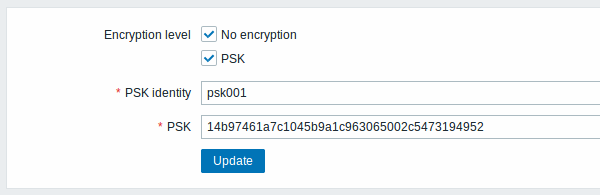
Mit einem Sternchen markierte Parameter sind Pflichtfelder.
Konfigurationsparameter:
| Parameter | Description |
|---|---|
| Verschlüsselungsstufe | Wählen Sie eine oder beide Optionen für die Verschlüsselungsstufe aus: Keine Verschlüsselung - unverschlüsselte Verbindungen sind zulässig PSK - TLS-verschlüsselte Verbindungen mit einem vorab gemeinsam genutzten Schlüssel sind zulässig |
| PSK identity | Geben Sie die Identitätszeichenfolge des vorab gemeinsam genutzten Schlüssels ein. Dieses Feld ist nur verfügbar, wenn 'PSK' als Verschlüsselungsstufe ausgewählt ist. Geben Sie keine sensiblen Informationen in die PSK-Identität ein, da sie unverschlüsselt über das Netzwerk übertragen wird, um einem Empfänger mitzuteilen, welchen PSK er verwenden soll. |
| PSK | Geben Sie den vorab gemeinsam genutzten Schlüssel ein (eine gerade Anzahl hexadezimaler Zeichen). Maximale Länge: 512 Hex-Zeichen (256-Byte-PSK), wenn Zabbix die GnuTLS- oder OpenSSL-Bibliothek verwendet, 64 Hex-Zeichen (32-Byte-PSK), wenn Zabbix die mbed TLS (PolarSSL)-Bibliothek verwendet. Beispiel: 1f87b595725ac58dd977beef14b97461a7c1045b9a1c963065002c5473194952 Dieses Feld ist nur verfügbar, wenn 'PSK' als Verschlüsselungsstufe ausgewählt ist. |
Siehe auch: Sichere Autoregistrierung
Timeouts
In diesem Abschnitt können globale Timeouts für Datentypen und Netzwerk-Timeouts festgelegt werden. Alle Felder in diesem Formular sind Pflichtfelder.
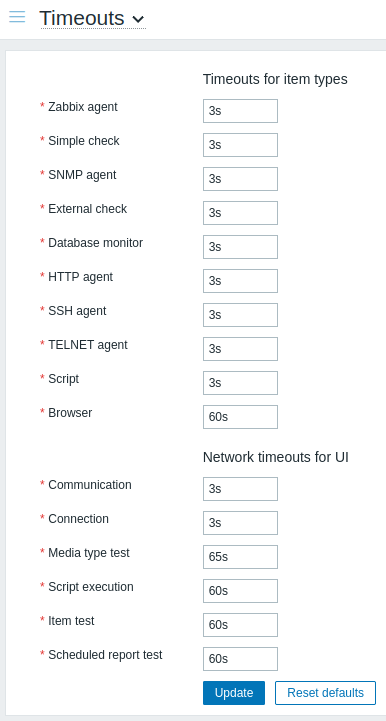
| Parameter | Beschreibung | |
|---|---|---|
| Timeouts für Datentypen | Wie viele Sekunden auf eine Antwort von einem überwachten Datenpunkt gewartet werden soll (basierend auf seinem Typ). Zulässiger Bereich: 1 - 600 s (Standard: 3 s; Standard für den Browser-Datentyp: 60 s). Zeitsuffixe, z. B. 30s, 1m, sowie Benutzermakros werden unterstützt. Unterstützte Datentypen: - Zabbix Agent (sowohl passive als auch aktive Prüfungen) - Simple check (außer icmpping*, vmware.*-Datenpunkte)- SNMP Agent (nur für SNMP-Datenpunkte walk[OID] und get[OID])- External check - Database monitor - HTTP Agent - SSH Agent - TELNET Agent - Script - Browser Beachten Sie, dass bei Verwendung eines Proxys mit konfigurierten Timeouts die Timeout-Einstellungen des Proxys die globalen Einstellungen überschreiben. Wenn für bestimmte Datenpunkte Timeouts festgelegt sind, überschreiben diese die Proxy- und globalen Einstellungen. |
|
| Netzwerk-Timeouts für die UI | ||
| Kommunikation | Wie viele Sekunden gewartet werden soll, bevor ein inaktiver Socket geschlossen wird (wenn zuvor eine Verbindung zum Zabbix Server hergestellt wurde, die Frontend jedoch innerhalb dieser Zeit den Lese-/Sendevorgang der Daten nicht abschließen kann, wird die Verbindung getrennt). Zulässiger Bereich: 1 - 300 s (Standard: 3 s). | |
| Verbindung | Wie viele Sekunden gewartet werden soll, bevor ein Verbindungsversuch zum Zabbix Server abgebrochen wird. Zulässiger Bereich: 1 - 30 s (Standard: 3 s). | |
| Medientyp-Test | Wie viele Sekunden auf eine Antwort beim Testen eines Medientyps gewartet werden soll. Zulässiger Bereich: 1 - 300 s (Standard: 65 s). | |
| Skriptausführung | Wie viele Sekunden auf eine Antwort bei der Ausführung eines Skripts gewartet werden soll. Zulässiger Bereich: 1 - 300 s (Standard: 60 s). Dieser Timeout gilt für die gesamte Skriptausführungskette, die unterschiedlich lang sein kann. Wenn das Skript beispielsweise auf dem Agent ausgeführt wird, handelt es sich um einen Roundtrip über den Server (möglicherweise auch Proxy) zum Agent und zurück. Für Skripte, die auf dem Agent ausgeführt werden, gilt der Timeout des Server oder Proxy. Für Skripte, die nur auf einem aktiven Agent ausgeführt werden, muss der Standard-Timeout des Servers/Proxys wahrscheinlich erhöht werden. Der Timeout des Servers/Proxys muss höher sein als die Aktualisierungsfrequenz der aktiven Prüfung, andernfalls kann der Timeout des Servers/Proxys überschritten werden, bevor der aktive Agent das Skript überhaupt empfängt. Siehe auch: Skript-Timeout. |
|
| Datenpunkt-Test | Wie viele Sekunden auf zurückgegebene Daten beim Testen eines Datenpunkts gewartet werden soll. Zulässiger Bereich: 1 - 600 s (Standard: 60 s). | |
| Geplanter Berichtstest | Wie viele Sekunden auf zurückgegebene Daten beim Testen eines geplanten Berichts gewartet werden soll. Zulässiger Bereich: 1 - 300 s (Standard: 60 s). | |
Bilder
Der Abschnitt „Bilder“ zeigt alle in Zabbix verfügbaren Bilder an.
Bilder werden in der Datenbank gespeichert.
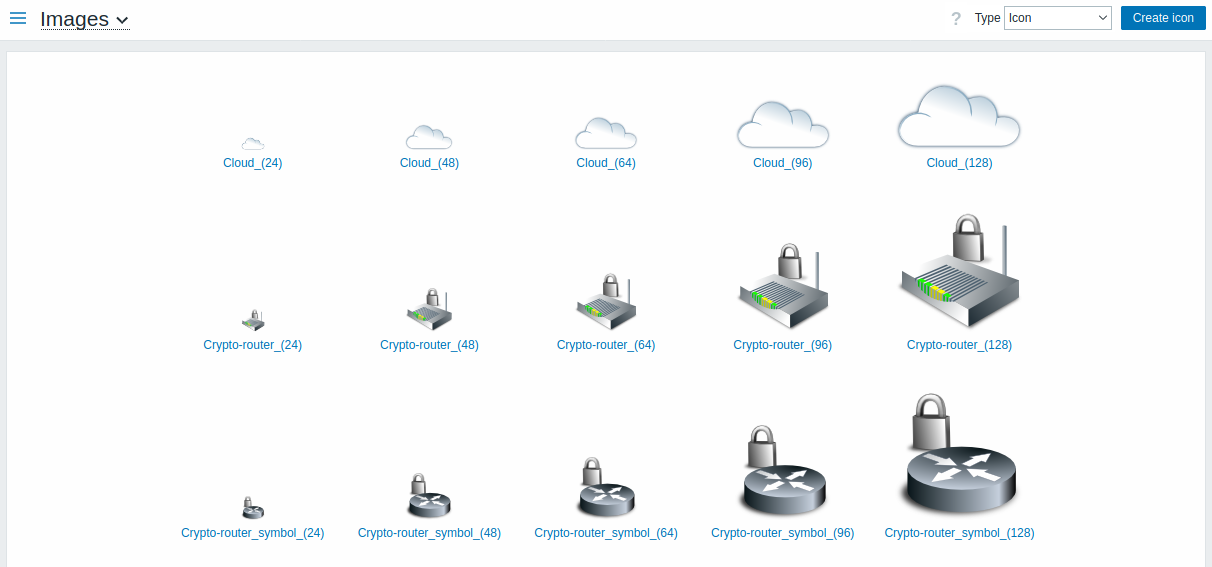
Über die Dropdown-Liste Typ können Sie zwischen Symbol- und Hintergrundbildern wechseln:
- Symbole werden zur Anzeige von Elementen in Netzwerkkarten verwendet.
- Hintergründe werden als Hintergrundbilder von Netzwerkkarten verwendet.
Bild hinzufügen
Sie können ein eigenes Bild hinzufügen, indem Sie oben rechts auf die Schaltfläche Symbol erstellen oder Hintergrund erstellen klicken.
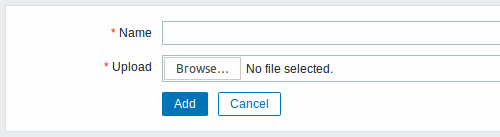
Bildattribute:
| Parameter | Beschreibung |
|---|---|
| Name | Eindeutiger Name eines Bildes. |
| Upload | Wählen Sie die Datei (PNG, JPEG, GIF oder WebP) auf einem lokalen System aus, die in Zabbix hochgeladen werden soll. Hinweis: Es ist möglicherweise möglich, andere Formate hochzuladen, die während des Uploads in PNG konvertiert werden. Für die Bildverarbeitung wird die GD-Bibliothek verwendet. Daher hängen die unterstützten Formate von der verwendeten Bibliotheksversion ab (Zabbix erfordert Version 2.0.28 oder höher). |
Die maximale Größe der Upload-Datei wird durch den Wert von ZBX_MAX_IMAGE_SIZE begrenzt, der 1024x1024 Byte bzw. 1 MB beträgt.
Der Upload eines Bildes kann fehlschlagen, wenn die Bildgröße nahe bei 1 MB liegt und der MySQL-Konfigurationsparameter max_allowed_packet auf dem Standardwert von 1 MB steht.
Erhöhen Sie in diesem Fall den Parameter max_allowed_packet.
Symbolzuordnung
In diesem Abschnitt können Zuordnungen bestimmter Hosts zu bestimmten Symbolen erstellt werden. Dabei werden Informationen aus den Inventarfeldern des Hosts verwendet, um die Zuordnung zu erstellen.
Die Zuordnungen können anschließend in der Netzwerkkartenkonfiguration verwendet werden, um passenden Hosts automatisch geeignete Symbole zuzuweisen.
Um eine neue Symbolzuordnung zu erstellen, klicken Sie oben rechts auf Symbolzuordnung erstellen.
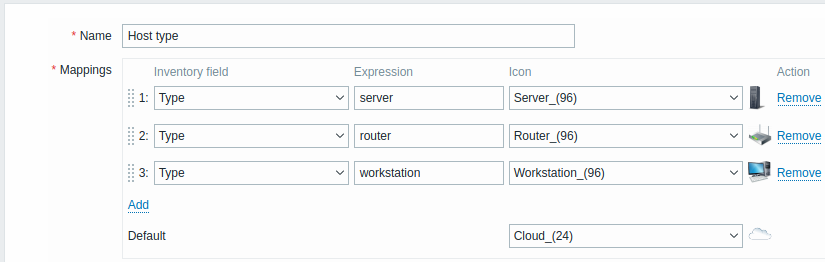
Konfigurationsparameter:
| Parameter | Beschreibung |
|---|---|
| Name | Eindeutiger Name der Symbolzuordnung. |
| Zuordnungen | Eine Liste von Zuordnungen. Die Reihenfolge der Zuordnungen bestimmt, welche Priorität hat. Sie können Zuordnungen per Drag-and-drop in der Liste nach oben und unten verschieben. |
| Inventarfeld | Inventarfeld des Hosts, in dem nach einer Übereinstimmung gesucht wird. |
| Ausdruck | Regulärer Ausdruck, der die Übereinstimmung beschreibt. |
| Symbol | Zu verwendendes Symbol, wenn eine Übereinstimmung mit dem Ausdruck gefunden wird. |
| Standard | Zu verwendendes Standardsymbol. |
Reguläre Ausdrücke
In diesem Abschnitt können benutzerdefinierte reguläre Ausdrücke erstellt werden, die an mehreren Stellen im Frontend verwendet werden können. Weitere Informationen finden Sie im Abschnitt Reguläre Ausdrücke.
Anzeigeoptionen für Auslöser
In diesem Abschnitt können Sie anpassen, wie der Status von Auslösern im Frontend sowie die Namen und Farben der Auslöser-Schweregrade angezeigt werden.
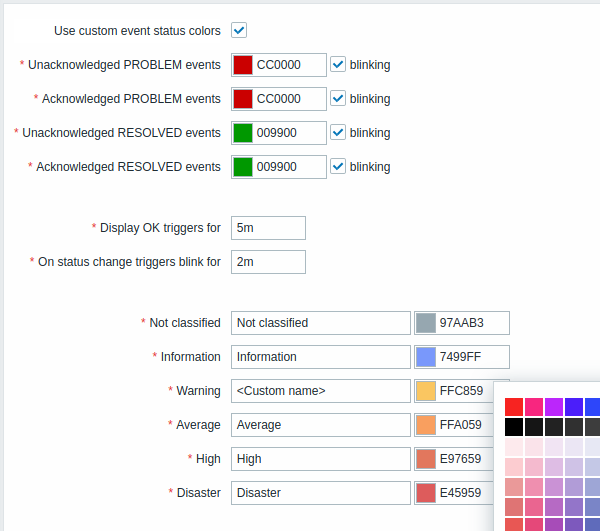
| Parameter | Beschreibung |
|---|---|
| Benutzerdefinierte Farben für Ereignisstatus verwenden | Wenn Sie diesen Parameter aktivieren, werden die Farben für bestätigte/nicht bestätigte Probleme angepasst. |
| Nicht bestätigte PROBLEM-Ereignisse, Bestätigte PROBLEM-Ereignisse, Nicht bestätigte RESOLVED-Ereignisse, Bestätigte RESOLVED-Ereignisse |
Geben Sie einen neuen Farbcode ein oder klicken Sie auf die Farbe, um eine neue aus der bereitgestellten Palette auszuwählen. Wenn das Kontrollkästchen Blinken aktiviert ist, blinken Auslöser nach einer Statusänderung für eine gewisse Zeit, um besser sichtbar zu sein. |
| OK-Auslöser anzeigen für | Zeitraum für die Anzeige von OK-Auslösern. Zulässiger Bereich: 0 - 24 Stunden. Zeit-Suffixe, z. B. 5m, 2h, 1d, werden unterstützt. |
| Bei Statusänderung blinken Auslöser für | Dauer des Blinkens von Auslösern. Zulässiger Bereich: 0 - 24 Stunden. Zeit-Suffixe, z. B. 5m, 2h, 1d, werden unterstützt. |
| Nicht klassifiziert, Information, Warnung, Durchschnittlich, Hoch, Desaster |
Benutzerdefinierte Schweregradnamen und/oder -farben, die anstelle der Systemstandardeinstellungen angezeigt werden. Geben Sie einen neuen Farbcode ein oder klicken Sie auf die Farbe, um eine neue aus der bereitgestellten Palette auszuwählen. Beachten Sie, dass die hier eingegebenen benutzerdefinierten Schweregradnamen in allen Sprachumgebungen verwendet werden. Wenn Sie sie für bestimmte Benutzer in andere Sprachen übersetzen müssen, siehe die Seite Auslöser-Schweregrade anpassen. |
Geografische Karten
In diesem Abschnitt können Sie den Anbieter des geografischen Karten-Kachelservices auswählen und die Einstellungen des Anbieters für das Geomap-Dashboard-Widget konfigurieren. Zur Visualisierung mit den geografischen Karten verwendet Zabbix die Open-Source-JavaScript-Bibliothek für interaktive Karten Leaflet. Bitte beachten Sie, dass Zabbix keinen Einfluss auf die Qualität der von Drittanbietern bereitgestellten Bilder hat, einschließlich der vordefinierten Kachelanbieter.
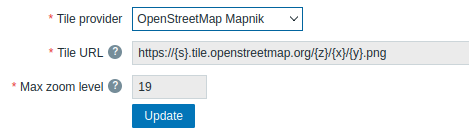
| Parameter | Beschreibung |
|---|---|
| Kachelanbieter | Wählen Sie einen der verfügbaren Kachelservice-Anbieter aus oder wählen Sie Other, um einen weiteren Kachelanbieter oder selbst gehostete Kacheln hinzuzufügen (siehe Verwendung eines benutzerdefinierten Kachelservice-Anbieters). |
| Kachel-URL | Die URL-Vorlage (bis zu 2048 Zeichen) zum Laden und Anzeigen der Kachelebene auf geografischen Karten. Dieses Feld ist nur bearbeitbar, wenn Tile provider auf Other gesetzt ist. Die folgenden Platzhalter werden unterstützt: {s} steht für eine der verfügbaren Subdomains; {z} steht für den Zoomstufenparameter in der URL; {x} und {y} stehen für Kachelkoordinaten; {r} kann verwendet werden, um "@2x" zur URL hinzuzufügen und Retina-Kacheln zu laden. Beispiel: https://{s}.example.com/{z}/{x}/{y}{r}.png |
| Attributionstext | Attributionstext des Kachelanbieters, der in einem kleinen Textfeld auf der Karte angezeigt wird. Dieses Feld ist nur sichtbar, wenn Tile provider auf Other gesetzt ist. |
| Maximale Zoomstufe | Maximale Zoomstufe der Karte. Dieses Feld ist nur bearbeitbar, wenn Tile provider auf Other gesetzt ist. |
Verwendung eines benutzerdefinierten Tile-Service-Providers
Das Geomap-Widget kann Raster-Kachelbilder von einem benutzerdefinierten, selbst gehosteten oder von einem Drittanbieter bereitgestellten Tile-Provider-Dienst laden. Um einen benutzerdefinierten Drittanbieter-Tile-Provider-Dienst oder einen selbst gehosteten Tile-Ordner bzw. Server zu verwenden, wählen Sie Other im Feld Tile provider aus und geben Sie die benutzerdefinierte URL im Feld Tile URL unter Verwendung geeigneter Platzhalter an.
Module
In diesem Abschnitt können Sie benutzerdefinierte sowie integrierte Frontend-Module verwalten.
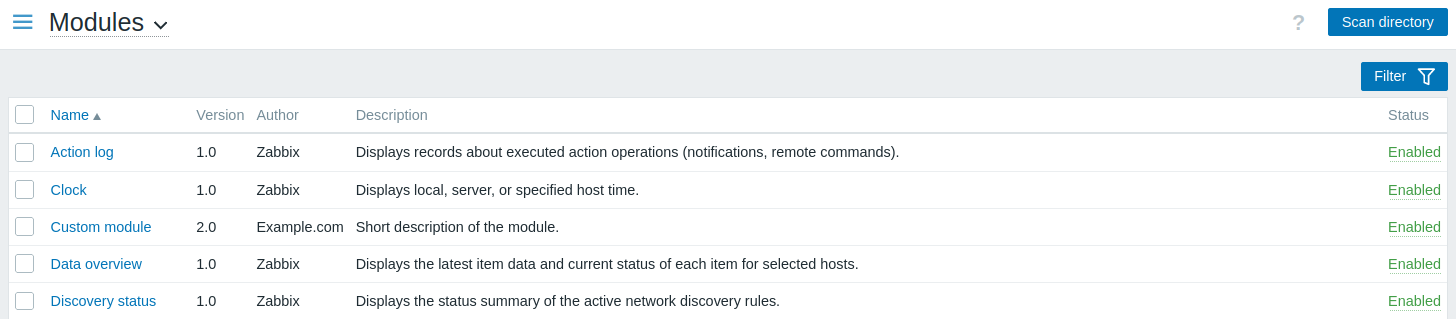
Klicken Sie auf Verzeichnis scannen, um benutzerdefinierte Module zu registrieren bzw. deren Registrierung aufzuheben. Registrierte Module werden in der Liste angezeigt; die Registrierung aufgehobener Module wird aus der Liste entfernt.
Klicken Sie in der Liste auf den Modulstatus, um ein Modul zu aktivieren bzw. zu deaktivieren. Sie können Module auch gesammelt aktivieren bzw. deaktivieren, indem Sie sie in der Liste auswählen und anschließend auf die Schaltflächen Aktivieren/Deaktivieren unterhalb der Liste klicken.
Klicken Sie in der Liste auf den Modulnamen, um dessen Details in einem Pop-up-Fenster anzuzeigen.
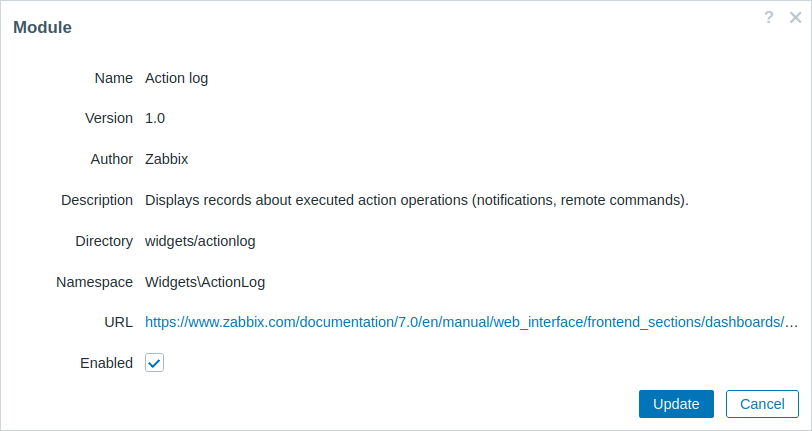
Der Modulstatus kann auch im Pop-up-Fenster mit den Moduldetails aktualisiert werden. Aktivieren bzw. deaktivieren Sie dazu das Kontrollkästchen Aktiviert und klicken Sie anschließend auf Aktualisieren.
Sie können Module nach Name oder Status (aktiviert/deaktiviert) filtern.
Konnektoren
In diesem Abschnitt können Sie Konnektoren für das Streaming von Zabbix-Daten über HTTP an externe Systeme konfigurieren.

Klicken Sie auf Konnektor erstellen, um einen neuen Konnektor zu konfigurieren.
Sie können Konnektoren nach Name oder Status (aktiviert/deaktiviert) filtern. Klicken Sie in der Liste auf den Status eines Konnektors, um ihn zu aktivieren oder zu deaktivieren. Sie können Konnektoren auch gesammelt aktivieren oder deaktivieren, indem Sie sie in der Liste auswählen und anschließend auf die Schaltflächen Aktivieren/Deaktivieren unterhalb der Liste klicken.
Sonstiges
In diesem Abschnitt können verschiedene sonstige Frontend-Parameter konfiguriert werden.
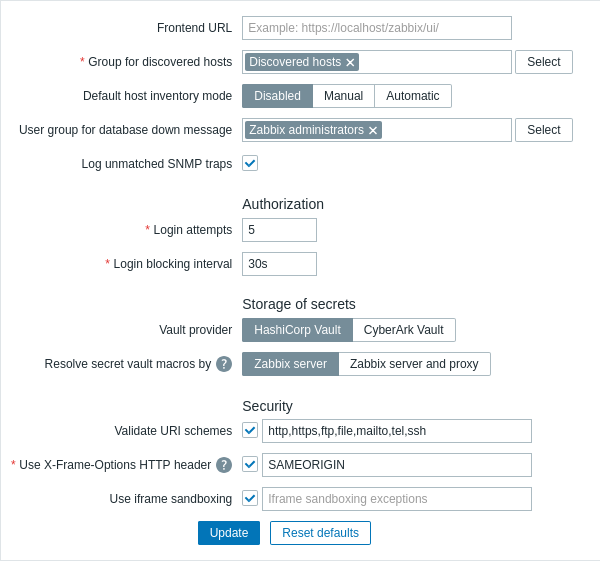
| Parameter | Beschreibung |
|---|---|
| Frontend-URL | URL (bis zu 2048 Zeichen) zur Zabbix-Weboberfläche. Dieser Parameter wird vom Zabbix-Webservice für die Kommunikation mit dem Frontend verwendet und muss angegeben werden, um geplante Berichte zu aktivieren. |
| Gruppe für entdeckte Hosts | Hosts, die durch Netzwerkerkennung und Agent-Autoregistrierung entdeckt wurden, werden automatisch in die hier ausgewählte Host-Gruppe aufgenommen. |
| Standardmodus für Host-Inventar | Standard-Modus für das Host-Inventar. Er wird immer verwendet, wenn ein neuer Host oder Host-Prototyp durch den Server oder das Frontend erstellt wird, sofern er nicht während der Host-Erkennung/-Autoregistrierung durch die Operation Host-Inventarmodus setzen überschrieben wird. |
| Benutzergruppe für Datenbank-nicht-verfügbar-Meldung | Benutzergruppe zum Senden der Alarmmeldung bei nicht verfügbarer Datenbank. Der Zabbix Server ist von der Verfügbarkeit der Backend-Datenbank abhängig. Ohne Datenbank kann er nicht arbeiten. Wenn die Datenbank nicht verfügbar ist, können ausgewählte Benutzer von Zabbix benachrichtigt werden. Benachrichtigungen werden an die hier festgelegte Benutzergruppe unter Verwendung der aktivierten Benutzermedieneinträge gesendet. Benachrichtigungen werden über die folgenden Medientypen übertragen (wenn aktiviert): E-Mail; SMS; benutzerdefinierte Alarmskripte. Auch wenn ein webhook-Medieneintrag konfiguriert und aktiviert ist, löst er keine Benachrichtigungen aus. Der Zabbix Server wird nicht gestoppt; er wartet, bis die Datenbank wieder verfügbar ist, um die Verarbeitung fortzusetzen. Die Benachrichtigung besteht aus folgendem Inhalt: [MySQL|PostgreSQL] database <DB Name> [on <DB Host>:<DB Port>] is not available: <error message depending on the type of DBMS (database)><DB Host> wird der Meldung nicht hinzugefügt, wenn er als leerer Wert definiert ist, und <DB Port> wird nicht hinzugefügt, wenn er den Standardwert („0“) hat. Der Alert-Manager (ein spezieller Zabbix-Serverprozess) versucht alle 10 Sekunden, eine neue Verbindung zur Datenbank herzustellen. Wenn die Datenbank weiterhin nicht verfügbar ist, wiederholt der Alert-Manager das Senden von Alarmmeldungen, jedoch nicht häufiger als alle 15 Minuten. |
| Nicht zugeordnete SNMP-Traps protokollieren | SNMP-Trap protokollieren, wenn keine entsprechenden SNMP-Schnittstellen gefunden wurden. |
Autorisierung
| Parameter | Beschreibung |
|---|---|
| Anmeldeversuche | Anzahl der erfolglosen Anmeldeversuche, bevor die Möglichkeit zur Anmeldung gesperrt wird. |
| Sperrintervall für die Anmeldung | Zeitraum, für den die Anmeldung untersagt wird, wenn das Limit für Anmeldeversuche überschritten wird. Zulässiger Bereich: 30 - 3600 Sekunden. Zeitsuffixe, z. B. 90s, 5m, 1h, werden unterstützt. |
Speicherung von Geheimnissen
| Parameter | Beschreibung |
|---|---|
| Vault-Anbieter | Wählen Sie die Software zur Verwaltung von Geheimnissen für die Speicherung von Werten der Benutzermakros aus - HashiCorp Vault (Standard) oder CyberArk Vault. |
| Secret-Vault-Makros auflösen durch | Secret-Vault-Makros auflösen durch: Zabbix-Server - Geheimnisse werden vom Zabbix-Server abgerufen und bei Bedarf an Proxys weitergeleitet (Standard); Zabbix-Server und Proxy - Geheimnisse werden sowohl vom Zabbix-Server als auch von Proxys abgerufen, sodass diese Makros unabhängig auflösen können. |
Siehe auch: Speicherung von Geheimnissen.
Sicherheit
| Parameter | Beschreibung |
|---|---|
| URI-Schemata validieren | Deaktivieren Sie dieses Kontrollkästchen, um die Validierung von URI-Schemata zu deaktivieren (standardmäßig aktiviert). Wenn es aktiviert ist, können Sie eine kommagetrennte Liste zulässiger URI-Schemata angeben (Standard: http,https,ftp,file,mailto,tel,ssh). Dies gilt für alle Felder im Frontend, in denen URIs verwendet werden (zum Beispiel URLs von Kartenelementen). |
| HTTP-Header X-Frame-Options verwenden | Deaktivieren Sie dieses Kontrollkästchen, um den HTTP-Header X-Frame-Options zu deaktivieren (nicht empfohlen). Wenn es aktiviert ist, können Sie den Wert des HTTP-Headers X-Frame-Options angeben. Unterstützte Werte: SAMEORIGIN (Standard) oder 'self' (muss in einfache Anführungszeichen gesetzt werden) - die Seite kann nur in einem Frame mit derselben Herkunft wie die Seite selbst angezeigt werden; DENY oder 'none' (muss in einfache Anführungszeichen gesetzt werden) - die Seite kann unabhängig von der Website, die dies versucht, nicht in einem Frame angezeigt werden; eine Zeichenfolge aus durch Leerzeichen getrennten Hostnamen; durch Hinzufügen von 'self' (muss in einfache Anführungszeichen gesetzt werden) zur Liste kann die Seite in einem Frame mit derselben Herkunft wie die Seite selbst angezeigt werden. Beachten Sie, dass 'self' oder 'none' ohne einfache Anführungszeichen als Hostnamen behandelt werden. |
| iframe-Sandboxing verwenden | Deaktivieren Sie dieses Kontrollkästchen, um das Einfügen des Inhalts der abgerufenen URL in eine Sandbox zu deaktivieren (nicht empfohlen). Wenn es aktiviert ist, können Sie die Ausnahmen für das iframe-Sandboxing angeben; nicht angegebene Einschränkungen werden weiterhin angewendet. Wenn dieses Feld leer ist, gelten alle Einschränkungen des sandbox-Attributs. Weitere Informationen finden Sie in der Beschreibung des Attributs sandbox. |