
Na tej stronie
Dziennik akcji
Przegląd
Widżet Dziennik akcji wyświetla szczegóły operacji (powiadomień, zdalnych poleceń) wykonanych w ramach akcji. Szczegółowy dziennik pomaga w audycie, rozwiązywaniu problemów i monitorowaniu wykonania każdej akcji.
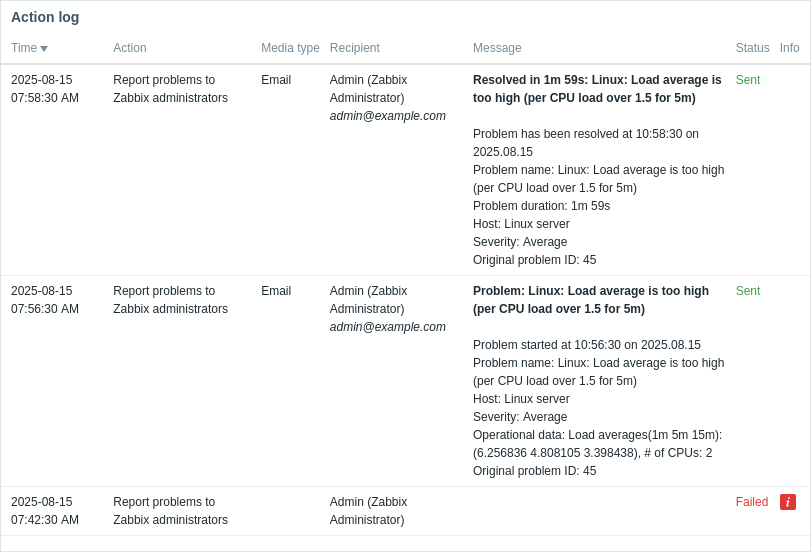
Wyświetla te same dane co Raporty > Dziennik akcji i może wyświetlać do 1000 rekordów.
Konfiguracja
Aby skonfigurować widżet, wybierz Action log jako typ:
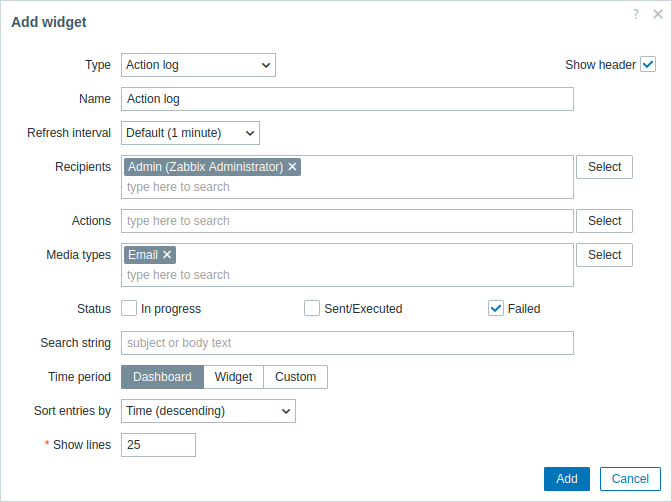
Oprócz parametrów wspólnych dla wszystkich widżetów, możesz ustawić następujące opcje specyficzne:
| Recipients | Filtruj wpisy według odbiorców. To pole obsługuje autouzupełnianie, więc po rozpoczęciu wpisywania nazwy odbiorcy zostanie wyświetlona rozwijana lista pasujących odbiorców. Jeśli nie wybrano żadnych odbiorców, zostaną wyświetlone szczegóły operacji akcji dla wszystkich odbiorców. |
| Actions | Filtruj wpisy według akcji. To pole obsługuje autouzupełnianie, więc po rozpoczęciu wpisywania nazwy akcji zostanie wyświetlona rozwijana lista pasujących akcji. Jeśli nie wybrano żadnych akcji, zostaną wyświetlone szczegóły operacji akcji dla wszystkich akcji. |
| Media types | Filtruj wpisy według typów mediów. To pole obsługuje autouzupełnianie, więc po rozpoczęciu wpisywania nazwy typu mediów zostanie wyświetlona rozwijana lista pasujących typów mediów. Jeśli nie wybrano żadnych typów mediów, zostaną wyświetlone szczegóły operacji akcji dla wszystkich typów mediów. |
| Status | Zaznacz pole wyboru, aby filtrować wpisy według odpowiedniego statusu: In progress - wyświetlane są operacje akcji będące w toku; Sent/Executed - wyświetlane są operacje akcji, które wysłały powiadomienie lub zostały wykonane; Failed - wyświetlane są operacje akcji, które zakończyły się niepowodzeniem. |
| Search string | Filtruj wpisy według treści wiadomości/zdalnego polecenia. Jeśli wpiszesz tutaj ciąg znaków, wyświetlane będą tylko te operacje akcji, których wiadomość/zdalne polecenie zawiera podany ciąg. Makra nie są rozwijane. |
| Time period | Filtruj wpisy według okresu czasu. Wybierz źródło danych dla okresu czasu: Dashboard - użyj selektora okresu czasu pulpitu; Widget - użyj zgodnego widżetu (ustawionego w parametrze Widget); Custom - użyj niestandardowego okresu czasu ustawionego w parametrach From i To; jeśli zostanie ustawiony, w prawym górnym rogu widżetu zostanie wyświetlona ikona zegara, wskazująca ustawiony czas po najechaniu kursorem. Zwróć uwagę, że niezależnie od konfiguracji Time period widżetu, zgodne widżety nadal mogą używać go jako źródła danych dla okresu czasu. |
| Widget | Wprowadź lub wybierz zgodny widżet jako źródło danych dla okresu czasu. Ten parametr jest dostępny, jeśli Time period jest ustawiony na "Widget". |
| From | Wprowadź lub wybierz początek okresu czasu. Obsługiwana jest składnia czasu względnego ( now, now/d, now/w-1w itd.).Ten parametr jest dostępny, jeśli Time period jest ustawiony na "Custom". |
| To | Wprowadź lub wybierz koniec okresu czasu. Obsługiwana jest składnia czasu względnego ( now, now/d, now/w-1w itd.).Ten parametr jest dostępny, jeśli Time period jest ustawiony na "Custom". |
| Sort entries by | Sortuj wpisy według: Time (malejąco lub rosnąco); Type (malejąco lub rosnąco); Status (malejąco lub rosnąco); Recipient (malejąco lub rosnąco). |
| Show lines | Ustaw, ile wierszy dziennika akcji będzie wyświetlanych w widżecie. |