
Na tej stronie
Zegar
Przegląd
Widżet Zegar wyświetla czas lokalny, czas serwera lub hosta w formacie analogowym albo cyfrowym.
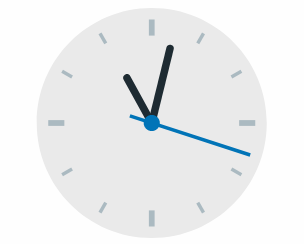 |
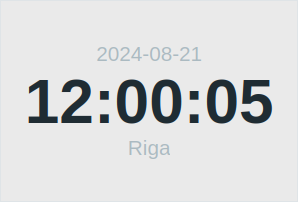 |
Konfiguracja
Aby skonfigurować widget, wybierz Zegar jako typ:
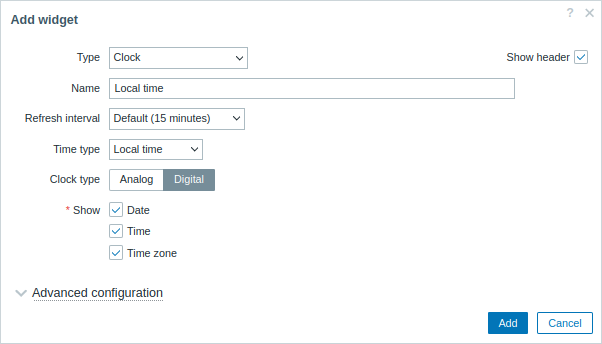
Oprócz parametrów wspólnych dla wszystkich widgetów możesz ustawić następujące opcje:
| Typ czasu | Wybierz źródło czasu: Czas lokalny - czas systemowy urządzenia, na którym działa przeglądarka; Czas serwera - strefa czasowa ustawiona globalnie lub dla użytkownika Zabbix; Czas hosta - czas pobrany z pozycji hosta. |
| Pozycja | Wybierz pozycję z kluczem pozycji system.localtime[local], aby wyświetlać czas hosta.Ten parametr jest dostępny, jeśli dla opcji Typ czasu ustawiono wartość „Czas hosta”. |
| Typ zegara | Wybierz typ zegara (analogowy lub cyfrowy). |
| Zastąp strefę czasową | Wybierz strefę czasową. Ten parametr jest dostępny dla typów czasu Czas lokalny i Czas serwera. |
| Pokaż | Wybierz co najmniej jedną jednostkę informacji (datę, czas, strefę czasową) do wyświetlenia na zegarze cyfrowym. Rozmiar jednostki jest automatycznie dostosowywany do wyświetlanych jednostek, rozmiaru widgetu i skalowania ekranu. Ten parametr jest dostępny, jeśli dla opcji Typ zegara ustawiono wartość „Cyfrowy”. |
| Konfiguracja zaawansowana | Kliknij nagłówek Konfiguracja zaawansowana, aby wyświetlić opcje konfiguracji zaawansowanej zegara cyfrowego. Ta sekcja jest dostępna, jeśli dla opcji Typ zegara ustawiono wartość „Cyfrowy”. |
Konfiguracja zaawansowana
Opcje konfiguracji zaawansowanej są dostępne w zwijanej sekcji Konfiguracja zaawansowana i tylko dla tych elementów, które zostały wybrane w polu Pokaż (zobacz powyżej).
Ponadto konfiguracja zaawansowana umożliwia zmianę koloru tła całego widżetu.
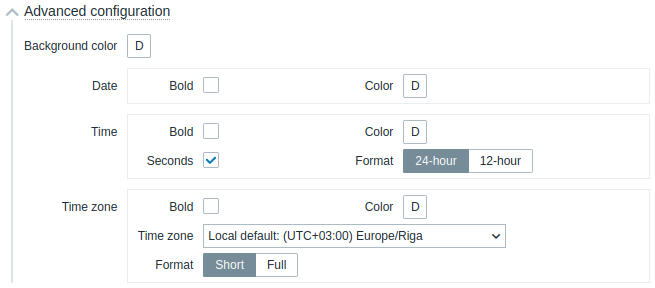
| Kolor tła | Wybierz kolor tła z selektora kolorów.D oznacza kolor domyślny (zależny od motywu frontend). Aby przywrócić wartość domyślną, kliknij przycisk Użyj domyślnego w selektorze kolorów. |
|
| Data | Ta sekcja jest dostępna, gdy w parametrze Pokaż zaznaczono pole wyboru Data. | |
| Pogrubienie | Zaznacz pole wyboru, aby wyświetlać datę pogrubioną czcionką. | |
| Kolor | Wybierz kolor daty z selektora kolorów.D oznacza kolor domyślny (zależny od motywu frontend). Aby przywrócić wartość domyślną, kliknij przycisk Użyj domyślnego w selektorze kolorów. |
|
| Czas | Ta sekcja jest dostępna, gdy w parametrze Pokaż zaznaczono pole wyboru Czas. | |
| Pogrubienie | Zaznacz pole wyboru, aby wyświetlać czas pogrubioną czcionką. | |
| Kolor | Wybierz kolor czasu z selektora kolorów.D oznacza kolor domyślny (zależny od motywu frontend). Aby przywrócić wartość domyślną, kliknij przycisk Użyj domyślnego w selektorze kolorów. |
|
| Sekundy | Zaznacz pole wyboru, aby wyświetlać sekundy. W przeciwnym razie będą wyświetlane tylko godziny i minuty. | |
| Format | Wybierz wyświetlanie czasu w formacie 24- lub 12-godzinnym. | |
| Strefa czasowa | Ta sekcja jest dostępna, gdy w parametrze Pokaż zaznaczono pole wyboru Strefa czasowa. | |
| Pogrubienie | Zaznacz pole wyboru, aby wyświetlać strefę czasową pogrubioną czcionką. | |
| Kolor | Wybierz kolor strefy czasowej z selektora kolorów.D oznacza kolor domyślny (zależny od motywu frontend). Aby przywrócić wartość domyślną, kliknij przycisk Użyj domyślnego w selektorze kolorów. |
|
| Format | Wybierz wyświetlanie strefy czasowej w krótkim formacie (np. New York) lub pełnym formacie (np.,(UTC-04:00) America/New York). |
|