
3 Letzte Daten
Übersicht
Der Abschnitt Monitoring → Latest data zeigt die neuesten von Datenpunkten erfassten Werte an.
Dieser Abschnitt enthält die folgenden Elemente:
Der Subfilter und die Datenpunktliste werden nur angezeigt, wenn der Filter gesetzt ist und Ergebnisse zur Anzeige vorhanden sind.
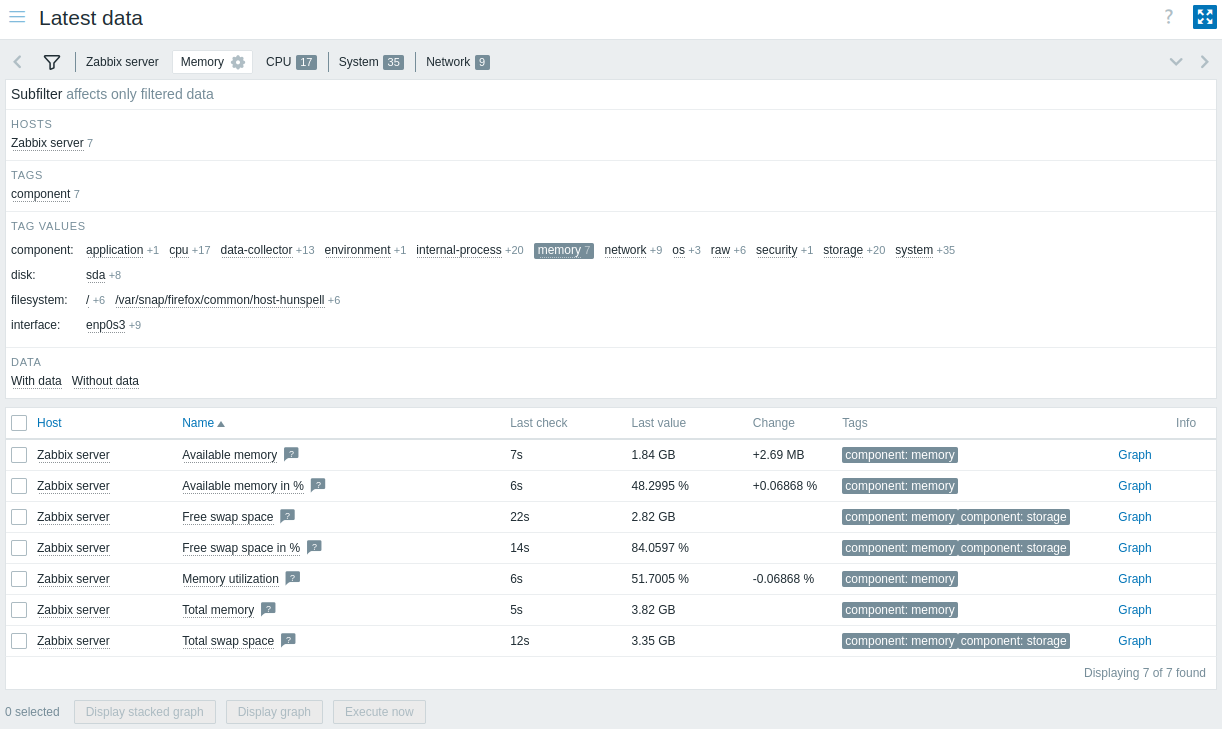
| Column | Description |
|---|---|
| Host | Name des Hosts, zu dem der Datenpunkt gehört. Wenn Sie auf den Namen klicken, wird das Host-Kontextmenü geöffnet. Wenn sich ein Host in Wartung befindet, wird nach dem Hostnamen ein orangefarbenes Schraubenschlüssel-Symbol  angezeigt. angezeigt.Wenn ein Host deaktiviert ist, wird der Name des Hosts rot dargestellt. Beachten Sie, dass auf die Daten deaktivierter Hosts (einschließlich Diagramme und Datenpunkt-Wertelisten) im Abschnitt Latest data zugegriffen werden kann. |
| Name | Name des Datenpunkts. Wenn Sie auf den Namen klicken, wird das Datenpunktmenü geöffnet. Ein Fragezeichen-Symbol  wird neben dem Namen des Datenpunkts für alle Datenpunkte angezeigt, die eine Beschreibung haben. Bewegen Sie den Mauszeiger über das Symbol, um einen Tooltip mit der Beschreibung des Datenpunkts anzuzeigen. wird neben dem Namen des Datenpunkts für alle Datenpunkte angezeigt, die eine Beschreibung haben. Bewegen Sie den Mauszeiger über das Symbol, um einen Tooltip mit der Beschreibung des Datenpunkts anzuzeigen. |
| Last check | Zeit seit der letzten Prüfung des Datenpunkts. |
| Last value | Aktuellster Wert des Datenpunkts. Werte werden mit angewendeter Einheitenumrechnung und Wertzuordnung angezeigt. Bewegen Sie den Mauszeiger über den Wert, um die Rohdaten anzuzeigen (auf 8192 Zeichen gekürzt). Binärwerte werden als Platzhalter (binary value) statt des tatsächlichen Werts angezeigt. Standardmäßig werden nur Werte angezeigt, die in den letzten 24 Stunden empfangen wurden. Dieses Limit verbessert die anfänglichen Ladezeiten für große Seiten mit aktuellen Daten; um es zu erweitern, ändern Sie den Wert des Parameters Max history display period unter Administration → General → GUI. |
| Change | Differenz zwischen dem vorherigen Wert und dem aktuellsten Wert. Für Datenpunkte mit einer Aktualisierungshäufigkeit von 1 Tag oder mehr wird die Änderungsmenge (mit der Standardeinstellung) nie angezeigt. In diesem Fall wird der letzte Wert überhaupt nicht angezeigt, wenn er vor mehr als 24 Stunden empfangen wurde. |
| Tags | Mit dem Datenpunkt verknüpfte Tags. Tags in der Datenpunktliste sind anklickbar. Wenn Sie auf einen Tag klicken, wird er im Subfilter aktiviert, sodass in der Datenpunktliste nur noch Datenpunkte angezeigt werden, die diesen Tag enthalten (und alle anderen im Subfilter zuvor ausgewählten Tags). Beachten Sie, dass Tags in der Datenpunktliste nach dieser Filterung nicht mehr anklickbar sind. Weitere Anpassungen anhand von Tags (zum Beispiel das Entfernen von Tags oder das Festlegen anderer Filter) müssen im Subfilter vorgenommen werden. |
| Graph/History | Link zu einfachen Diagrammen/Verlauf der Datenpunktwerte. |
| Info | Zusätzliche Informationen zum Datenpunkt. Wenn ein Datenpunkt Fehler aufweist (zum Beispiel nicht mehr unterstützt wird), wird ein Informationssymbol  angezeigt. Bewegen Sie den Mauszeiger über das Symbol, um Details anzuzeigen. angezeigt. Bewegen Sie den Mauszeiger über das Symbol, um Details anzuzeigen. |
Schaltflächen
Die Schaltflächen des Ansichtsmodus, die in allen Abschnitten gemeinsam verwendet werden, sind auf der Seite Monitoring beschrieben.
Massenaktionen
Die Schaltflächen unterhalb der Liste bieten Massenaktionen für ein oder mehrere ausgewählte Elemente:
- Gestapeltes Diagramm anzeigen - ein gestapeltes Ad-hoc-Diagramm anzeigen.
- Diagramm anzeigen - ein einfaches Ad-hoc-Diagramm anzeigen.
- Jetzt ausführen - eine Prüfung auf neue Datenpunktwerte sofort ausführen. Nur für passive Prüfungen unterstützt (siehe weitere Details). Diese Option ist nur für Hosts mit Lese- und Schreibzugriff verfügbar. Der Zugriff auf diese Option für Hosts mit schreibgeschützten Berechtigungen hängt von der Benutzerrolle-Option "Jetzt ausführen" auf Hosts mit schreibgeschütztem Zugriff aufrufen ab.
Um diese Optionen zu verwenden, markieren Sie die Kontrollkästchen vor den jeweiligen Elementen und klicken Sie dann auf die gewünschte Schaltfläche.
Filter verwenden
Sie können den Filter verwenden, um nur die Datenpunkte anzuzeigen, die Sie interessieren. Für eine bessere Suchleistung werden Daten mit nicht aufgelösten Makros durchsucht.
Das Filtersymbol  befindet sich über der Datenpunktliste und dem Unterfilter.
Klicken Sie darauf, um den Filter zu erweitern.
befindet sich über der Datenpunktliste und dem Unterfilter.
Klicken Sie darauf, um den Filter zu erweitern.
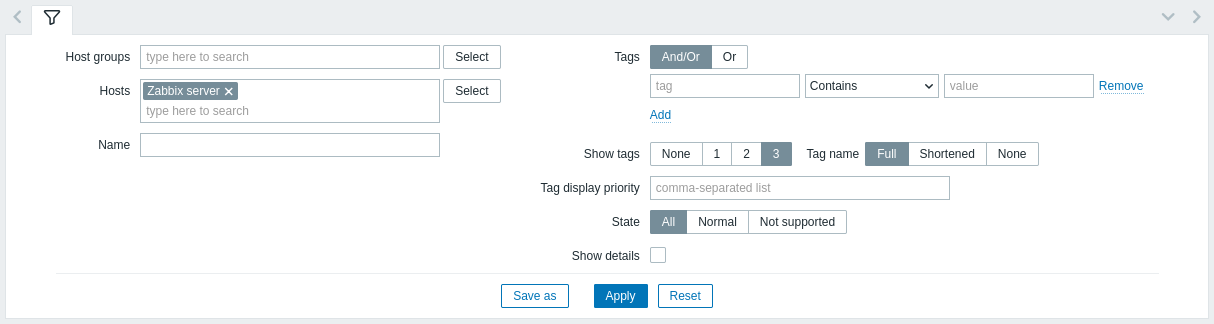
Mit dem Filter können Sie die Datenpunktliste nach Hostgruppe, Host, Datenpunktname, Tag, Status und anderen Einstellungen eingrenzen. Die Angabe einer übergeordneten Hostgruppe im Filter wählt implizit alle verschachtelten Hostgruppen aus. Details zum Filtern nach Tags finden Sie unter Monitoring → Probleme.
Mit der Filteroption Details anzeigen können Sie die für die Datenpunkte angezeigten Informationen erweitern. Aktivieren Sie diese Option, um Details wie das Aktualisierungsintervall des Datenpunkts, die Einstellungen für Verlauf und Trends, den Datenpunkttyp sowie Datenpunktfehler (fehlerhaft/nicht unterstützt) anzuzeigen.
Filter speichern
Einstellungen für Favoritenfilter können als Registerkarten gespeichert und dann schnell durch Klicken auf die jeweilige Registerkarte oberhalb des Filters aufgerufen werden.
Weitere Details zum Speichern von Filtern.
Subfilter verwenden
Der Subfilter ermöglicht eine weitere Anpassung der durch den Hauptfilter angewendeten Filterung.
Er enthält anklickbare Links für den schnellen Zugriff auf verwandte Datenpunkte. Datenpunkte werden durch eine gemeinsame Entität miteinander verknüpft – Host, Tag-Name oder -Wert, Datenpunktstatus oder Datenstatus. Wenn eine Entität angeklickt wird, wird sie mit einem grauen Hintergrund hervorgehoben und die Datenpunkte werden sofort gefiltert (es ist nicht erforderlich, im Hauptfilter auf Anwenden zu klicken). Durch das Anklicken einer weiteren Entität wird diese zu den gefilterten Ergebnissen hinzugefügt. Durch erneutes Anklicken der Entität wird die Filterung entfernt.
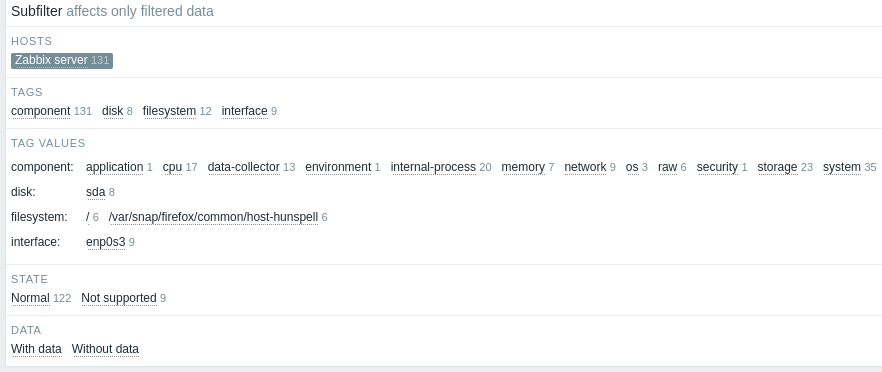
Subfilter werden auf Grundlage der gefilterten Daten generiert, die auf 1000 Datensätze begrenzt sind. Wenn es 20 Hosts mit jeweils 100 Datenpunkten gibt (also insgesamt 2000 Datensätze), wird nur die Hälfte der Hosts im Subfilter angezeigt. Wenn Sie mehr Datensätze im Subfilter anzeigen möchten, müssen Sie den Wert des Parameters Limit für Such- und Filterergebnisse erhöhen (unter Administration -> Allgemein -> GUI).
Im Gegensatz zum Hauptfilter wird der Subfilter bei jeder Aktualisierung der Tabelle aktualisiert, damit die verfügbaren Filteroptionen und deren Anzahl stets aktuell sind.
Für jede Entitätsgruppe (Hosts, Tags, Tag-Werte usw.) werden bis zu 10 Zeilen mit Entitäten angezeigt.
Wenn mehr Entitäten vorhanden sind, kann diese Liste durch Anklicken des Drei-Punkte-Symbols  am Ende der Liste erweitert werden, um maximal 1000 Einträge anzuzeigen (der Wert von SUBFILTER_VALUES_PER_GROUP in den Frontend-Definitionen).
Für Tag-Werte kann die Liste erweitert werden, um maximal 200 Tag-Namen mit den entsprechenden Werten anzuzeigen.
Beachten Sie, dass die vollständig erweiterte Liste nicht wieder eingeklappt werden kann.
am Ende der Liste erweitert werden, um maximal 1000 Einträge anzuzeigen (der Wert von SUBFILTER_VALUES_PER_GROUP in den Frontend-Definitionen).
Für Tag-Werte kann die Liste erweitert werden, um maximal 200 Tag-Namen mit den entsprechenden Werten anzuzeigen.
Beachten Sie, dass die vollständig erweiterte Liste nicht wieder eingeklappt werden kann.
Eine Zahl neben jeder anklickbaren Entität gibt die Anzahl der darin gruppierten Datenpunkte an (basierend auf den Ergebnissen des Hauptfilters). Wenn eine Entität angeklickt wird, werden neben den anderen verfügbaren Entitäten Zahlen mit einem Pluszeichen angezeigt. Diese geben an, wie viele Datenpunkte zur aktuellen Auswahl hinzugefügt werden können. Entitäten ohne Datenpunkte werden nicht angezeigt, es sei denn, sie wurden zuvor im Subfilter ausgewählt.
Graphen und Verlauf
Die Spalte Graph/History in der Datenpunktliste bietet die folgenden Links:
- History - für alle textuellen Datenpunkte; führt zu Listen (Values/500 latest values), die den Verlauf vorheriger Datenpunktwerte anzeigen.
- Graph - für alle numerischen Datenpunkte; führt zu einem einfachen Graphen. Beachten Sie, dass beim Anzeigen des Graphen ein Dropdown-Menü oben rechts die Möglichkeit bietet, ebenfalls zu Values/500 latest values zu wechseln.
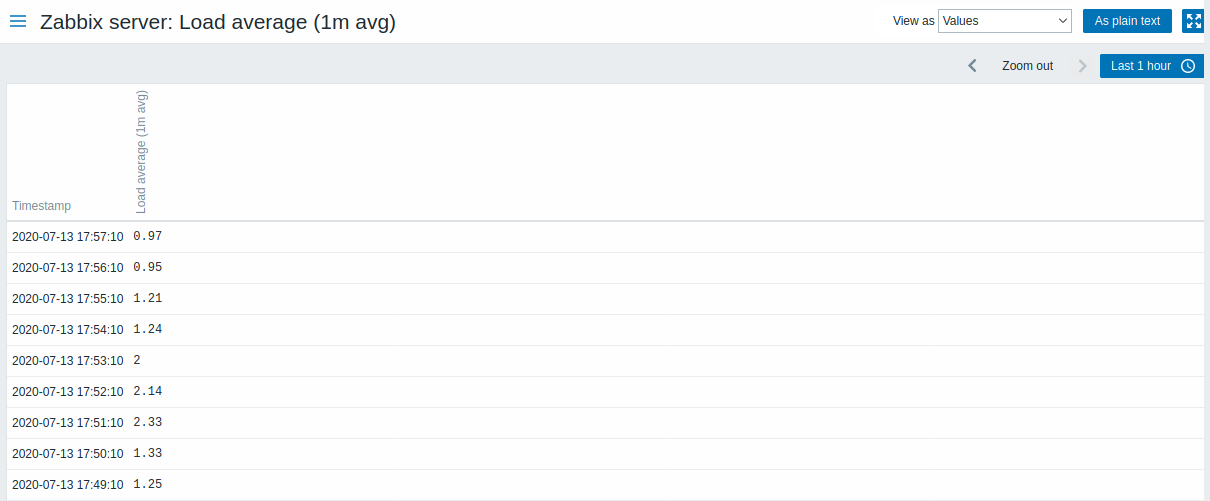
Die in dieser Liste angezeigten Werte sind Rohwerte, das heißt, es wird keine Nachbearbeitung angewendet.
Die Gesamtzahl der angezeigten Werte wird durch den Wert des Parameters Limit for search and filter results bestimmt, der unter Administration → General → GUI festgelegt wird.