
3 Últimos datos
Resumen
La sección Monitoring → Latest data muestra los valores más recientes recopilados por los items.
Esta sección contiene los siguientes elementos:
El subfiltro y la lista de items se muestran solo si el filtro está configurado y hay resultados para mostrar.
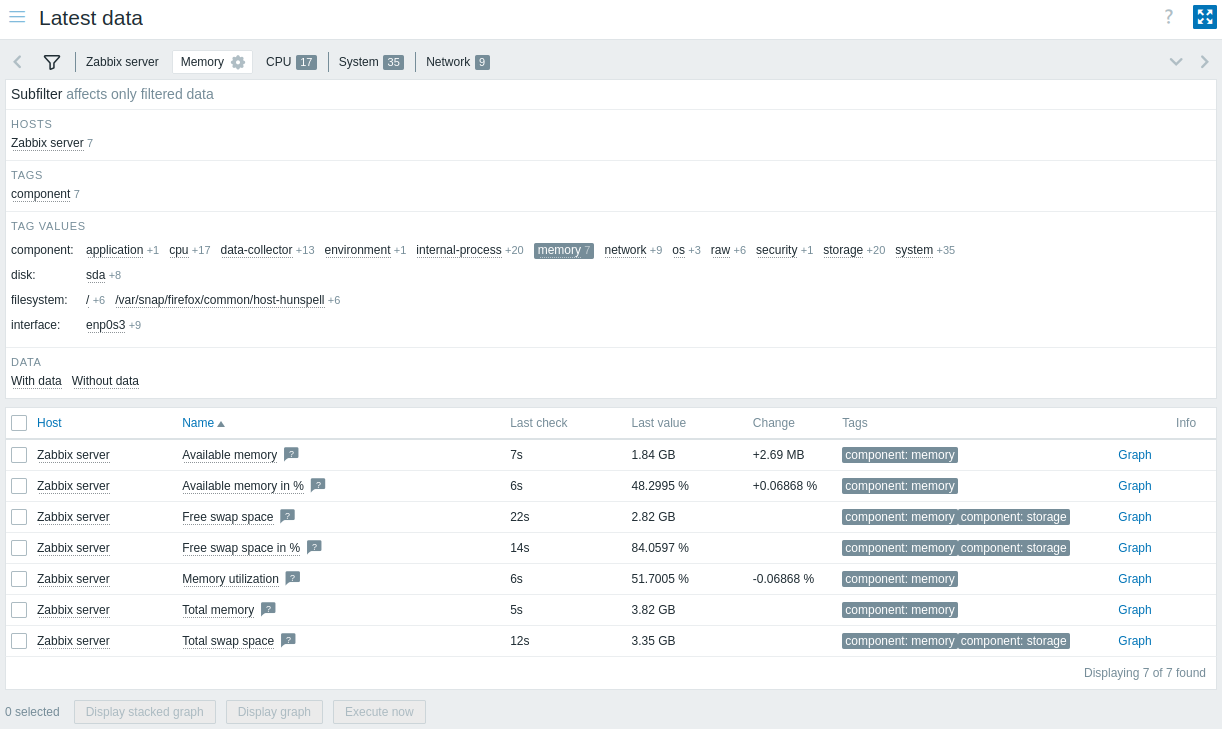
| Column | Description |
|---|---|
| Host | Nombre del host al que pertenece el item. Al hacer clic en el nombre, se abre el menú contextual del host. Si un host está en mantenimiento, se muestra después del nombre del host un icono de llave inglesa naranja  . .Si un host está deshabilitado, el nombre del host se muestra en rojo. Tenga en cuenta que los datos de los hosts deshabilitados (incluidos los gráficos y las listas de valores de items) son accesibles en la sección Latest data. |
| Name | Nombre del item. Al hacer clic en el nombre, se abre el menú del item. Se muestra un icono de signo de interrogación  junto al nombre del item para todos los items que tienen una descripción. Pase el cursor sobre el icono para mostrar una información emergente con la descripción del item. junto al nombre del item para todos los items que tienen una descripción. Pase el cursor sobre el icono para mostrar una información emergente con la descripción del item. |
| Last check | Tiempo transcurrido desde la última comprobación del item. |
| Last value | Valor más reciente del item. Los valores se muestran con la conversión de unidades y el mapeo de valores aplicados. Pase el cursor sobre el valor para mostrar los datos sin procesar (recortados a 8192 caracteres). Los valores binarios se muestran como un marcador de posición (binary value) en lugar del valor real. De forma predeterminada, solo se muestran los valores recibidos en las últimas 24 horas. Este límite mejora los tiempos de carga iniciales de las páginas grandes de datos recientes; para ampliarlo, actualice el valor del parámetro Max history display period en Administration → General → GUI. |
| Change | Diferencia entre el valor anterior y el valor más reciente. Para los items con una frecuencia de actualización de 1 día o más, la cantidad de cambio nunca se mostrará (con la configuración predeterminada). En este caso, el último valor no se mostrará en absoluto si se recibió hace más de 24 horas. |
| Tags | Etiquetas asociadas al item. Las etiquetas de la lista de items son clicables. Al hacer clic en una etiqueta, esta se habilita en el subfiltro, haciendo que la lista de items muestre solo los items que contienen esta etiqueta (y cualquier otra etiqueta seleccionada previamente en el subfiltro). Tenga en cuenta que, una vez que los items se han filtrado de esta manera, las etiquetas de la lista de items dejan de ser clicables. Cualquier modificación adicional basada en etiquetas (por ejemplo, para quitar etiquetas o especificar otros filtros) debe realizarse en el subfiltro. |
| Graph/History | Enlace al gráfico simple/historial de los valores del item. |
| Info | Información adicional sobre el item. Si un item tiene errores (por ejemplo, ha dejado de ser compatible), se muestra un icono de información  . Pase el cursor sobre el icono para ver los detalles. . Pase el cursor sobre el icono para ver los detalles. |
Botones
Los botones del modo de vista, comunes para todas las secciones, se describen en la página Monitoring.
Acciones masivas
Los botones debajo de la lista ofrecen acciones masivas con uno o varios items seleccionados:
- Mostrar gráfico apilado - muestra un gráfico ad hoc apilado.
- Mostrar gráfico - muestra un gráfico ad hoc simple.
- Ejecutar ahora - ejecuta inmediatamente una comprobación de nuevos valores de item. Compatible solo con comprobaciones pasivas (consulte más detalles). Esta opción solo está disponible para hosts con acceso de lectura y escritura. El acceso a esta opción para hosts con permisos de solo lectura depende de la opción de rol de usuario llamada Invocar "Ejecutar ahora" en hosts de solo lectura.
Para usar estas opciones, marque las casillas antes de los items correspondientes y luego haga clic en el botón requerido.
Uso del filtro
Puede utilizar el filtro para mostrar únicamente los items que le interesan. Para mejorar el rendimiento de la búsqueda, los datos se buscan con las macros sin resolver.
El icono del filtro  se encuentra encima de la lista de items y del subfiltro.
Haga clic en él para expandir el filtro.
se encuentra encima de la lista de items y del subfiltro.
Haga clic en él para expandir el filtro.
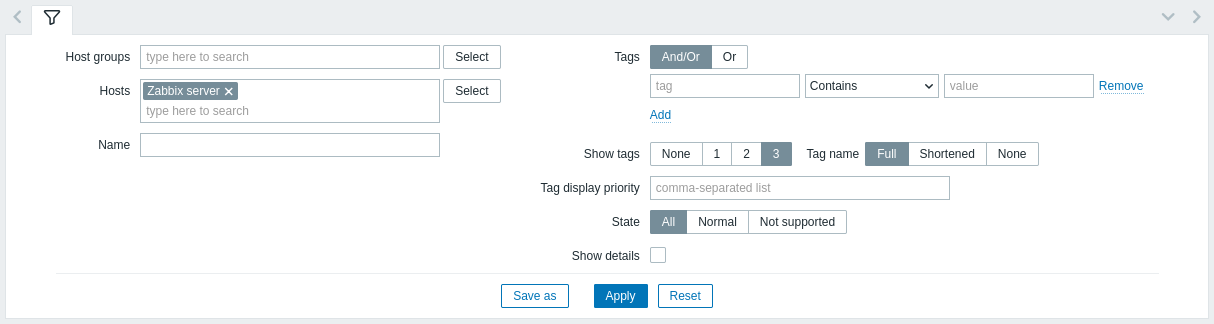
El filtro permite limitar la lista de items por grupo de hosts, host, nombre del item, etiqueta, estado y otras opciones. Especificar un grupo de hosts principal en el filtro selecciona implícitamente todos los grupos de hosts anidados. Consulte Monitoring → Problems para obtener más información sobre el filtrado por etiquetas.
La opción de filtro Show details permite ampliar la información mostrada para los items. Márquela para mostrar detalles como el intervalo de actualización del item, la configuración del historial y las tendencias, el tipo de item y los errores del item (fino/no compatible).
Guardar filtro
La configuración de los filtros favoritos se puede guardar como pestañas y luego acceder rápidamente haciendo clic en la pestaña correspondiente encima del filtro.
Consulte más detalles sobre guardar filtros.
Uso del subfiltro
El subfiltro permite modificar aún más el filtrado aplicado por el filtro principal.
Contiene enlaces en los que se puede hacer clic para acceder rápidamente a los elementos relacionados. Los elementos están relacionados por una entidad común: host, nombre o valor de etiqueta, estado del item o estado de los datos. Al hacer clic en una entidad, esta se resalta con un fondo gris y los elementos se filtran inmediatamente (no es necesario hacer clic en Aplicar en el filtro principal). Al hacer clic en otra entidad, esta se añade a los resultados filtrados. Al volver a hacer clic en la entidad, se elimina el filtrado.
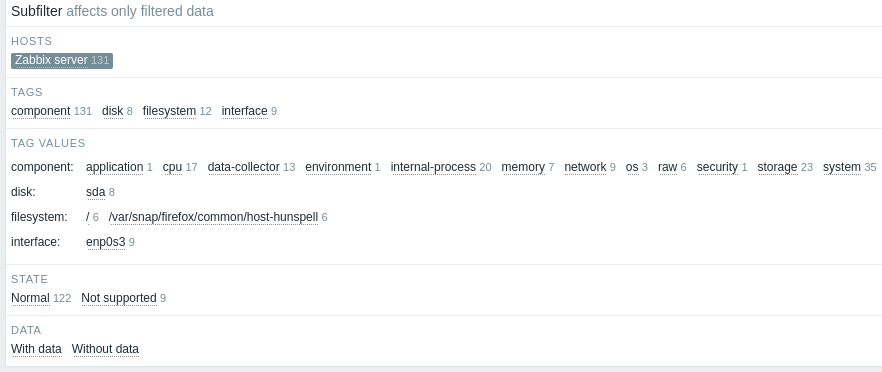
Los subfiltros se generan a partir de los datos filtrados, que están limitados a 1000 registros. Si hay 20 hosts, cada uno con 100 items (es decir, 2000 registros en total), solo la mitad de los hosts estarán visibles en el subfiltro. Si desea ver más registros en el subfiltro, debe aumentar el valor del parámetro Límite para los resultados de búsqueda y filtrado (en Administración -> General -> GUI).
A diferencia del filtro principal, el subfiltro se actualiza con cada solicitud de actualización de la tabla para mostrar siempre información actualizada sobre las opciones de filtrado disponibles y sus respectivos contadores.
Para cada grupo de entidades (hosts, etiquetas, valores de etiquetas, etc.), se muestran hasta 10 filas de entidades.
Si hay más entidades, esta lista se puede ampliar para mostrar un máximo de 1000 entradas (el valor de SUBFILTER_VALUES_PER_GROUP en las definiciones del frontend) haciendo clic en el icono de tres puntos  al final de la lista.
Para Valores de etiquetas, la lista se puede ampliar para mostrar un máximo de 200 nombres de etiquetas con sus valores correspondientes.
Tenga en cuenta que, una vez ampliada por completo, la lista no se puede contraer.
al final de la lista.
Para Valores de etiquetas, la lista se puede ampliar para mostrar un máximo de 200 nombres de etiquetas con sus valores correspondientes.
Tenga en cuenta que, una vez ampliada por completo, la lista no se puede contraer.
El número situado junto a cada entidad en la que se puede hacer clic indica el número de items agrupados en ella (según los resultados del filtro principal). Al hacer clic en una entidad, los números de las demás entidades disponibles se muestran con un signo más, que indica cuántos items se pueden añadir a la selección actual. Las entidades sin items no se muestran, a menos que se hayan seleccionado previamente en el subfiltro.
Gráficas e historial
La columna Gráfica/Historial en la lista de métricas ofrece los siguientes enlaces:
- Historial: para todas las métricas textuales, lleva a listados (Valores/500 últimos valores) que muestran el historial de valores anteriores de la métrica.
- Gráfica: para todas las métricas numéricas, lleva a una gráfica simple. Tenga en cuenta que, cuando se muestra la gráfica, un desplegable en la parte superior derecha ofrece la posibilidad de cambiar a Valores/500 últimos valores también.
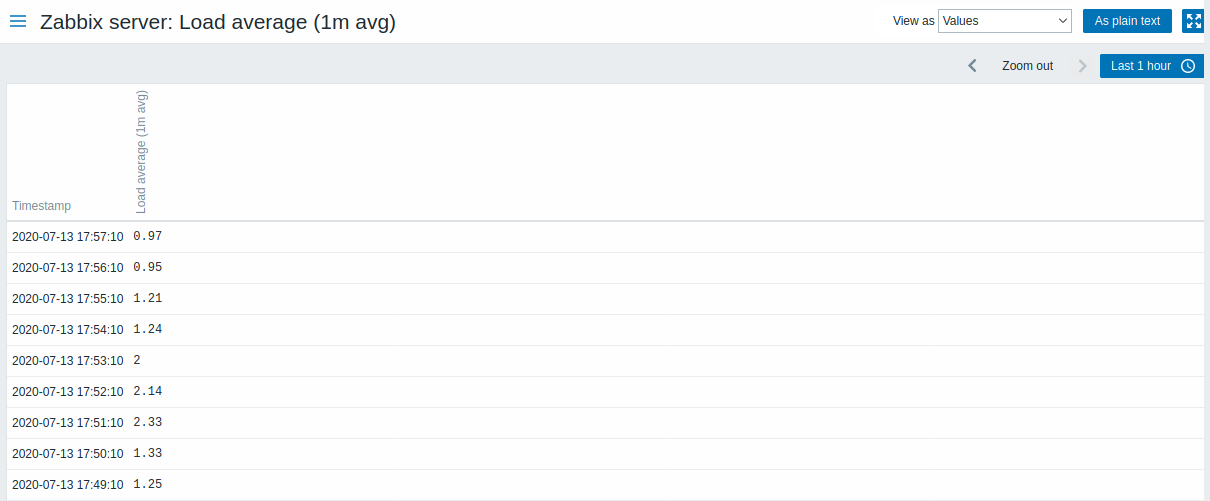
Los valores mostrados en esta lista son brutos, es decir, no se aplica ningún postprocesamiento.
La cantidad total de valores mostrados está definida por el valor del parámetro Límite para resultados de búsqueda y filtrado, configurado en Administración → General → GUI.