

Inicio de sesión y configuración de usuario
Descripción general
En esta sección, aprenderá cómo iniciar sesión y configurar un usuario del sistema en Zabbix.
Inicio de sesión
Abra la URL del frontend de Zabbix en un navegador:
- Para Apache: http://<server_ip_or_name>/zabbix
- Para Nginx: http://<server_ip_or_name>
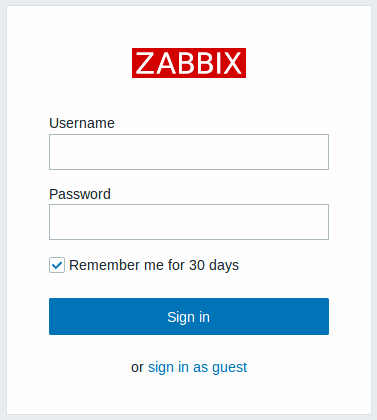
Esta es la pantalla de bienvenida de Zabbix. Introduzca el nombre de usuario Admin con la contraseña zabbix para iniciar sesión como superusuario de Zabbix. Se concederá acceso a todas las secciones del menú.
Por motivos de seguridad, se recomienda encarecidamente cambiar la contraseña predeterminada de la cuenta Admin inmediatamente después del primer inicio de sesión.
Inicio de sesión persistente
Para permanecer conectado hasta 30 días, seleccione Recordar durante 30 días antes de hacer clic en Iniciar sesión.
Recordar durante 30 días activado:
- Su sesión permanece activa durante 30 días.
- Cierre de sesión automático se anula, manteniéndolo conectado hasta que finalice el período.
- Se iniciará sesión automáticamente en futuras visitas dentro de los 30 días sin volver a ingresar las credenciales.
Recordar durante 30 días desactivado:
- Se borra cualquier inicio de sesión automático previamente habilitado.
- La sesión expirará según el intervalo de Cierre de sesión automático configurado.
Protección contra ataques de fuerza bruta
En caso de cinco intentos fallidos de inicio de sesión consecutivos, la interfaz de Zabbix se pausará durante 30 segundos para evitar ataques de fuerza bruta y de diccionario.
La dirección IP de un intento fallido de inicio de sesión se mostrará después de un inicio de sesión exitoso.
Añadir usuario
Para ver información sobre los usuarios, vaya a Users > Users en el menú vertical de la barra lateral.

Para añadir un nuevo usuario, seleccione Create user en la esquina superior derecha.
En el nuevo formulario de usuario, asegúrese de añadir su usuario a uno de los grupos de usuarios existentes, por ejemplo, 'Zabbix administrators'.
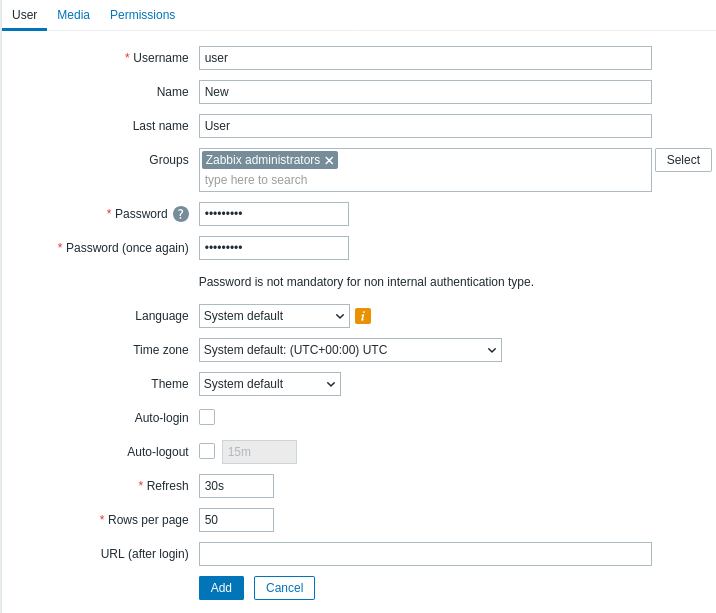
Todos los campos de entrada obligatorios están marcados con un asterisco rojo. Para obtener detalles sobre los campos de entrada de este formulario de configuración, consulte la página User settings.
De forma predeterminada, los usuarios nuevos no tienen medios (métodos de entrega de notificaciones) definidos. Para crear uno, vaya a la pestaña Media y haga clic en Add.

En la ventana emergente, introduzca la dirección de correo electrónico del usuario.
Puede especificar un período de tiempo durante el cual el medio estará activo (consulte la página Time period specification para obtener una descripción del formato). De forma predeterminada, un medio está siempre activo. También puede personalizar los niveles de trigger severity para los que el medio estará activo, pero por ahora deje todos habilitados.
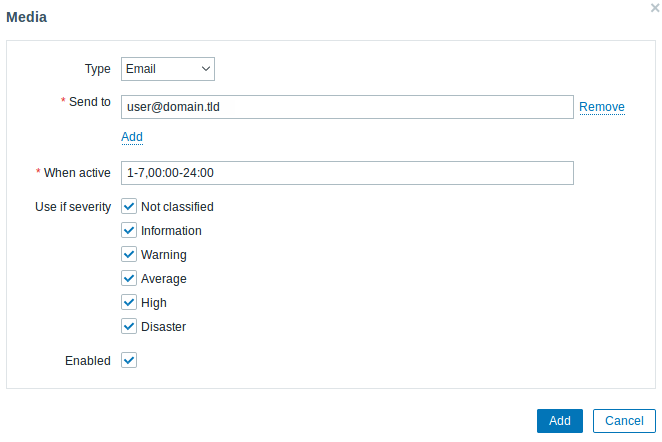
Haga clic en Add para guardar el medio y, a continuación, vaya a la pestaña Permissions.
La pestaña Permissions tiene un campo obligatorio Role. El rol determina qué elementos de frontend puede ver el usuario y qué acciones tiene अनुमति para realizar. Haga clic en Select y seleccione uno de los roles de la lista. Por ejemplo, seleccione Admin role para permitir el acceso a todas las secciones de Zabbix frontend, excepto Administration. Más adelante, puede modificar los permisos o crear más roles de usuario. Al seleccionar un rol, los permisos aparecerán en la misma pestaña:
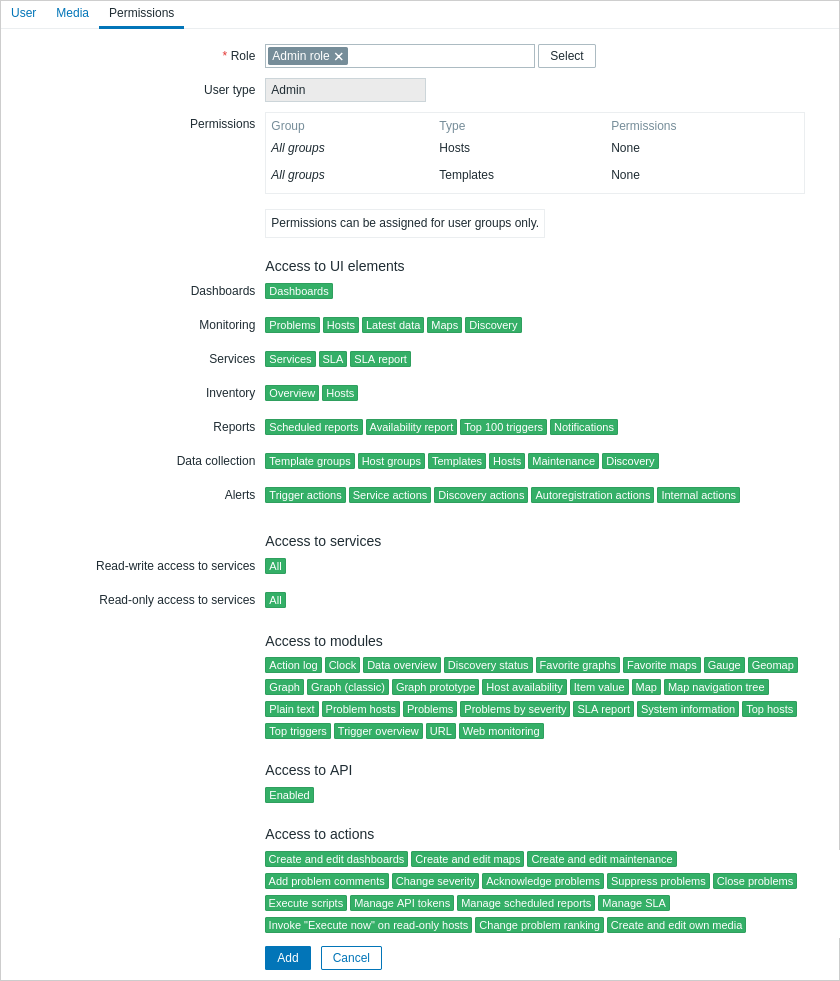
Haga clic en Add en el formulario de propiedades del usuario para guardar el usuario. El nuevo usuario aparecerá en la lista de usuarios.

Añadir permisos
De forma predeterminada, un usuario nuevo no tiene permisos para acceder a hosts y templates. Para concederle derechos al usuario, haga clic en el grupo del usuario en la columna Groups (en este caso, 'Zabbix administrators'). En el formulario de propiedades de User groups, vaya a la pestaña Host permissions para asignar permisos a grupos de hosts.
Haga clic en  para que se muestre el campo de selección del grupo de hosts:

Luego haga clic en Select junto al campo para ver la lista de grupos de hosts. Este usuario debe tener acceso de solo lectura al grupo Linux servers, así que marque la casilla correspondiente en la lista y haga clic en Select para confirmar su elección.
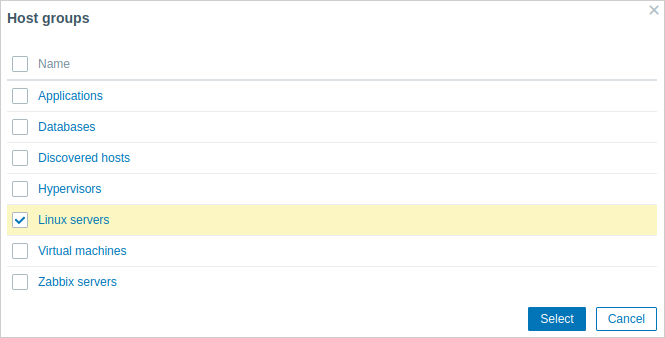
Haga clic en el botón Read para establecer el nivel de permiso y luego en Update para guardar los cambios realizados en la configuración del grupo de usuarios.
Para conceder permisos a templates, deberá cambiar a la pestaña Template permissions y especificar grupos de templates. Los pasos son idénticos a la asignación de permisos a grupos de hosts. Puede encontrar una descripción general de templates en la sección New template de esta Quickstart.
En Zabbix, los derechos de acceso a hosts y templates se asignan a user groups, no a usuarios individuales.
¡Listo! Puede intentar iniciar sesión con las credenciales del nuevo usuario.