

Nuovo trigger
Panoramica
In questa sezione imparerai come configurare un trigger.
Gli item raccolgono solo dati. Per valutare automaticamente i dati in arrivo, dobbiamo definire dei trigger. Un trigger contiene un'espressione che definisce una soglia di quale sia un livello accettabile per i dati.
Se tale livello viene superato dai dati in arrivo, un trigger verrà "attivato" oppure passerà allo stato 'Problema', indicando che è successo qualcosa che potrebbe richiedere attenzione. Se il livello torna a essere accettabile, il trigger ritorna allo stato 'Ok'.
Aggiunta di un trigger
Per configurare un trigger per il nostro item:
- Vai a Data collection > Hosts.
- Fai clic sul link Triggers nella riga di 'New host'.
- Fai clic su Create trigger.
Si apre un modulo di configurazione del trigger.
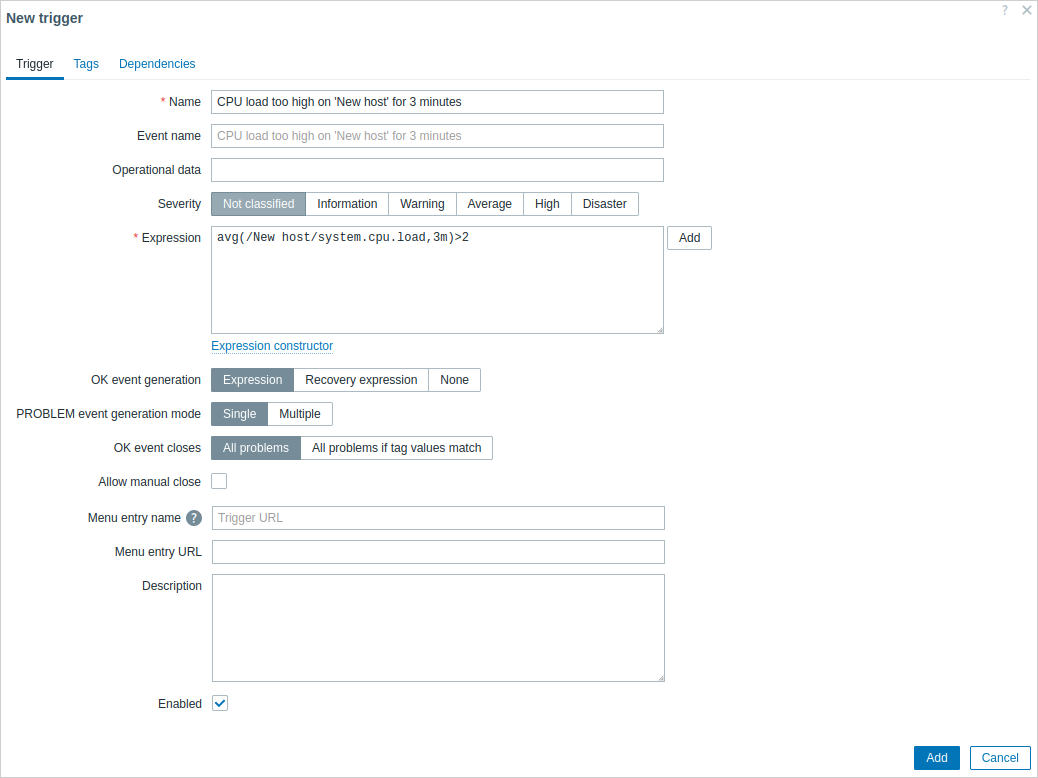
Per il nostro trigger, le informazioni essenziali da inserire qui sono:
Name
- Inserisci CPU load is too high on 'New host' for 3 minutes come valore. Questo sarà il nome del trigger visualizzato negli elenchi e altrove.
Expression
- Inserisci:
avg(/New host/system.cpu.load,3m)>2
Questa è l'espressione del trigger.
Assicurati che l'espressione sia inserita correttamente, fino all'ultimo simbolo.
La chiave dell'item qui (system.cpu.load) viene usata per fare riferimento all'item.
Questa particolare espressione, in sostanza, indica che la soglia di problema viene superata quando il valore medio del carico CPU per 3 minuti è superiore a 2.
Puoi saperne di più sulla sintassi delle espressioni dei trigger.
Le altre opzioni possono essere lasciate invariate, usando i valori predefiniti.
Al termine, fai clic su Add. Il nuovo trigger dovrebbe apparire nell'elenco dei trigger.
Visualizzazione dello stato del trigger
Con un trigger definito, potresti essere interessato a visualizzarne lo stato.
Se il carico della CPU ha superato il livello di soglia definito nel trigger, il problema verrà visualizzato in Monitoring > Problems.

Il lampeggiamento nella colonna dello stato indica una recente modifica dello stato del trigger, avvenuta negli ultimi 30 minuti.