
Grafico a dispersione
Panoramica
Il widget Grafico a dispersione mostra la relazione tra due metriche rappresentando singoli punti dati lungo un asse X e un asse Y. Questo aiuta a individuare modelli, raggruppamenti, correlazioni e valori anomali nel set di dati.
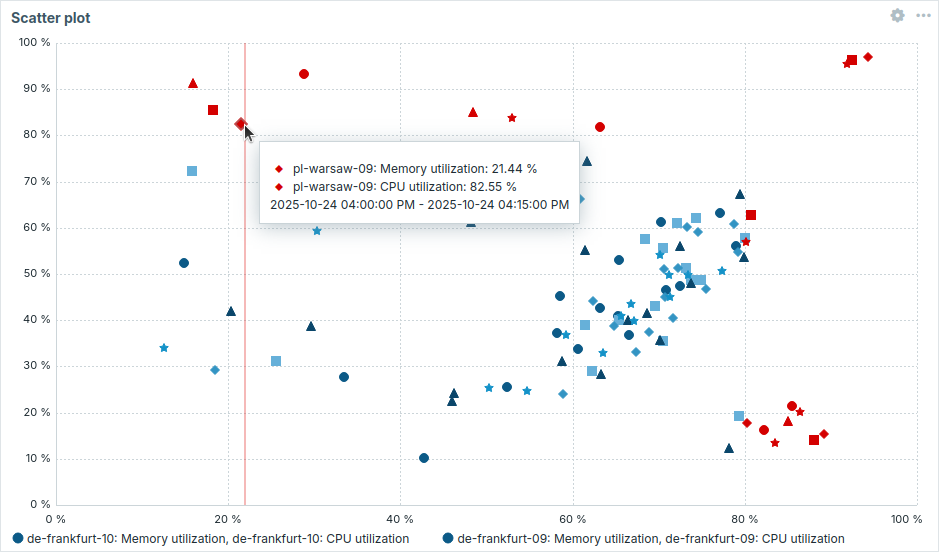
Passando il mouse su un punto dati viene visualizzato un tooltip con un elenco di item appartenenti a quel punto dati e agli altri punti entro un raggio di 6 px; l'elenco è ordinato prima in base ai valori dell'asse X del grafico a dispersione in ordine crescente e poi in base ai valori dell'asse Y in ordine decrescente.
Selezionando un item nel tooltip, i relativi dati vengono trasmessi agli altri widget.
Le informazioni visualizzate nel widget Grafico a dispersione possono essere scaricate come immagine PNG selezionando l'opzione Scarica immagine nel menu Azioni del widget  , visualizzato quando si passa il mouse sul widget.
A seconda delle impostazioni del browser, l'immagine viene salvata automaticamente nella cartella
, visualizzato quando si passa il mouse sul widget.
A seconda delle impostazioni del browser, l'immagine viene salvata automaticamente nella cartella Downloads oppure viene aperta una finestra di dialogo Salva, che consente di scegliere la posizione.
Configurazione
Per configurare, selezionare Scatter plot come tipo:

Set di dati
La scheda Set di dati consente di selezionare i dati per il grafico a dispersione aggiungendo set di dati. È possibile aggiungere due tipi di set di dati:
- Modelli di item - gli host con item corrispondenti vengono visualizzati come punti dati. È possibile scegliere un singolo colore di base oppure selezionare una riga della tavolozza per assegnare colori distinti a ciascun host con gli item corrispondenti.
- Elenco di item - gli item selezionati vengono visualizzati come punti dati, dove ogni punto rappresenta una coppia di item (X e Y). È possibile scegliere individualmente il colore di ciascun set di dati dal selettore.
I punti dati vengono creati solo per le coppie host/item che hanno almeno un valore su entrambi gli assi.
Per impostazione predefinita, viene aggiunto un set di dati Modelli di item.
| Set di dati | Per il set di dati Modelli di item: Selezionare o immettere i modelli di host e item; i dati degli item che corrispondono a questi modelli verranno visualizzati nel grafico a dispersione. Se il numero di punti dati supera 8k, è necessario aumentare memory_limit nel file di configurazione php.ini. Il limite di memoria consigliato per 20k punti dati è di 512 MB.Per la selezione è possibile utilizzare modelli con caratteri jolly (ad esempio, * restituirà i risultati che corrispondono a zero o più caratteri).Per specificare un modello con caratteri jolly, immettere manualmente la stringa e premere Invio. Il simbolo jolly viene sempre interpretato, pertanto non è possibile aggiungere singolarmente, ad esempio, un item denominato item* se sono presenti altri item corrispondenti (ad esempio, item2, item3). La specifica dei modelli di host e item è obbligatoria per i set di dati "Modelli di item". Vedere anche: Dettagli della configurazione del set di dati. Per il set di dati Elenco di item: Selezionare gli item per il grafico a dispersione facendo clic sul pulsante Aggiungi item. È inoltre possibile selezionare widget compatibili come origine dati per gli item facendo clic sul pulsante Aggiungi widget. La specifica di item o widget è obbligatoria per i set di dati "Elenco di item". Vedere anche: Dettagli della configurazione del set di dati. Sono consentiti solo tipi di item numerici. Quando si configura il widget in una dashboard di template, il parametro per specificare i modelli di host non è disponibile e il parametro per specificare un elenco di item consente di selezionare solo gli item configurati nel template. |
|
| Gruppi di host | Selezionare i gruppi di host. In alternativa, selezionare un widget compatibile come origine dati per i gruppi di host. Questo campo dispone del completamento automatico: iniziando a digitare il nome di un gruppo, verrà visualizzato un elenco a discesa dei gruppi corrispondenti. La specifica di un gruppo di host padre seleziona implicitamente tutti i gruppi di host annidati. I dati degli host appartenenti a questi gruppi di host verranno visualizzati nel widget; se non viene immesso alcun gruppo di host, verranno visualizzati tutti i gruppi di host. Questo parametro è disponibile solo per i set di dati Modelli di item e non è disponibile quando si configura il widget in una dashboard di template. |
|
| Tag host | Specificare i tag per filtrare gli host visualizzati nel widget. È possibile includere o escludere tag e valori di tag specifici. È possibile impostare più condizioni. La corrispondenza dei nomi dei tag distingue sempre tra maiuscole e minuscole. Per ogni condizione sono disponibili diversi operatori: Esiste - include i nomi dei tag specificati; È uguale a - include i nomi e i valori dei tag specificati (con distinzione tra maiuscole e minuscole); Contiene - include i nomi dei tag specificati i cui valori contengono la stringa immessa (corrispondenza di sottostringa, senza distinzione tra maiuscole e minuscole); Non esiste - esclude i nomi dei tag specificati; Non è uguale a - esclude i nomi e i valori dei tag specificati (con distinzione tra maiuscole e minuscole); Non contiene - esclude i nomi dei tag specificati i cui valori contengono la stringa immessa (corrispondenza di sottostringa, senza distinzione tra maiuscole e minuscole). Per le condizioni sono disponibili due tipi di calcolo: And/Or - tutte le condizioni devono essere soddisfatte; le condizioni con lo stesso nome di tag verranno raggruppate tramite la condizione Or; Or - è sufficiente che venga soddisfatta una condizione. Questo parametro è disponibile solo per i set di dati Modelli di item e non è disponibile quando si configura il widget in una dashboard di template. |
|
| Sovrascrivi host | Selezionare un widget compatibile o il selettore host della dashboard come origine dati per gli host. Questo parametro non è disponibile quando si configura il widget in una dashboard di template. |
|
| Indicatore | Scegliere il tipo e la dimensione dell'indicatore per i punti dati degli host nel set di dati. | |
| Spostamento temporale | Specificare lo spostamento temporale, se necessario. In questo campo è possibile utilizzare i suffissi temporali. Sono consentiti valori negativi. |
|
| Funzione di aggregazione | Specificare la funzione di aggregazione da utilizzare per ogni item nel set di dati all'interno dell'Intervallo di aggregazione selezionato: min - visualizza il valore più piccolo; max - visualizza il valore più grande; avg - visualizza il valore medio; sum - visualizza la somma dei valori; count - visualizza il numero di valori (se esiste almeno un valore su entrambi gli assi); first - visualizza il primo valore; last - visualizza l'ultimo valore. L'aggregazione consente di visualizzare un valore aggregato per l'intervallo specificato (5 minuti, un'ora, un giorno), invece di tutti i valori. Per min, max, avg e sum è possibile visualizzare solo dati numerici. Per count, i dati non numerici verranno convertiti in numerici. |
|
| Intervallo di aggregazione | Specificare l'intervallo per l'aggregazione dei valori. In questo campo è possibile utilizzare i suffissi temporali. Un valore numerico senza suffisso verrà considerato espresso in secondi. Se il widget è configurato per visualizzare dati storici basati sui trend (Selezione dei dati storici impostata su Trend o Automatico), si consiglia di utilizzare un intervallo di aggregazione che sia un multiplo di 1 ora (ad esempio, 3600, 60m, 1h, 3h e così via). I trend memorizzano valori aggregati su base oraria, pertanto l'utilizzo di un intervallo di aggregazione che non sia un multiplo di 1 ora (ad esempio, 100s, 7min, 15min, 90min e così via) può produrre risultati difficili da interpretare. La specifica di un intervallo di aggregazione è obbligatoria. L'intervallo di aggregazione determina l'intervallo temporale e le coordinate di un punto dati; ad esempio, se gli item dell'asse X hanno 4 valori e gli item dell'asse Y hanno 1 valore, le coordinate riflettono l'aggregazione di 4 valori sull'asse X e di 1 valore sull'asse Y nell'intervallo specificato. |
|
Dettagli della configurazione del set di dati
I set di dati esistenti vengono visualizzati in un elenco. È possibile riordinare, espandere/comprimere, cambiare i colori e clonare questi set di dati.
Per ulteriori informazioni, vedere i dettagli della configurazione del set di dati nel widget Graph. Questi dettagli si applicano anche al widget Scatter plot.
Opzioni di visualizzazione
La scheda Opzioni di visualizzazione consente di definire la selezione dei dati della cronologia:

| Selezione dei dati della cronologia | Imposta l'origine dei dati del grafico a dispersione: Auto - i dati vengono ottenuti in base all'algoritmo del grafico classico (impostazione predefinita). Cronologia - dati dalla cronologia. Trend - dati dai trend. |
| Nomi degli host nelle etichette | Scegli se visualizzare i nomi degli host nella legenda del grafico e nel tooltip che appare passando il mouse sui dati del grafico: Auto - i nomi degli host vengono visualizzati solo se nei set di dati è presente più di un host (impostazione predefinita). Mostra - i nomi degli host vengono visualizzati. Nascondi - i nomi degli host vengono nascosti. Questo parametro non è disponibile quando si configura il widget in una dashboard di template. |
Periodo di tempo
La scheda Periodo di tempo consente di impostare un periodo di tempo per il quale visualizzare i dati nel grafico a dispersione:
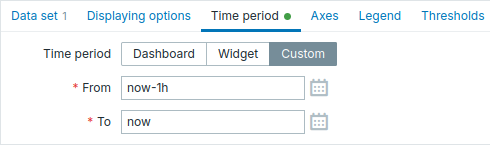
| Periodo di tempo | Selezionare la sorgente dati per il periodo di tempo: Dashboard - utilizzare il selettore del periodo di tempo della dashboard; Widget - utilizzare un widget compatibile (impostato nel parametro Widget); Personalizzato - utilizzare un periodo di tempo personalizzato impostato nei parametri Da e A; se impostato, nell'angolo superiore destro del widget verrà visualizzata un'icona a forma di orologio, che al passaggio del mouse indica l'ora impostata. Tenere presente che, indipendentemente dalla configurazione Periodo di tempo del widget, i widget compatibili possono comunque utilizzarlo come sorgente dati per il periodo di tempo. |
| Widget | Inserire o selezionare un widget compatibile come sorgente dati per il periodo di tempo. Questo parametro è disponibile se Periodo di tempo è impostato su "Widget". |
| Da | Inserire o selezionare l'inizio del periodo di tempo. È supportata la sintassi del tempo relativo ( now, now/d, now/w-1w, ecc.).Questo parametro è disponibile se Periodo di tempo è impostato su "Personalizzato". |
| A | Inserire o selezionare la fine del periodo di tempo. È supportata la sintassi del tempo relativo ( now, now/d, now/w-1w, ecc.).Questo parametro è disponibile se Periodo di tempo è impostato su "Personalizzato". |
Assi
La scheda Assi consente di personalizzare la visualizzazione degli assi:
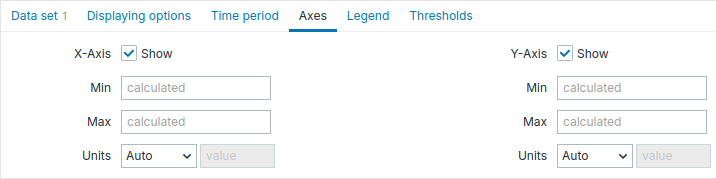
| Asse X/Asse Y | Deselezionare questa casella di controllo per nascondere l'asse X/l'asse Y (selezionata per impostazione predefinita). |
| Min | Impostare il valore minimo dell'asse corrispondente. |
| Max | Impostare il valore massimo dell'asse corrispondente. |
| Unità | Scegliere l'unità per i valori degli assi del grafico a dispersione dall'elenco a discesa: Automatico - i valori degli assi vengono visualizzati utilizzando l'unità del primo item nel set di dati; Statico - i valori degli assi vengono visualizzati utilizzando l'unità specificata nel campo di input valore; se il campo viene lasciato vuoto, vengono visualizzati solo valori numerici. |
Legenda
La scheda Legenda consente di personalizzare la legenda del grafico a dispersione:

| Mostra legenda | Deselezionare questa casella di controllo per nascondere la legenda nel grafico a dispersione (selezionata per impostazione predefinita). |
| Mostra funzione di aggregazione | Selezionare questa casella di controllo per mostrare la funzione di aggregazione nella legenda. |
| Righe | Selezionare la modalità di visualizzazione delle righe della legenda: Fisso - il numero di righe visualizzate è determinato dal valore del parametro Numero di righe; Variabile - il numero di righe visualizzate è determinato dalla quantità di item configurati, senza superare il valore del parametro Numero massimo di righe. |
| Numero di righe/ Numero massimo di righe |
Se Righe è impostato su "Fisso", impostare il numero di righe della legenda da visualizzare (1-10). Se Righe è impostato su "Variabile", impostare il numero massimo di righe della legenda da visualizzare (1-10). |
| Numero di colonne | Impostare il numero di colonne della legenda da visualizzare (1-4). Questo parametro è disponibile se Visualizza min/media/max non è selezionato. |
Soglie
La scheda Soglie consente di configurare le soglie che determinano i colori degli indicatori degli host:
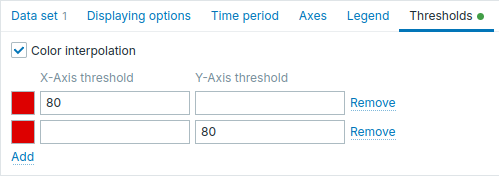
| Interpolazione del colore | Selezionare la casella di controllo per abilitare una transizione uniforme tra i colori delle soglie per gli indicatori degli host. Questo parametro si applica se sono impostate due o più soglie per l'asse X, l'asse Y o entrambi gli assi contemporaneamente. |
| Soglia asse X/asse Y | Fare clic su Aggiungi per aggiungere una soglia, selezionare un colore per la soglia dal selettore dei colori e specificare un valore numerico. Le soglie possono essere applicate a un singolo asse, a entrambi gli assi separatamente o a entrambi gli assi contemporaneamente. Ad esempio, una singola soglia con X=80 e Y=80 colorerà gli indicatori quando entrambe le condizioni sono soddisfatte. L'elenco delle soglie verrà ordinato in ordine crescente al momento del salvataggio. I suffissi (ad esempio, "1d", "2w", "4K", "8G") sono supportati. Le mappature dei valori sono supportate. |