
Item
Panoramica
È possibile accedere all'elenco degli item di un host da Raccolta dati > Host, facendo clic su Item per l'host desiderato.
Viene visualizzato un elenco degli item esistenti.
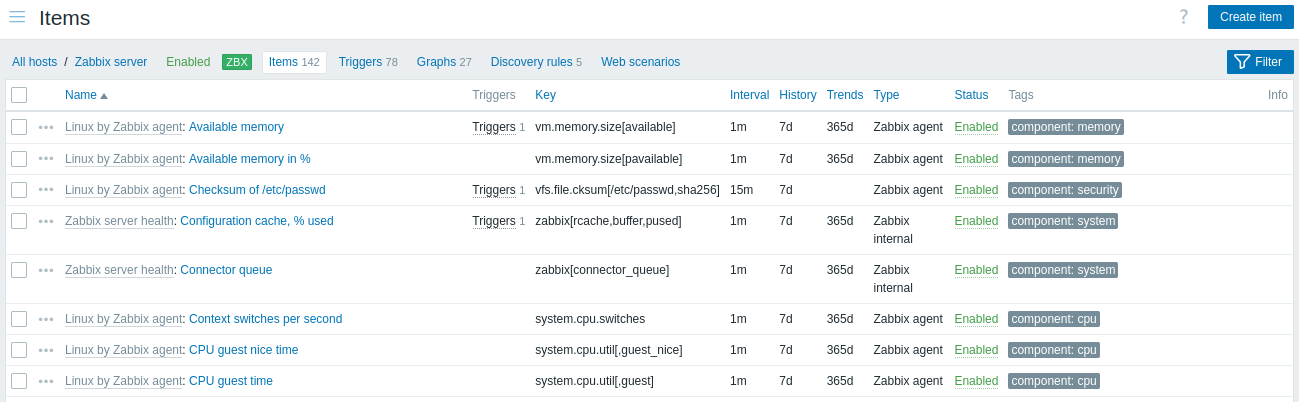
Dati visualizzati:
| Colonna | Descrizione |
|---|---|
| Menu item | Fare clic sull'icona con tre puntini per aprire il menu item. |
| Host | Host dell'item. Facendo clic sul nome dell'host si apre il modulo di configurazione dell'host. Questa colonna viene visualizzata solo se nel filtro sono selezionati più host o nessun host. |
| Nome | Nome dell'item visualizzato come collegamento blu ai dettagli dell'item. Facendo clic sul collegamento del nome dell'item si apre il modulo di configurazione dell'item. Se l'item dell'host appartiene a un template, il nome del template viene visualizzato prima del nome dell'item come collegamento grigio. Facendo clic sul collegamento del template si apre l'elenco degli item a livello di template. Se l'item è stato creato da un prototipo di item, il suo nome è preceduto dal nome della regola di discovery di basso livello, in arancione. Facendo clic sul nome della regola di discovery si apre l'elenco dei prototipi di item. |
| Trigger | Passando il mouse su Trigger viene visualizzato un riquadro informativo con i trigger associati all'item. Il numero di trigger viene visualizzato in grigio. |
| Chiave | Viene visualizzata la chiave dell'item. |
| Intervallo | Viene visualizzata la frequenza del controllo. Nota: anche gli item passivi possono essere controllati immediatamente premendo il pulsante Esegui ora. |
| Cronologia | Viene visualizzato per quanti giorni verrà conservata la cronologia dei dati dell'item. |
| Trend | Viene visualizzato per quanti giorni verrà conservata la cronologia dei trend dell'item. |
| Tipo | Viene visualizzato il tipo di item (Zabbix agent, SNMP agent, controllo semplice, ecc.). |
| Stato | Viene visualizzato lo stato dell'item: Abilitato, Disabilitato o Non supportato. È possibile modificare manualmente lo stato facendo clic su di esso: da Abilitato a Disabilitato e viceversa; da Non supportato a Disabilitato e viceversa. Gli item rilevati che sono stati persi vengono contrassegnati con un'icona informativa. Il testo del suggerimento fornisce dettagli sul loro stato. |
| Tag | Vengono visualizzati i tag dell'item. È possibile visualizzare fino a tre tag (coppie nome:valore). Se sono presenti più tag, viene visualizzato un collegamento "..." che consente di visualizzare tutti i tag passando il mouse su di esso. |
| Informazioni | Se l'item funziona correttamente, in questa colonna non viene visualizzata alcuna icona. In caso di errori, viene visualizzata un'icona quadrata con la lettera "i". Passare il mouse sull'icona per visualizzare un suggerimento con la descrizione dell'errore. |
Per configurare un nuovo item, fare clic sul pulsante Crea item nell'angolo superiore destro.
Opzioni di modifica massiva
I pulsanti sotto l'elenco offrono alcune opzioni di modifica massiva:
- Enable - cambia lo stato dell'item in Enabled
- Disable - cambia lo stato dell'item in Disabled
- Execute now - esegue immediatamente un controllo per i nuovi valori dell'item. Supportato solo per i controlli passive (vedi maggiori dettagli). Nota che, quando si controllano i valori immediatamente, la cache di configurazione non viene aggiornata; quindi i valori non rifletteranno le modifiche molto recenti alla configurazione dell'item.
- Clear history and trends - elimina i dati di history e trend per gli item.
- Copy - copia gli item su altri host o template.
- Mass update - aggiorna diverse proprietà per più item contemporaneamente.
- Delete - elimina gli item.
Per usare queste opzioni, seleziona le caselle di controllo accanto ai rispettivi item, quindi fai clic sul pulsante richiesto.
Utilizzo del filtro
È possibile usare il filtro per visualizzare solo gli item di interesse. Per migliorare le prestazioni della ricerca, i dati vengono cercati con le macro non risolte.
L'icona Filter è disponibile nell'angolo in alto a destra. Facendo clic su di essa si aprirà un filtro in cui è possibile specificare i criteri di filtraggio desiderati.
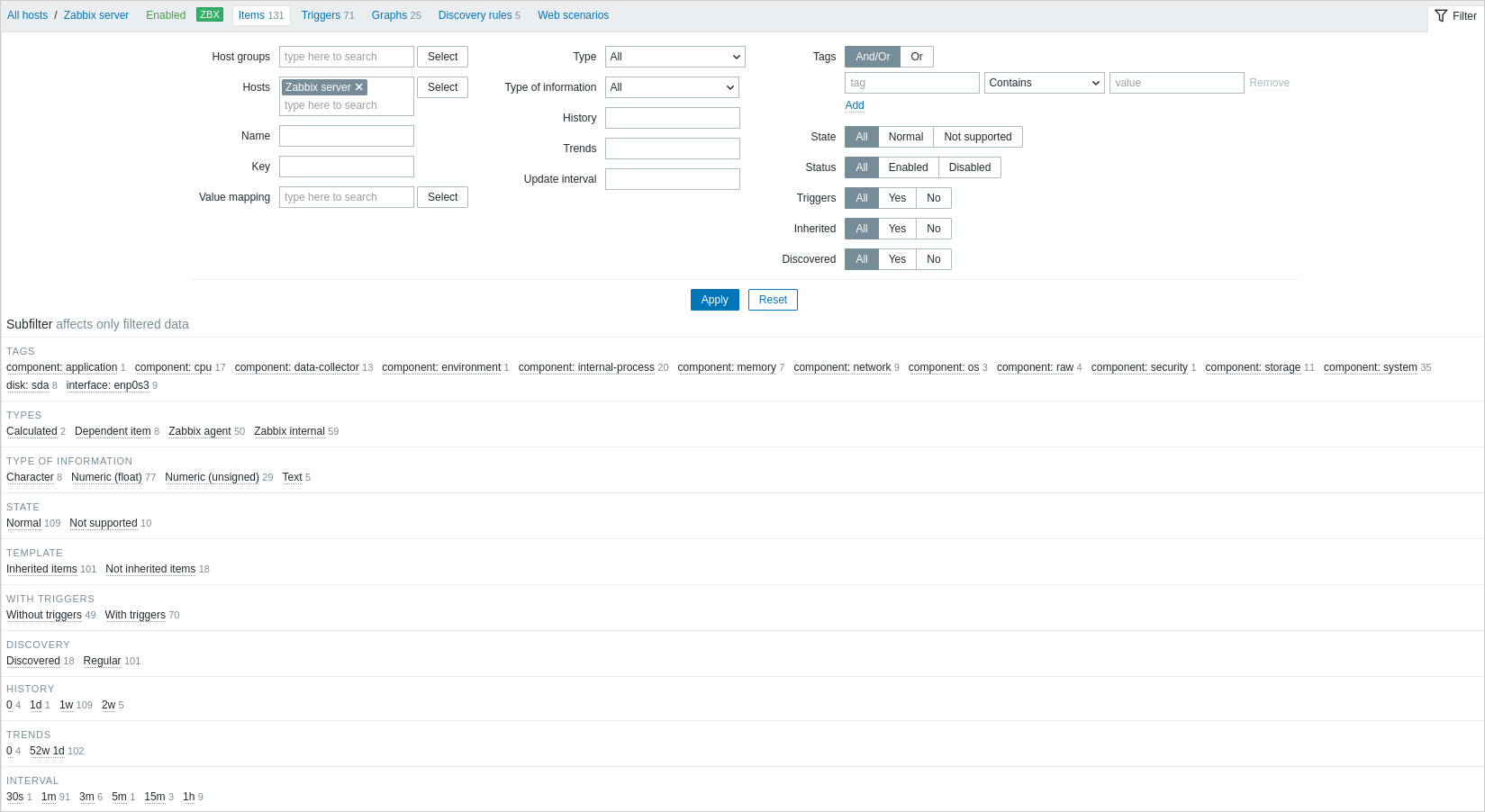
| Parameter | Description |
|---|---|
| Host groups | Filtra per uno o più host group. La specifica di un host group padre seleziona implicitamente tutti gli host group nidificati. Non è possibile selezionare gli host group che contengono solo template. |
| Hosts | Filtra per uno o più host. |
| Name | Filtra per nome dell'item. |
| Key | Filtra per chiave dell'item. |
| Value mapping | Filtra in base alla value map utilizzata. Questo parametro non viene visualizzato se l'opzione Hosts è vuota. |
| Type | Filtra per tipo di item (Zabbix agent, SNMP agent, ecc.). |
| Type of information | Filtra per tipo di informazione (Numeric unsigned, float, ecc.). |
| History | Filtra in base al periodo di conservazione della history dell'item. |
| Trends | Filtra in base al periodo di conservazione delle trends dell'item. |
| Update interval | Filtra in base all'intervallo di aggiornamento dell'item. |
| Tags | Specificare i tag per limitare il numero di item visualizzati. È possibile includere ed escludere tag e valori dei tag specifici. È possibile impostare più condizioni. La corrispondenza del nome del tag è sempre sensibile alle maiuscole e minuscole. Per ogni condizione sono disponibili diversi operatori: Exists - include i nomi dei tag specificati Equals - include i nomi e i valori dei tag specificati (sensibile alle maiuscole e minuscole) Contains - include i nomi dei tag specificati in cui i valori del tag contengono la stringa immessa (corrispondenza di sottostringa, non sensibile alle maiuscole e minuscole) Does not exist - esclude i nomi dei tag specificati Does not equal - esclude i nomi e i valori dei tag specificati (sensibile alle maiuscole e minuscole) Does not contain - esclude i nomi dei tag specificati in cui i valori del tag contengono la stringa immessa (corrispondenza di sottostringa, non sensibile alle maiuscole e minuscole) Esistono due tipi di calcolo per le condizioni: And/Or - tutte le condizioni devono essere soddisfatte, le condizioni con lo stesso nome di tag verranno raggruppate tramite la condizione Or Or - è sufficiente che una condizione sia soddisfatta |
| State | Filtra per stato dell'item - Normal o Not supported. |
| Status | Filtra per stato dell'item - Enabled o Disabled. |
| Triggers | Filtra gli item con (o senza) trigger. |
| Inherited | Filtra gli item ereditati (o non ereditati) da un template. |
| Discovery | Filtra gli item individuati (o non individuati) dalla low-level discovery. |
Utilizzo del subfiltro
Il subfiltro consente di modificare ulteriormente il filtraggio applicato dal filtro principale.
Contiene collegamenti cliccabili per accedere rapidamente agli item correlati. Gli item sono correlati da un'entità comune, ad esempio tag, tipo di item, stato dell'item, intervallo di aggiornamento dell'item e così via. Quando si fa clic su un'entità, questa viene evidenziata con uno sfondo grigio e gli item vengono filtrati immediatamente (non è necessario fare clic su Applica nel filtro principale). Facendo clic su un'altra entità, questa viene aggiunta ai risultati filtrati. Facendo nuovamente clic sull'entità, il filtro viene rimosso.
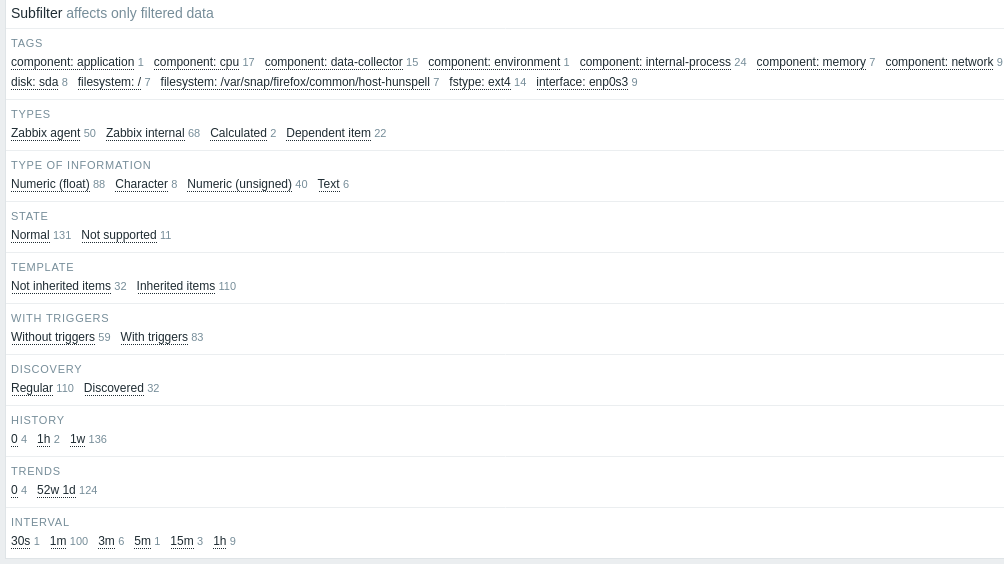
I subfiltri vengono generati in base ai dati filtrati, limitati a 1000 record. Se si desidera visualizzare più record nel subfiltro, è necessario aumentare il valore del parametro Limite per i risultati della ricerca e del filtro (in Amministrazione > Generale > GUI).
A differenza del filtro principale, il subfiltro viene aggiornato a ogni richiesta di aggiornamento della tabella, in modo da mostrare sempre informazioni aggiornate sulle opzioni di filtraggio disponibili e sui relativi conteggi.
Il numero di entità visualizzate è limitato a 100 in orizzontale. Se sono presenti più entità, alla fine viene visualizzata un'icona con tre punti; l'icona non è cliccabile.
Un numero accanto a ogni entità cliccabile indica il numero di item raggruppati al suo interno (in base ai risultati del filtro principale). Quando si fa clic su un'entità, i numeri delle altre entità disponibili vengono visualizzati con un segno più, che indica quanti item possono essere aggiunti alla selezione corrente. Le entità senza item non vengono visualizzate, a meno che non siano già state selezionate nel subfiltro.