
Menu
Panoramica
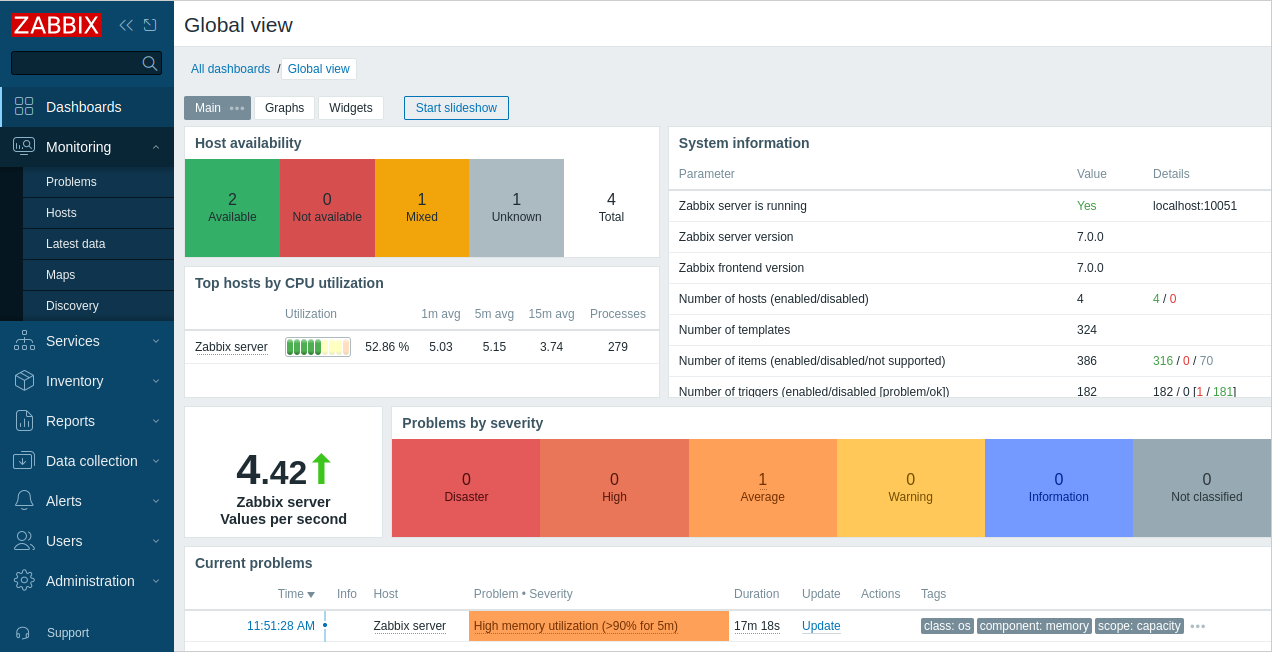
Un menu verticale in una barra laterale fornisce l'accesso a varie sezioni del frontend di Zabbix.
Il menu è blu scuro nel tema predefinito.
Lavorare con il menu
Una casella di ricerca globale si trova sotto il logo Zabbix.
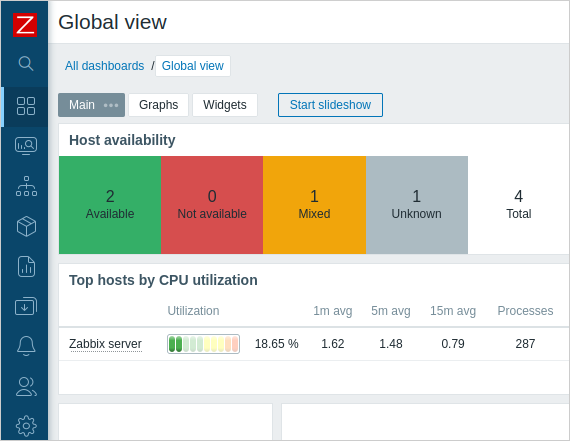
Il menu può essere compresso o completamente nascosto:
- Per comprimerlo, fare clic su
 accanto al logo Zabbix. Nel menu compresso sono visibili solo le icone.
- Per nasconderlo, fare clic su
 accanto al
logo Zabbix. Nel menu nascosto tutto è nascosto.
accanto al
logo Zabbix. Nel menu nascosto tutto è nascosto.
Menu compresso
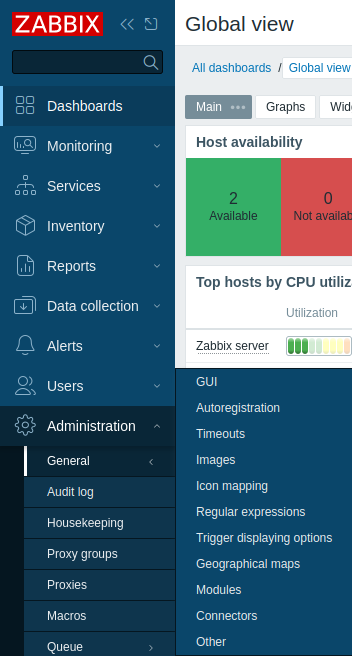
Quando il menu è compresso e mostra solo le icone, il menu completo riappare non appena il cursore del mouse viene posizionato su di esso. Il menu riappare sopra il contenuto della pagina; per spostare il contenuto della pagina verso destra è necessario fare clic sul pulsante di espansione. Se il cursore del mouse viene nuovamente spostato fuori dal menu completo, il menu verrà compresso di nuovo dopo due secondi.
È inoltre possibile visualizzare completamente un menu compresso premendo il tasto Tab. Premendo ripetutamente il tasto Tab è possibile spostare il focus sull'elemento di menu successivo.
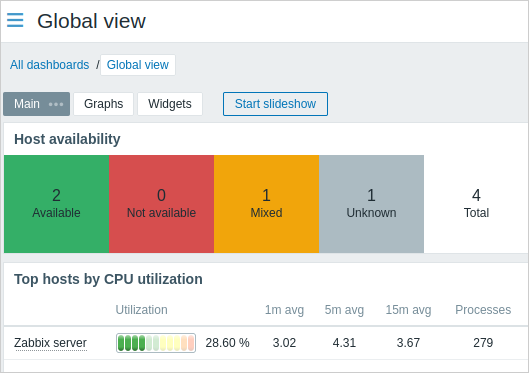
Menu nascosto
Anche quando il menu è completamente nascosto, un menu completo è a un solo clic del mouse di distanza, facendo clic sull'icona hamburger  .
Si noti che riappare sopra il contenuto della pagina;
per spostare il contenuto della pagina verso destra è necessario rendere nuovamente visibile il menu facendo clic sul pulsante mostra barra laterale.
.
Si noti che riappare sopra il contenuto della pagina;
per spostare il contenuto della pagina verso destra è necessario rendere nuovamente visibile il menu facendo clic sul pulsante mostra barra laterale.
Livelli del menu
Nel menu sono presenti fino a tre livelli.
Accessibilità: Salta la navigazione
Il link Salta al contenuto principale consente agli utenti che utilizzano la tastiera e i lettori di schermo di saltare la navigazione ripetitiva della barra laterale e passare direttamente al contenuto principale.
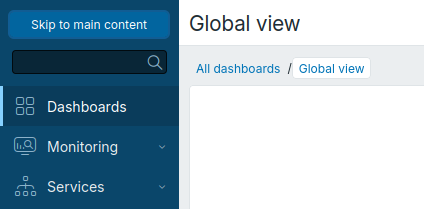
Rimane nascosto durante l'uso normale e appare solo quando riceve il focus, ad esempio quando si preme il tasto Tab dopo il caricamento della pagina o quando viene utilizzato tramite un lettore di schermo.
Menu contestuali
Oltre al menu principale, Zabbix fornisce menu contestuali per host, item e event per un accesso rapido alle entità utilizzate frequentemente, come gli ultimi valori, il grafico semplice, il modulo di configurazione, gli script correlati o i collegamenti esterni.
I menu contestuali sono accessibili facendo clic sul nome di host, item o problema/trigger nelle posizioni supportate.