
Honeycomb
Panoramica
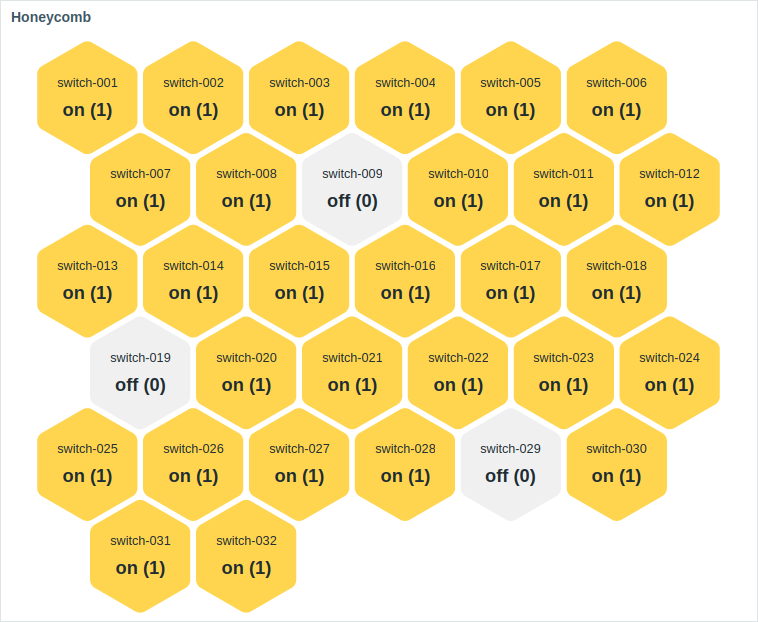
Il widget Honeycomb visualizza host o item come celle esagonali in una griglia. Questo layout facilita l'individuazione degli host/item con problemi, l'identificazione di gruppi di problemi, il confronto immediato tra gruppi e altro ancora.
 |
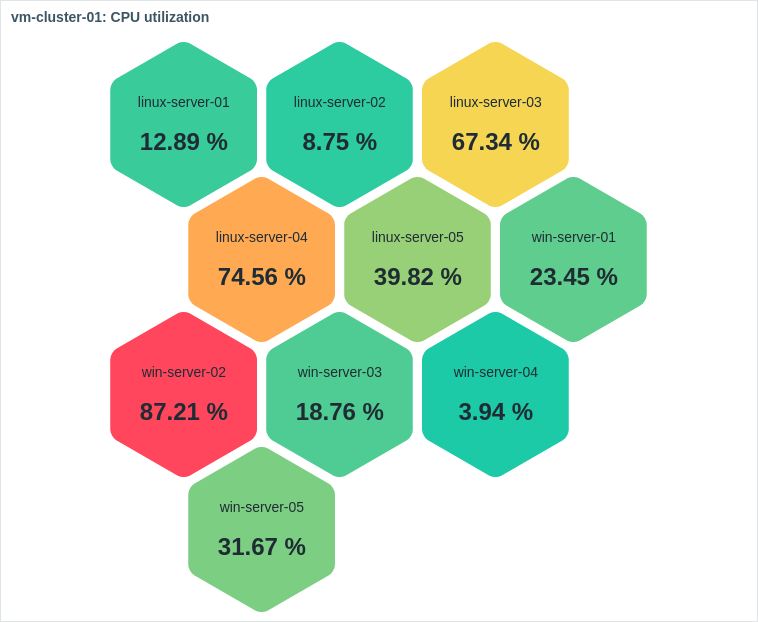 |
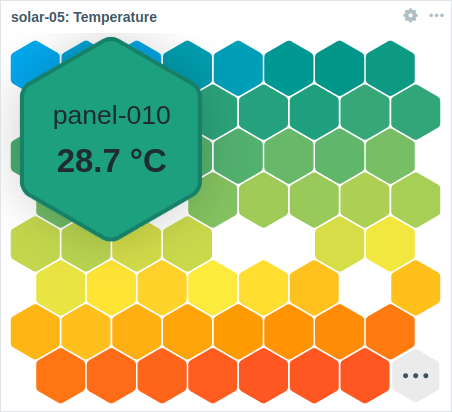
Il numero di celle visualizzate è limitato dalle dimensioni del widget e dalla dimensione minima delle celle (32px). Se non tutte le celle possono essere visualizzate, l'ultima cella mostra un'ellissi. È possibile ridimensionare il widget; il numero, le dimensioni e il posizionamento delle celle vengono adattati dinamicamente.
Quando si passa il mouse sopra una cella, quella attiva si ingrandisce per una migliore visibilità. Facendo clic su una cella, il relativo bordo viene evidenziato finché non viene selezionata un'altra cella.
Le informazioni visualizzate nel widget Honeycomb possono essere scaricate come immagine PNG selezionando l'opzione Download image nel menu Actions del widget  , visualizzato quando si passa il mouse sopra il widget.
A seconda delle impostazioni del browser, l'immagine viene salvata automaticamente nella cartella
, visualizzato quando si passa il mouse sopra il widget.
A seconda delle impostazioni del browser, l'immagine viene salvata automaticamente nella cartella Downloads oppure viene aperta una finestra di dialogo Save, che consente di scegliere la posizione.
Configurazione
Per configurare, selezionare Honeycomb come tipo:
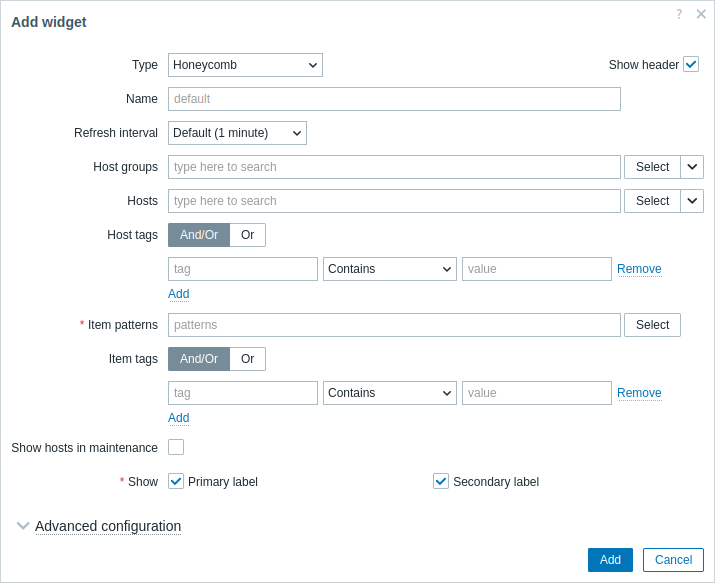
Oltre ai parametri comuni a tutti i widget, è possibile impostare le seguenti opzioni specifiche:
| Host groups | Selezionare i gruppi di host. In alternativa, selezionare un widget compatibile come origine dati per i gruppi di host. Questo campo supporta il completamento automatico, quindi iniziando a digitare il nome di un gruppo verrà visualizzato un menu a discesa con i gruppi corrispondenti. La selezione di un gruppo di host padre seleziona implicitamente tutti i gruppi di host nidificati; se non viene selezionato alcun gruppo di host, il widget visualizzerà tutti i gruppi di host che contengono host con item corrispondenti al Pattern item selezionato (vedere sotto). Questo parametro non è disponibile quando si configura il widget in una dashboard template. |
| Hosts | Selezionare gli host. In alternativa, selezionare un widget compatibile o la dashboard come origine dati per gli host. Questo campo supporta il completamento automatico, quindi iniziando a digitare il nome di un host verrà visualizzato un menu a discesa con gli host corrispondenti. Se non viene selezionato alcun host, il widget visualizzerà tutti gli host con item corrispondenti al Pattern item selezionato (vedere sotto). Questo parametro non è disponibile quando si configura il widget in una dashboard template. |
| Host tags | Specificare i tag per limitare il numero di host visualizzati nel widget. È possibile includere così come escludere tag e valori di tag specifici. È possibile impostare diverse condizioni. La corrispondenza del nome del tag distingue sempre tra maiuscole e minuscole. Sono disponibili diversi operatori per ciascuna condizione: Exists - include i nomi di tag specificati; Equals - include i nomi di tag e i valori specificati (con distinzione tra maiuscole e minuscole); Contains - include i nomi di tag specificati in cui i valori del tag contengono la stringa immessa (corrispondenza per sottostringa, senza distinzione tra maiuscole e minuscole); Does not exist - esclude i nomi di tag specificati; Does not equal - esclude i nomi di tag e i valori specificati (con distinzione tra maiuscole e minuscole); Does not contain - esclude i nomi di tag specificati in cui i valori del tag contengono la stringa immessa (corrispondenza per sottostringa, senza distinzione tra maiuscole e minuscole). Per le condizioni sono disponibili due tipi di calcolo: And/Or - tutte le condizioni devono essere soddisfatte; le condizioni con lo stesso nome di tag verranno raggruppate dalla condizione Or; Or - è sufficiente che sia soddisfatta una condizione. Questo parametro non è disponibile quando si configura il widget in una dashboard template. |
| Item patterns | Immettere pattern di item oppure selezionare item esistenti come pattern di item. I dati degli item che corrispondono ai pattern immessi o selezionati verranno visualizzati nell'honeycomb. Il parametro Item patterns è obbligatorio. Per la selezione possono essere utilizzati pattern con caratteri jolly (ad esempio, * restituirà gli item che corrispondono a zero o più caratteri; Zabbix* restituirà gli item che iniziano con "Zabbix").Per specificare un pattern con caratteri jolly, immettere manualmente la stringa e premere Enter. Quando si inizia a digitare, un elenco a discesa mostrerà gli item corrispondenti limitati a quelli appartenenti agli Hosts selezionati o agli host all'interno dei Host groups selezionati, se presenti. Il simbolo jolly viene sempre interpretato, pertanto non è possibile aggiungere singolarmente, ad esempio, un item denominato item* se esistono altri item corrispondenti (ad esempio, item2, item3). Quando si configura il widget in una dashboard template, questo parametro consente di selezionare solo gli item configurati nel template. |
| Item tags | Specificare i tag per limitare il numero di item visualizzati nel widget. Per ulteriori informazioni, vedere Host tags sopra. |
| Show hosts in maintenance | Selezionare questa casella di controllo per visualizzare gli host in manutenzione (in questo caso, l'icona di manutenzione verrà mostrata accanto al nome dell'host). Questo parametro è etichettato come Show data in maintenance quando si configura il widget in una dashboard template. |
| Show | Selezionare questa casella di controllo per visualizzare il rispettivo elemento della cella honeycomb: etichetta primaria, etichetta secondaria. Deve essere selezionato almeno un elemento. |
| Advanced configuration | Fare clic sull'intestazione Advanced configuration per visualizzare le opzioni di configurazione avanzata. |
Configurazione avanzata
Le opzioni di configurazione avanzata sono disponibili nella sezione comprimibile Configurazione avanzata e solo per gli elementi selezionati nel campo Mostra (vedi sopra), nonché per il colore di sfondo o le soglie delle celle del nido d'ape.
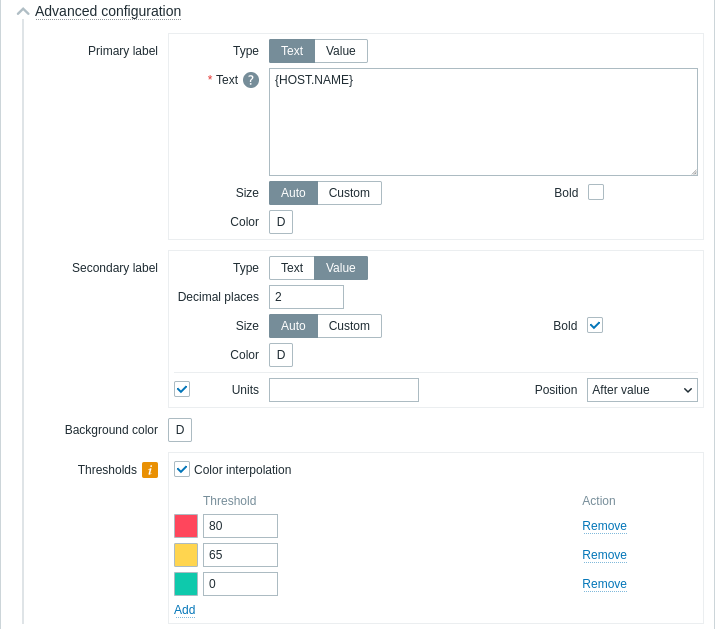
| Etichetta primaria/secondaria | |
| Tipo | Selezionare il tipo di etichetta: Testo - l'etichetta visualizzerà il testo specificato per il parametro Testo; Valore - l'etichetta visualizzerà il valore dell'item con il numero di posizioni decimali specificato per il parametro Posizioni decimali. |
| Testo | Inserire il testo dell'etichetta. Questo testo può sostituire il nome predefinito dell'item. È supportato il testo su più righe. È possibile una combinazione di testo e macro supportate. Sono supportati {HOST.\*}, {ITEM.\*}, {INVENTORY.\*} e le macro utente.Le celle del nido d'ape sono ordinate alfabeticamente per nome host e, all'interno di ciascun host, per nome item. Questo parametro è disponibile se Tipo è impostato su Testo. |
| Posizioni decimali | Inserire il numero di posizioni decimali da visualizzare con il valore. Questo parametro è disponibile se Tipo è impostato su Valore e influisce solo sugli item che restituiscono dati numerici (float). |
| Dimensione | Selezionare la dimensione dell'etichetta: Auto - usa una dimensione dell'etichetta regolata automaticamente; Personalizzata - inserire una dimensione personalizzata dell'etichetta (in percentuale, relativa alla dimensione della cella del nido d'ape). Si noti che le etichette che non rientrano nella dimensione della cella del nido d'ape vengono troncate. |
| Grassetto | Selezionare la casella di controllo per visualizzare le etichette in grassetto. |
| Colore | Selezionare il colore dell'etichetta dal selettore colori. "D" indica il colore predefinito, che dipende dal tema del frontend. Per tornare al colore predefinito, fare clic sul pulsante Usa predefinito nel selettore colori. |
| Unità | |
| Unità | Selezionare la casella di controllo per visualizzare le unità con il valore dell'item. Se si inserisce un nome di unità, questo sostituirà le unità impostate nella configurazione dell'item. Questo parametro è disponibile se Tipo è impostato su Valore. |
| Posizione | Selezionare la posizione delle unità dell'item (prima o dopo il valore dell'item). Questo parametro viene ignorato per le seguenti unità relative al tempo: unixtime, uptime, s. Questo parametro è disponibile se Tipo è impostato su Valore ed è selezionata l'opzione Unità. |
| Colore di sfondo | |
| Colore di sfondo | Selezionare il colore di sfondo delle celle del nido d'ape dal selettore colori. "D" indica il colore predefinito, che dipende dal tema del frontend. Per tornare al colore predefinito, fare clic sul pulsante Usa predefinito nel selettore colori. |
| Soglie | |
| Interpolazione del colore | Selezionare la casella di controllo per abilitare una transizione uniforme tra i colori delle soglie per le celle del nido d'ape. Questo parametro è disponibile se sono impostate due o più soglie. |
| Soglia | Fare clic su Aggiungi per aggiungere una soglia, selezionare un colore della soglia dal selettore colori e specificare un valore numerico. L'elenco delle soglie verrà ordinato in ordine crescente al momento del salvataggio. Si noti che i colori configurati come soglie verranno visualizzati correttamente solo per gli item numerici. Sono supportati i suffissi (ad esempio, "1d", "2w", "4K", "8G"). Sono supportate le mappature dei valori. |