
Configurazione del nodo
Panoramica
Un cloud node è un componente Zabbix distribuito nel cloud. I nodi server includono il server Zabbix, il database e il frontend, mentre i nodi proxy includono il proxy Zabbix e il database. Un cloud node dispone di risorse di calcolo dedicate (CPU, memoria) e di spazio di archiviazione su disco.
Gli utenti possono creare uno o più cloud node. I cloud node possono essere raggruppati in organizzazioni (strutturali, regionali, ecc.), creando una configurazione di monitoraggio distribuita.
I cloud node e le organizzazioni vengono creati utilizzando l'interfaccia utente di Zabbix Cloud. Per accedere alla pagina di configurazione del nodo, fare clic sul nodo da Tutte le organizzazioni, dal menu dell'organizzazione oppure sul collegamento Pagina di configurazione del nodo visualizzato dopo l'avvio del nodo.
Nella vista di configurazione del nodo, ogni scheda consente di gestire un aspetto specifico del nodo:
- Panoramica - visualizzare i dettagli del nodo, aprire il relativo frontend e gestire gli utenti del nodo.
- Filtri di accesso - controllare l'accesso in base all'indirizzo IP o alla subnet.
- Crittografia - configurare TLS caricando certificati, chiavi e CRL facoltativi.
- Backup - creare, ripristinare ed eliminare snapshot del nodo; visualizzare il prossimo backup pianificato.
- Cronologia - impostare i periodi di conservazione per i log di audit, la cronologia e i trend, con unità preimpostate e un limite di aggiornamento di 3 volte al giorno.
- Manutenzione - definire finestre di manutenzione settimanali in base al fuso orario, al giorno e all'ora.
- Aggiornamento - aumentare le risorse di calcolo/archiviazione o gestire lo stato della versione di prova/del pagamento.
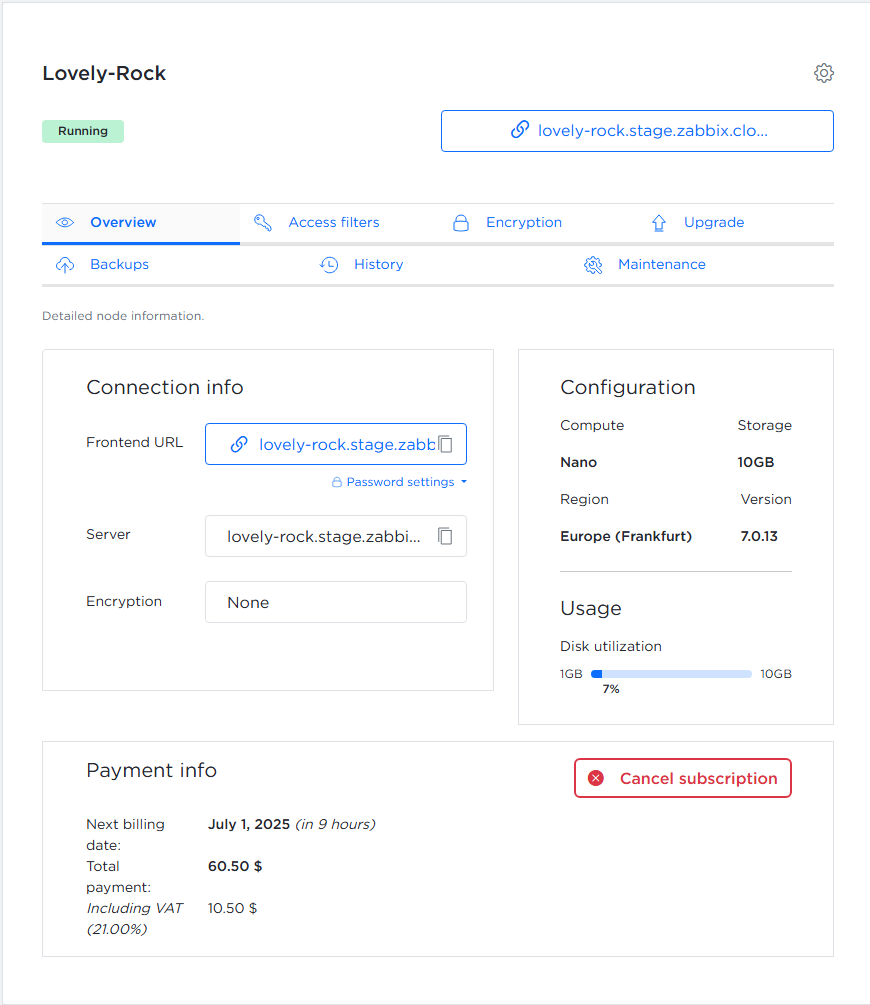
Alcune schede potrebbero non essere disponibili a seconda del tipo di nodo (server o proxy), del tipo di utente che visualizza la pagina e dello stato del nodo (versione di prova/non di prova).
Scheda Panoramica
La scheda Panoramica fornisce informazioni dettagliate sul nodo. Le informazioni visualizzate dipendono dal fatto che il nodo sia un server o un proxy.
Nodo server
La scheda Overview del nodo server contiene le seguenti sezioni:
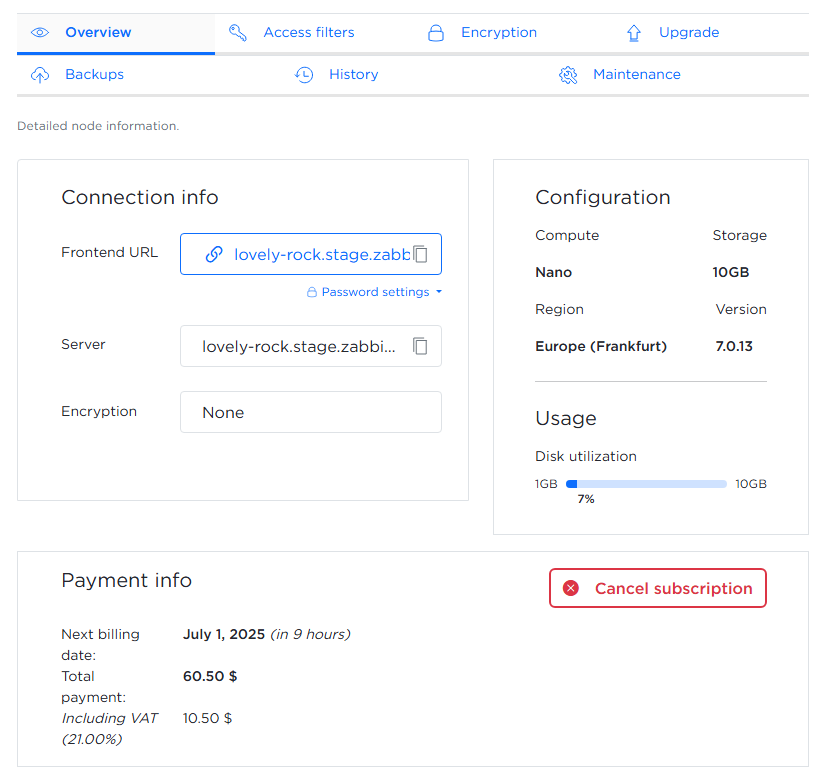
Connection info:
- URL frontend cliccabile con un'opzione per copiarla negli appunti
- Nome utente
- Password del nodo e relative impostazioni
- Nome host del server con un'opzione per copiarlo negli appunti
- Indirizzo IPv4 con un'opzione per copiarlo negli appunti
- Indirizzo IPv6 con un'opzione per copiarlo negli appunti
- Metodo di crittografia corrente
Configuration and usage:
- Livello di elaborazione, spazio di archiviazione massimo, regione
- Versione dei componenti Zabbix
- Utilizzo del disco
Node info/Payment Info:
- Data di scadenza (per i nodi in prova e prepagati)
- Dopo che il nodo completa l'inizializzazione, viene visualizzato un pulsante specifico in base al tipo di nodo:
- Upgrade to paid - disponibile per i nodi in prova gratuita
- Cancel subscription - disponibile per i nodi a pagamento con un abbonamento attivo
- Resubscribe to paid - visualizzato se un abbonamento è stato annullato
- Per i nodi prepagati, che hanno una validità prolungata e non possono essere annullati, non viene visualizzato alcun pulsante di azione
Nodo proxy
La scheda Overview del nodo proxy contiene le seguenti sezioni:
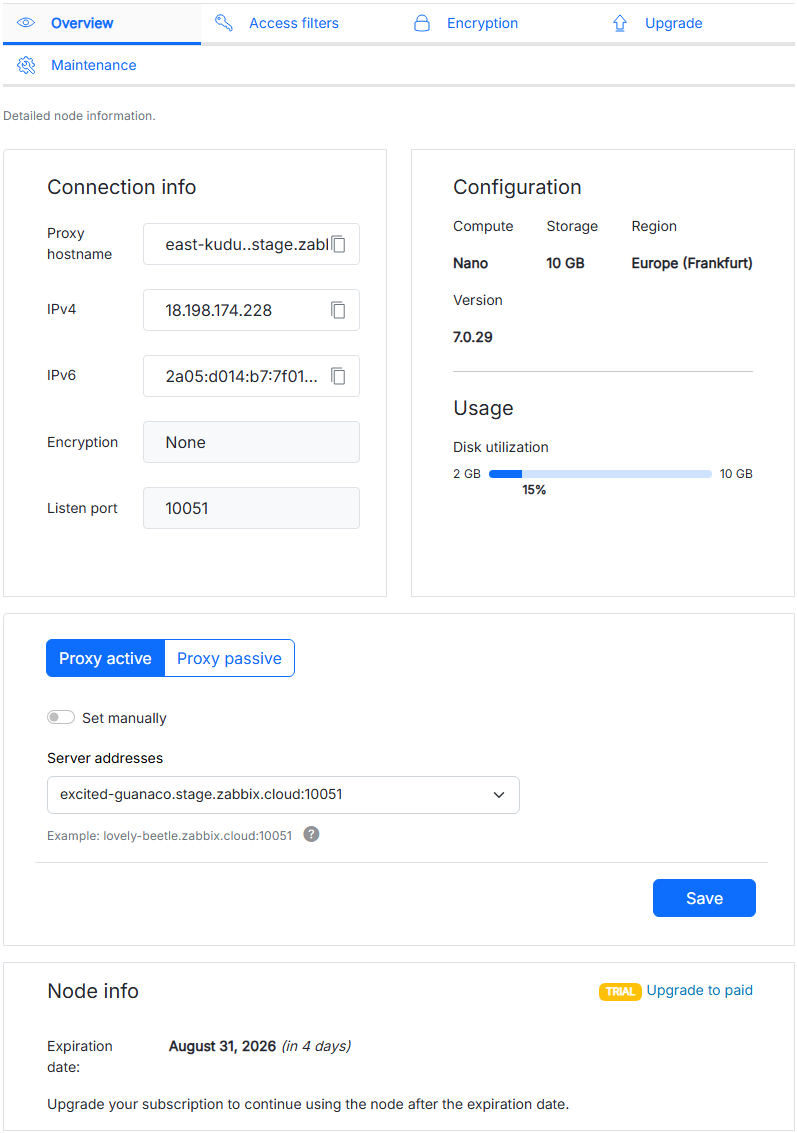
Connection info:
- Nome host del proxy con un'opzione per copiare negli appunti
- Indirizzo IPv4 con un'opzione per copiare negli appunti
- Indirizzo IPv6 con un'opzione per copiare negli appunti
- Metodo di crittografia attualmente in uso
- Porta di ascolto attualmente in uso
Configuration and usage:
- Livello di elaborazione, spazio di archiviazione massimo, regione
- Versione dei componenti Zabbix
- Utilizzo del disco
Proxy mode:
- Passaggio dalla modalità proxy attiva a quella passiva e viceversa
- Selezionare l'indirizzo del server dal menu a discesa Server addresses oppure abilitare Set manually per inserire manualmente l'indirizzo del server
Node info/Payment Info:
- Data di scadenza (per i nodi di prova e prepagati)
- Dopo il completamento dell'inizializzazione del nodo, viene mostrato un pulsante specifico in base al tipo di nodo:
- Upgrade to paid - disponibile per i nodi in prova gratuita
- Cancel subscription - disponibile per i nodi a pagamento con un abbonamento attivo
- Resubscribe to paid - mostrato se un abbonamento è stato annullato
- Per i nodi prepagati, che hanno una validità lunga e non possono essere annullati, non viene visualizzato alcun pulsante di azione
Scheda Filtri di accesso
La scheda Filtri di accesso consente di limitare l'accesso al nodo Zabbix in base all'indirizzo IP o alla subnet.
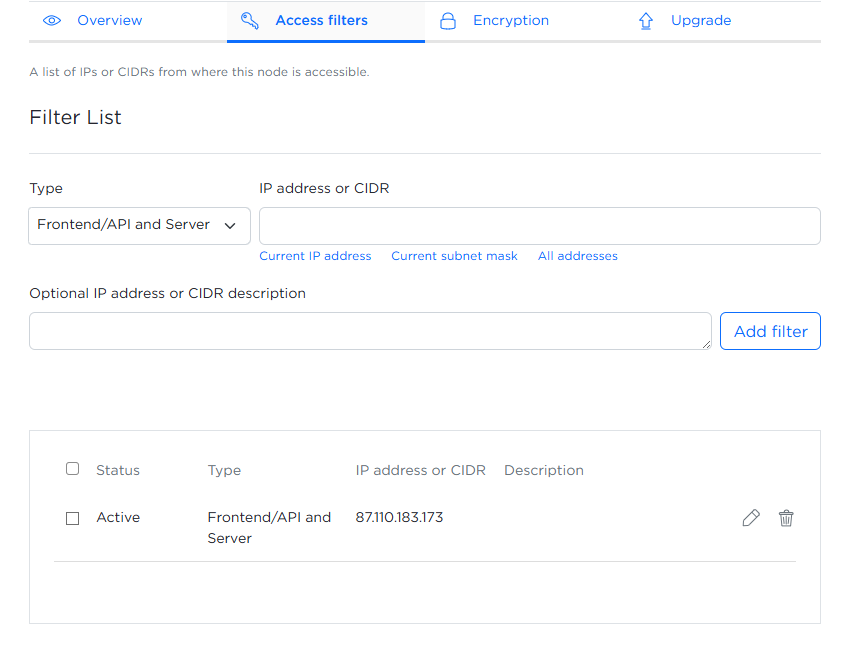
Per configurare un filtro di accesso, compilare i seguenti campi:
- Tipo - per i nodi server, utilizzare il menu a discesa per scegliere quale componente Zabbix limitare: solo frontend/API, solo server o entrambi. Per i nodi proxy, è disponibile solo IP in ingresso. Definisce quali richieste di rete in ingresso possono raggiungere il proxy.
- Indirizzo IP o CIDR - inserire manualmente l'indirizzo IP o il CIDR oppure compilare automaticamente il campo selezionando l'opzione pertinente.
- Descrizione facoltativa dell'indirizzo IP o del CIDR - aggiungere una descrizione facoltativa per ogni IP o subnet.
Dopo aver compilato i campi, fare clic su Aggiungi filtro. I filtri aggiunti vengono visualizzati nella tabella sottostante, che mostra lo stato, il tipo, l'indirizzo IP o la subnet e la descrizione.
Durante l'inizializzazione del nodo, viene creato automaticamente un filtro di accesso per l'indirizzo IP utilizzato. Se in seguito ci si connette da un IP o una rete diversi, è necessario aggiungere tale indirizzo qui, altrimenti l'accesso verrà bloccato.
È possibile:
 - modificare un filtro.
 - eliminare un filtro o più filtri utilizzando le caselle di controllo.
Scheda Crittografia
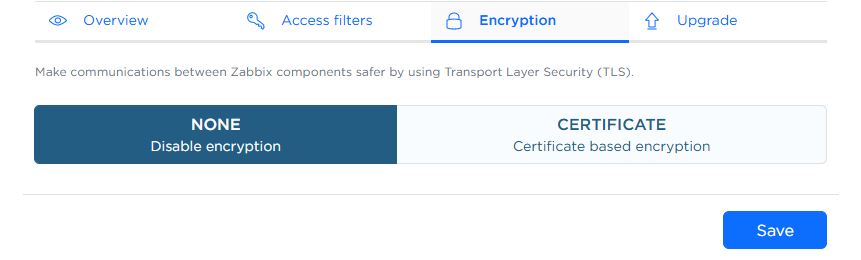
La scheda Crittografia consente di configurare la crittografia TLS per la comunicazione tra i componenti Zabbix caricando i file di certificato richiesti.
Per abilitare la comunicazione sicura tramite certificati, selezionare CERTIFICATE e caricare dal computer i seguenti file:
- Certificati CA radice - certificati CA attendibili utilizzati per verificare i certificati peer.
Fare clic su Scegli file e selezionare il file contenente i certificati CA radice attendibili (in genere un file
.crto.pem, codificato in formato PEM). - Catena di certificati - rappresenta la catena di attendibilità del proprio certificato.
Fare clic su Scegli file e selezionare il file codificato in formato PEM (ad esempio
.crto.pem) che include il proprio certificato e gli eventuali certificati CA intermedi. - Chiave privata - la chiave privata corrispondente al proprio certificato.
Fare clic su Scegli file e selezionare il file
.keycodificato in formato PEM. - Certificati revocati (facoltativo) - se si gestisce una Certificate Revocation List (CRL), fare clic su Scegli file e selezionare il file CRL per specificare i certificati che non devono più essere considerati attendibili.
Dopo aver selezionato i file, fare clic su Salva. I file verranno caricati, convalidati e applicati per configurare la crittografia TLS tra i componenti Zabbix.
Scheda Backup
La scheda Backup consente di visualizzare, creare, ripristinare ed eliminare i backup del proprio nodo Zabbix.
È possibile ripristinare la propria istanza da qualsiasi backup salvato o creare un nuovo backup manuale in qualsiasi momento.
La scheda mostra anche la data del prossimo backup pianificato.
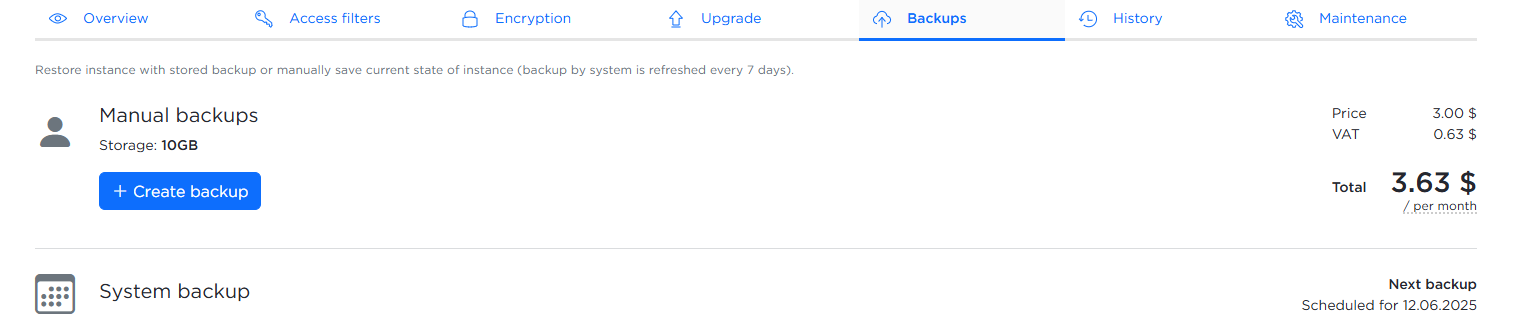
Per creare un backup:
- Fare clic sul pulsante Crea backup.
- Inserire una descrizione facoltativa nella finestra popup.
- Fare clic su Crea per confermare.
I backup aggiuntivi vengono addebitati mensilmente in base all'utilizzo dello spazio di archiviazione.
Scheda Cronologia
La scheda Cronologia consente di configurare per quanto tempo vengono conservati i diversi tipi di dati storici.
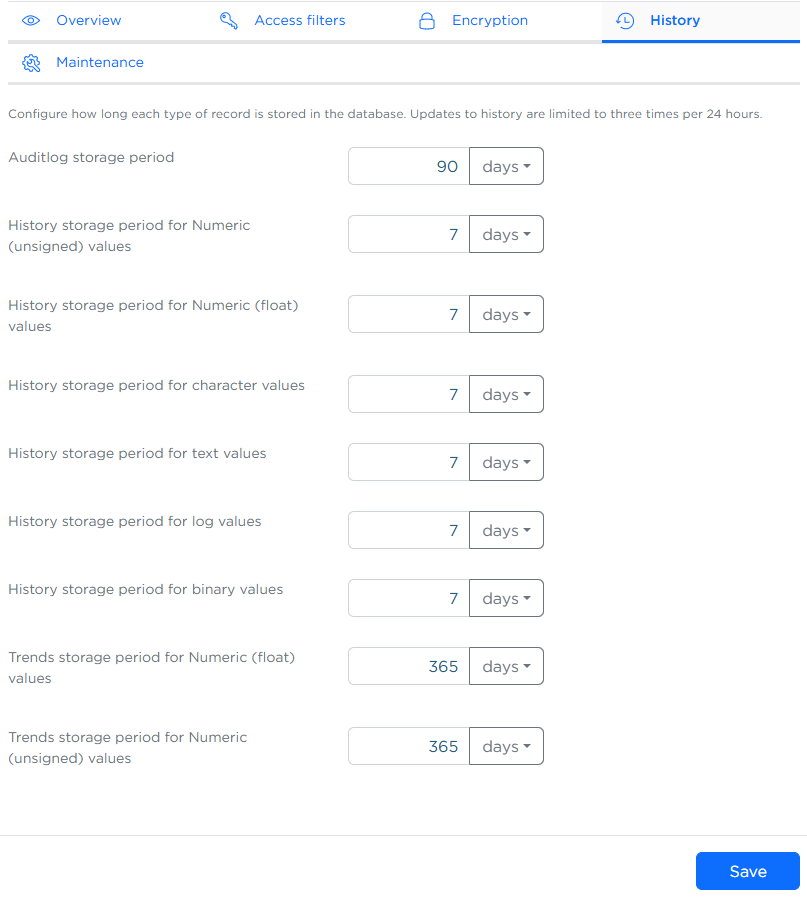
È possibile impostare il periodo di conservazione per ogni tipo di dati (ad esempio, dati numerici, testo e log) e scegliere l'unità di misura (giorni, mesi o anni). Le modifiche possono essere effettuate fino a tre volte ogni 24 ore.
Dopo aver aggiornato i valori, fare clic su Salva per applicare le modifiche.
Periodi di conservazione più lunghi possono aumentare l'utilizzo del disco e influire sulle prestazioni.
Si consiglia di configurare i periodi di conservazione in base ai dati effettivi e alle proprie esigenze di analisi.
Zabbix Cloud utilizza il partizionamento del database per gestire l'archiviazione dei dati, invece del tradizionale housekeeping di Zabbix.
Ciò consente prestazioni più elevate e una gestione della conservazione più prevedibile.
Scheda Manutenzione
La scheda Manutenzione consente di definire le finestre di manutenzione consentite durante le quali è possibile eseguire aggiornamenti o modifiche sul proprio nodo.
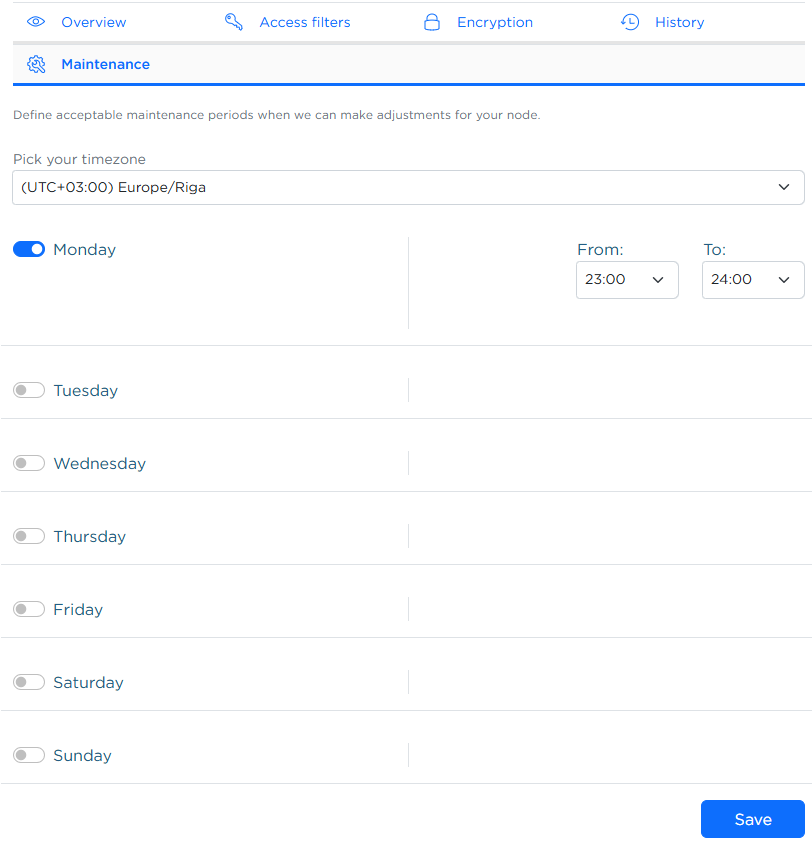
È necessario:
- Selezionare il fuso orario dal menu a discesa.
- Scegliere almeno un giorno e una finestra oraria per la manutenzione.
Fare clic su Salva per applicare le modifiche.
Se non viene selezionato alcun giorno o alcuna finestra oraria, verrà visualizzato un errore.

Scheda Upgrade
La scheda Upgrade consente di aumentare le risorse del proprio nodo o di gestire l'abbonamento.
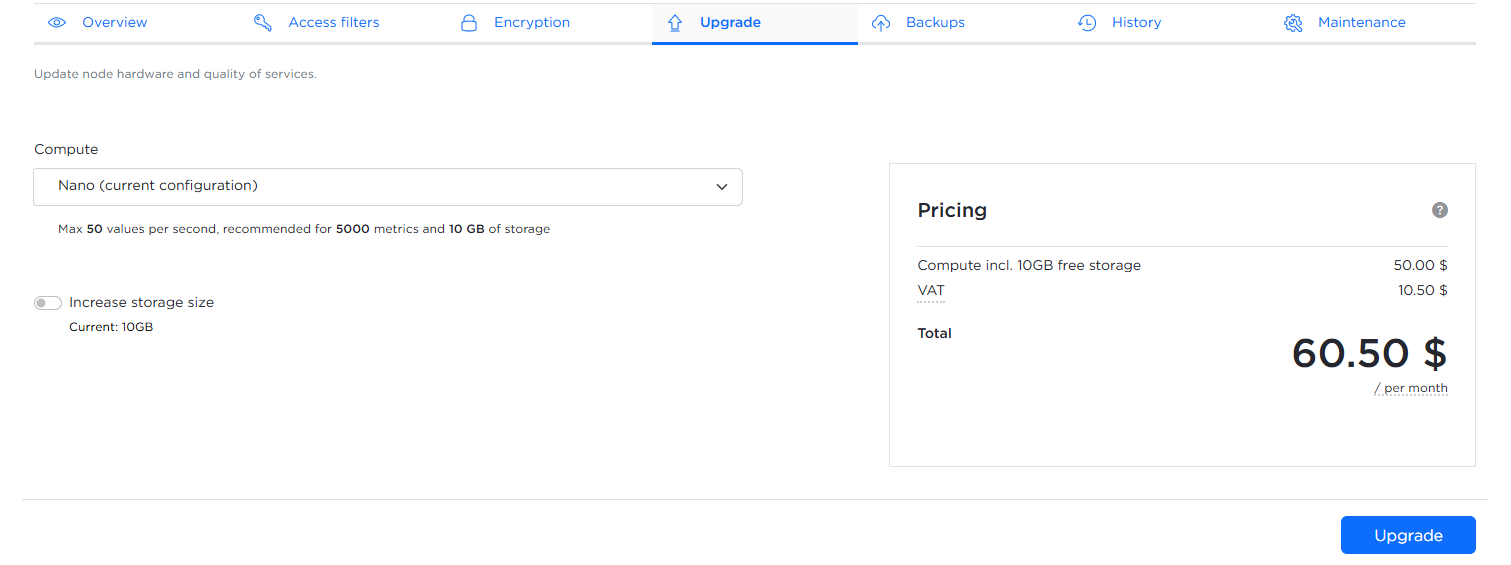
È possibile aumentare il livello di elaborazione o le dimensioni del disco. Le dimensioni del disco possono essere aumentate solo una volta ogni 24 ore e non possono essere ridotte tramite l'interfaccia utente (contattare il supporto Zabbix per eventuali richieste di riduzione). I nodi in prova gratuita possono essere convertiti in abbonamenti a pagamento.
Per aumentare il livello di elaborazione:
1. Fare clic sul menu a discesa Compute.
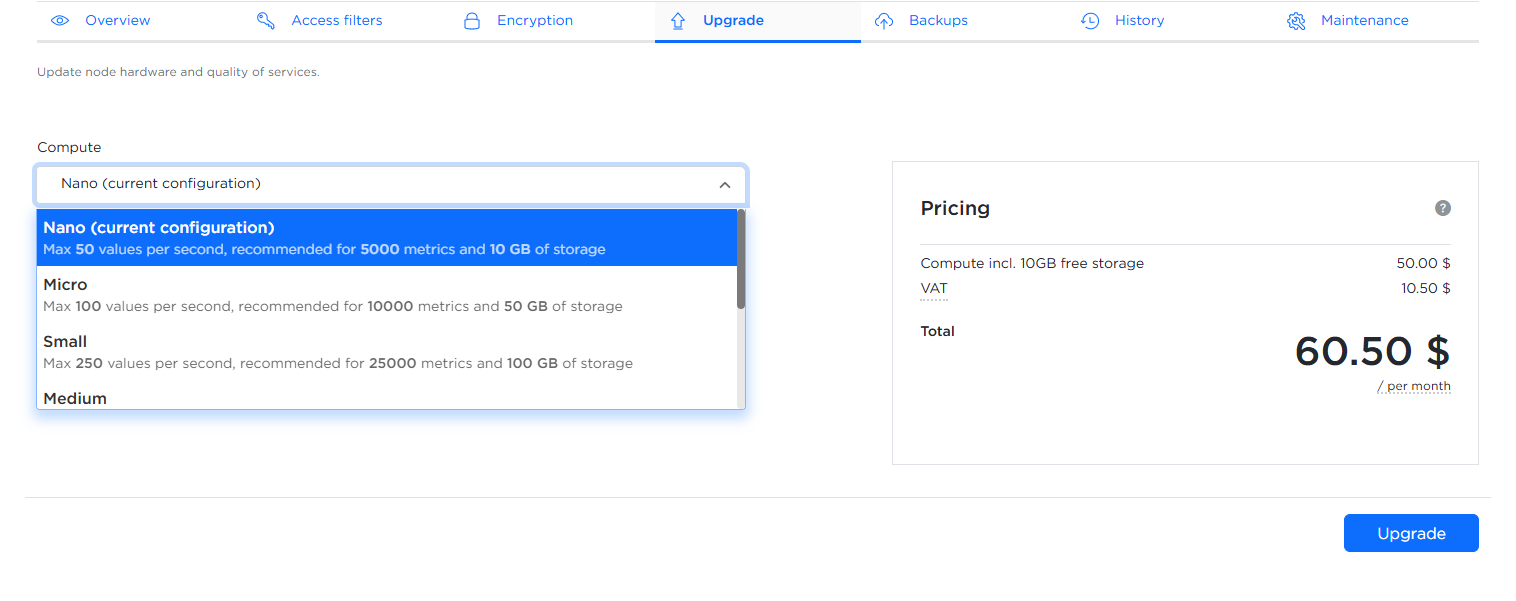
2. Selezionare il livello di configurazione desiderato.
3. Fare clic sul pulsante Upgrade.
Per aumentare le dimensioni del disco:
1. Fare clic sul pulsante di opzione Increase storage size.
2. Regolare il cursore Disk size sul valore desiderato.
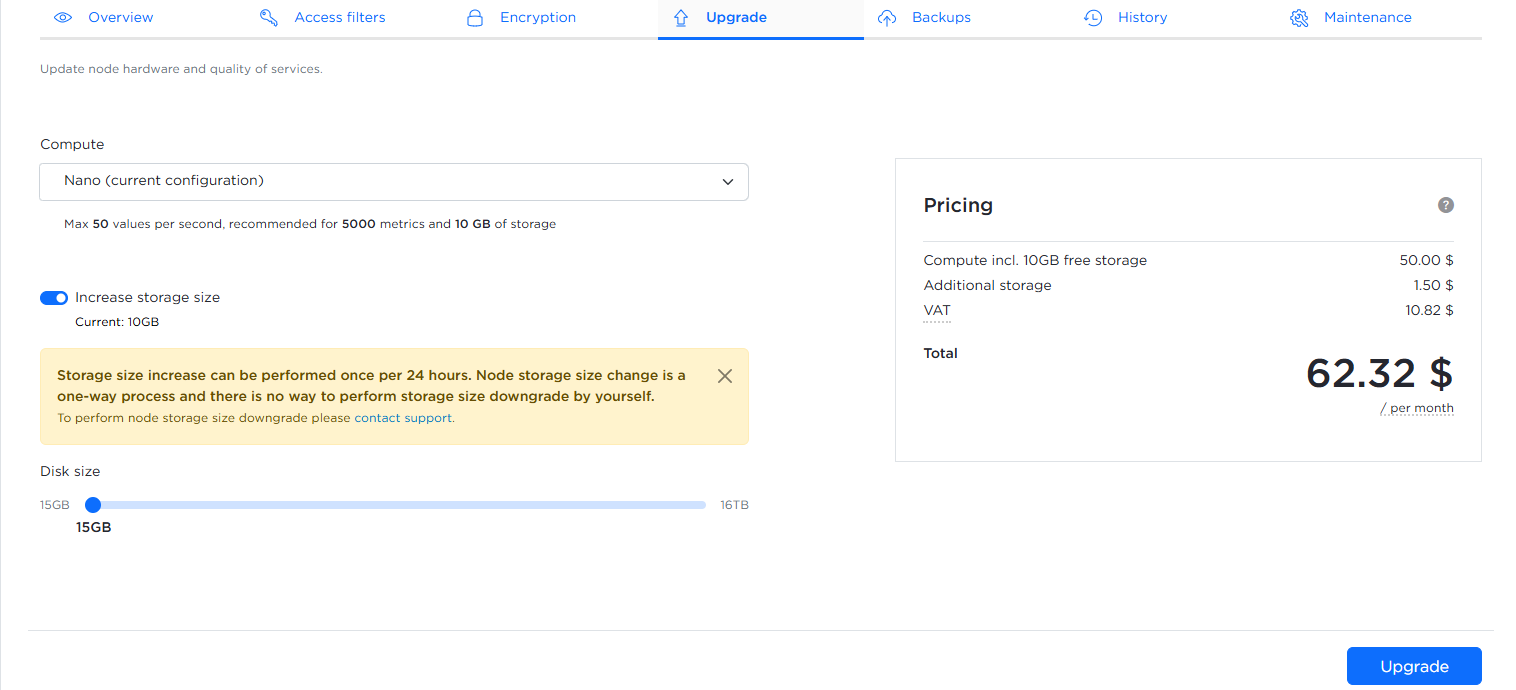
3. Fare clic su Upgrade.
Il nuovo prezzo mensile totale viene mostrato nella tabella Pricing prima di confermare le modifiche.