
Scheda host
Panoramica
Il widget Scheda host visualizza i dettagli di un singolo host, consentendo di valutare rapidamente lo stato e la configurazione di un host (disponibilità, problemi, inventario, ecc.).
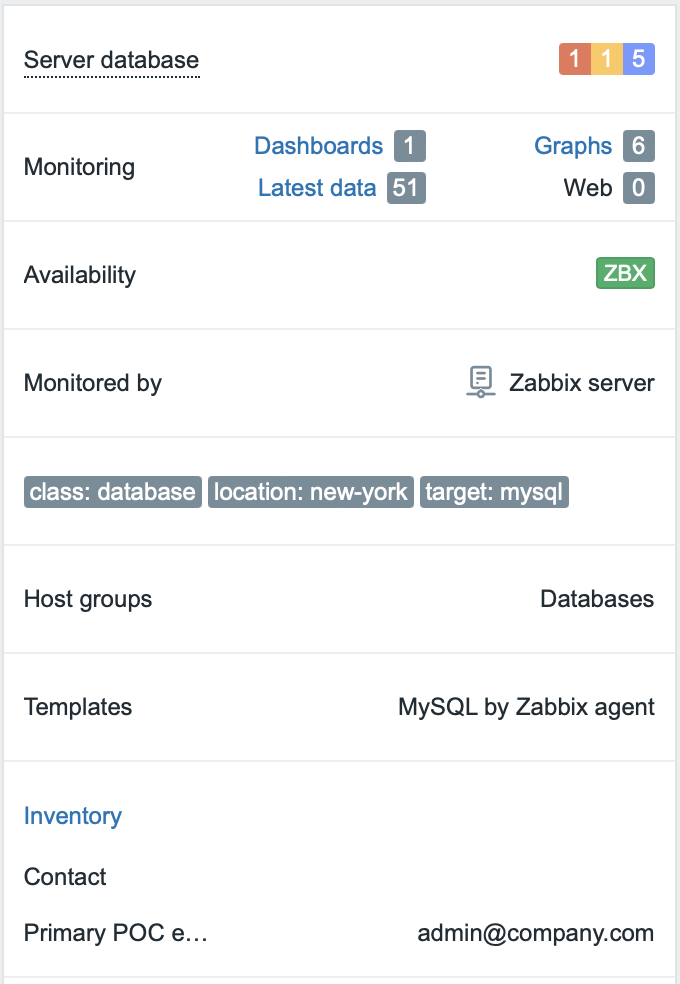
L'host può essere impostato direttamente nella configurazione del widget oppure selezionato da un widget compatibile o dal selettore host nella dashboard.
Il widget può visualizzare più sezioni, ciascuna delle quali mostra informazioni diverse. La disposizione delle sezioni viene regolata automaticamente in base alla larghezza del widget; quando viene espanso orizzontalmente, le sezioni vengono riorganizzate automaticamente in più colonne.
Configurazione
Per configurare, selezionare Host card come tipo:
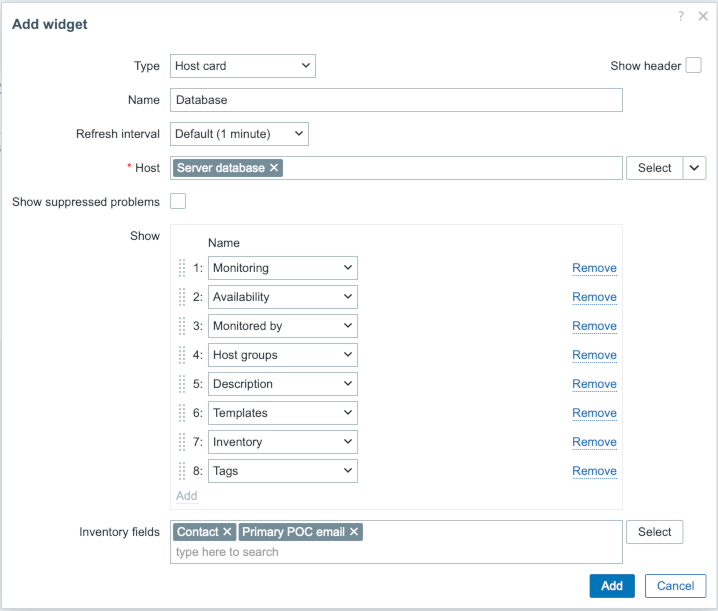
Oltre ai parametri comuni a tutti i widget, è possibile impostare i seguenti parametri specifici:
| Host | Selezionare l'host. In alternativa, selezionare un widget compatibile o la dashboard come origine dati per gli host. I suggerimenti corrispondenti vengono visualizzati durante la digitazione. La sezione superiore del widget mostra sempre il nome host (facendo clic su di esso si apre il menu host): - Se l'host è disabilitato, accanto al nome host viene visualizzata un'etichetta rossa Disabled. - Se l'host è in manutenzione, accanto al nome host viene visualizzata l'icona di manutenzione. La sezione superiore del widget mostra anche il numero di problemi dell'host raggruppati per gravità (facendo clic su di essi si aprono i problemi dell'host). Questo parametro non è disponibile durante la configurazione del widget in una dashboard di template. |
|
| Show suppressed problems | Selezionare questa casella per includere i problemi soppressi nel calcolo dei problemi. | |
| Show | Aggiungere le sezioni da visualizzare nel widget. Le sezioni possono essere riordinate tramite trascinamento. | |
| Host groups | Visualizza i gruppi host a cui appartiene l'host. | |
| Description | Visualizza la descrizione dell'host. | |
| Monitoring | Visualizza collegamenti rapidi per passare a Dashboard, Ultimi dati, Grafici e Scenari web dell'host. Il numero accanto a ciascun collegamento indica il numero delle rispettive entità. | |
| Availability | Visualizza la disponibilità dell'host per interfaccia. | |
| Monitored by | Visualizza se l'host è monitorato da Zabbix server o da uno specifico proxy o gruppo di proxy. | |
| Templates | Visualizza i template collegati all'host. | |
| Inventory | Visualizza i campi dell'inventario host. | |
| Tags | Visualizza i tag dell'host. | |
| Inventory fields | Selezionare i campi dell'inventario da visualizzare. I suggerimenti corrispondenti vengono visualizzati durante la digitazione. Se non viene specificato alcun campo dell'inventario, verranno visualizzati tutti i campi dell'inventario compilati. Questo parametro è disponibile se Show contiene Inventory. |
|