
Autenticazione
Panoramica
La sezione Utenti > Autenticazione consente di specificare il metodo di autenticazione degli utenti per Zabbix e i requisiti per le password interne.
I metodi di autenticazione disponibili sono l'autenticazione interna, HTTP, LDAP, SAML e MFA.
Autenticazione predefinita
Per impostazione predefinita, Zabbix utilizza l'autenticazione interna di Zabbix per tutti gli utenti.
È possibile modificare il metodo di autenticazione predefinito impostandolo sul sistema LDAP. A tale scopo, accedere alla scheda LDAP e configurare i parametri LDAP, quindi tornare alla scheda Autenticazione e impostare il selettore Autenticazione predefinita su LDAP.
Si noti che il metodo di autenticazione può essere configurato in modo più dettagliato a livello di gruppo di utenti. Anche se l'autenticazione LDAP è impostata globalmente, alcuni gruppi di utenti possono comunque essere autenticati da Zabbix. Per questi gruppi, l'accesso al frontend deve essere impostato su Interno.
È inoltre possibile abilitare l'autenticazione LDAP solo per gruppi di utenti specifici, se l'autenticazione interna è utilizzata globalmente. In questo caso, è possibile specificare i dettagli dell'autenticazione LDAP e utilizzarli per gruppi di utenti specifici, per i quali l'accesso al frontend deve essere impostato su LDAP. Se un utente appartiene ad almeno un gruppo di utenti con autenticazione LDAP, non potrà utilizzare il metodo di autenticazione interno.
I metodi di autenticazione HTTP, SAML 2.0 e MFA possono essere utilizzati in aggiunta al metodo di autenticazione predefinito.
Zabbix supporta il provisioning just-in-time (JIT), che consente di creare account utente in Zabbix la prima volta che un utente esterno esegue l'autenticazione e di effettuare il provisioning di tali account utente. Il provisioning JIT è supportato per LDAP e SAML.
Vedere anche:
Configurazione
La scheda Autenticazione consente di impostare il metodo di autenticazione predefinito, specificare un gruppo per gli utenti deprovisioned e definire i requisiti di complessità delle password per gli utenti Zabbix.
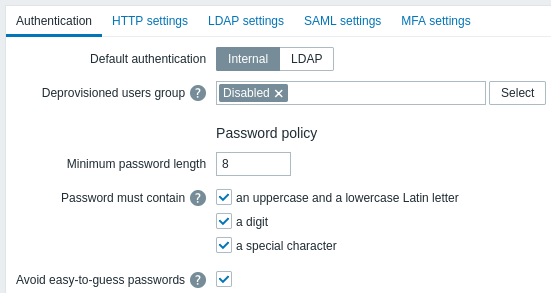
Parametri di configurazione:
| Parametro | Descrizione |
|---|---|
| Autenticazione predefinita | Selezionare il metodo di autenticazione predefinito per Zabbix: Interna o LDAP. |
| Gruppo di utenti deprovisioned | Specificare un gruppo di utenti per gli utenti deprovisioned. Questa impostazione è necessaria solo per il provisioning JIT e riguarda gli utenti creati in Zabbix dai sistemi LDAP o SAML, ma che non devono più essere sottoposti a provisioning. È necessario specificare un gruppo di utenti disabilitato. |
| Lunghezza minima della password | Per impostazione predefinita, la lunghezza minima della password è impostata su 8. Intervallo supportato: 1-70. Le password più lunghe di 72 caratteri verranno troncate. |
| La password deve contenere | Selezionare una o più caselle di controllo per richiedere l'uso dei caratteri specificati nella password: - una lettera latina maiuscola e una minuscola - una cifra - un carattere speciale Passare il mouse sul punto interrogativo per visualizzare un suggerimento con l'elenco dei caratteri per ciascuna opzione. |
| Evita le password facili da indovinare | Se selezionata, una password verrà verificata in base ai seguenti requisiti: - non deve contenere il nome, il cognome o il nome utente dell'utente - non deve essere una delle password comuni o specifiche del contesto. L'elenco delle password comuni e specifiche del contesto viene generato automaticamente dall'elenco "Top 100k passwords" di NCSC, dall'elenco "Top 1M passwords" di SecLists e dall'elenco delle password specifiche del contesto di Zabbix. Agli utenti interni non sarà consentito impostare password incluse in questo elenco, poiché tali password sono considerate deboli a causa del loro uso comune. |
Le modifiche ai requisiti di complessità delle password non influiranno sulle password degli utenti esistenti, ma se un utente esistente sceglie di modificare la password, la nuova password dovrà soddisfare i requisiti correnti. Un suggerimento con l'elenco dei requisiti verrà visualizzato accanto al campo Password nel profilo utente e nel modulo di configurazione dell'utente, accessibile dal menu Utenti > Utenti.