
Cronologia dell'item
Panoramica
Il widget Item history visualizza i dati più recenti per tutti i tipi di item (numerici, testuali, ecc.) in formato tabellare. Può mostrare barre di avanzamento e immagini (utili per browser items) ed evidenziare i valori (utile per il monitoraggio dei file di log).
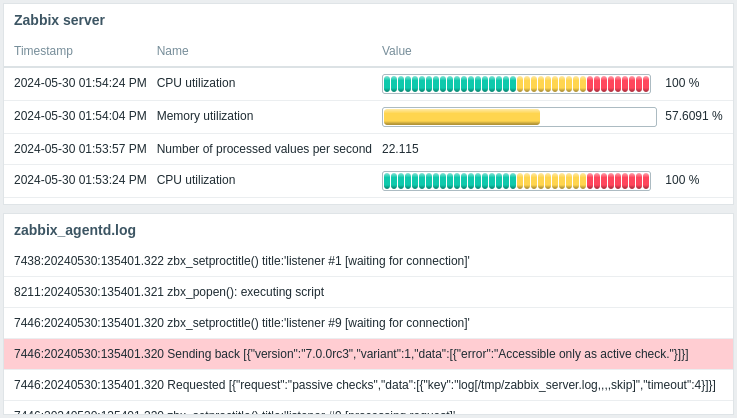
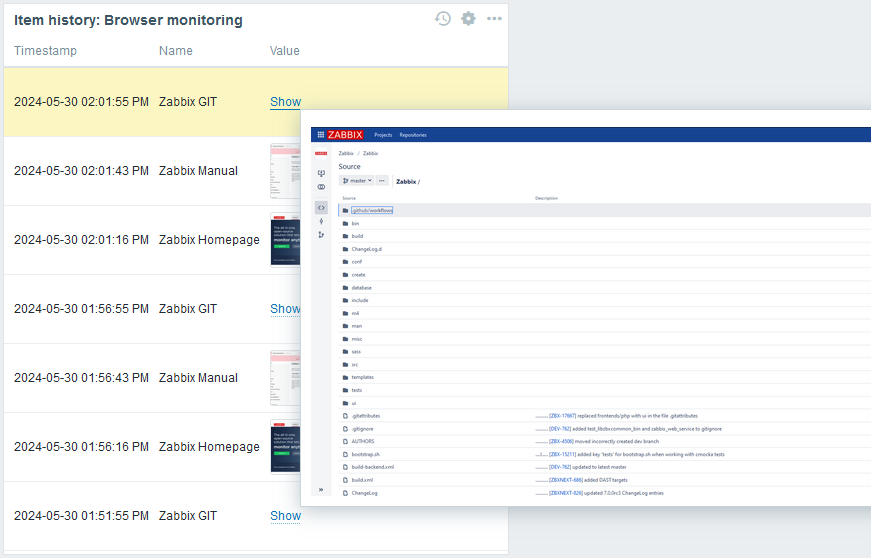
È possibile visualizzare fino a 1000 record.
Configurazione
Per configurare il widget, selezionare Cronologia item come tipo:
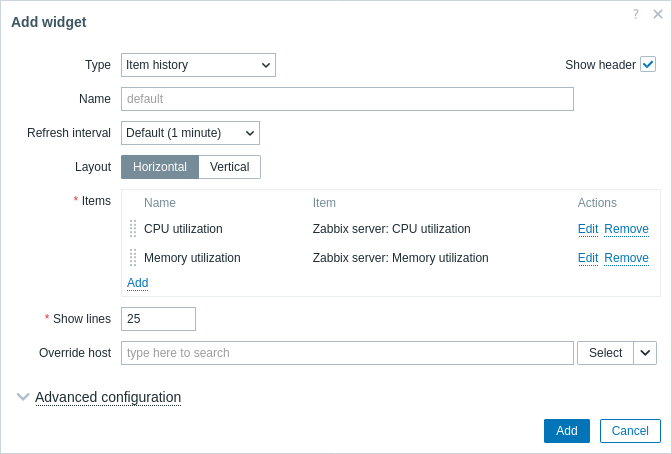
Oltre ai parametri comuni a tutti i widget, è possibile impostare le seguenti opzioni specifiche:
| Layout | Selezionare l'opzione di layout per le colonne degli item: Orizzontale - gli item verranno visualizzati orizzontalmente, i valori verticalmente; Verticale - gli item verranno visualizzati verticalmente, i valori orizzontalmente. |
| Items | Aggiungere le colonne degli item da visualizzare. L'ordine degli item determina il loro ordine di visualizzazione. Gli item possono essere riordinati trascinandoli verso l'alto o verso il basso tramite la maniglia posta prima del nome dell'item. |
| Show lines | Specificare il numero di righe dei valori degli item da visualizzare. |
| Override host | Selezionare un widget compatibile o il selettore host della dashboard come origine dati per gli host. Questo parametro non è disponibile quando si configura il widget in una dashboard di template. |
| Advanced configuration | Fare clic sull'etichetta Configurazione avanzata per visualizzare le opzioni di configurazione avanzata. |
Configurazione delle colonne
Per configurare le colonne degli item, fare clic su Aggiungi nel parametro Item:
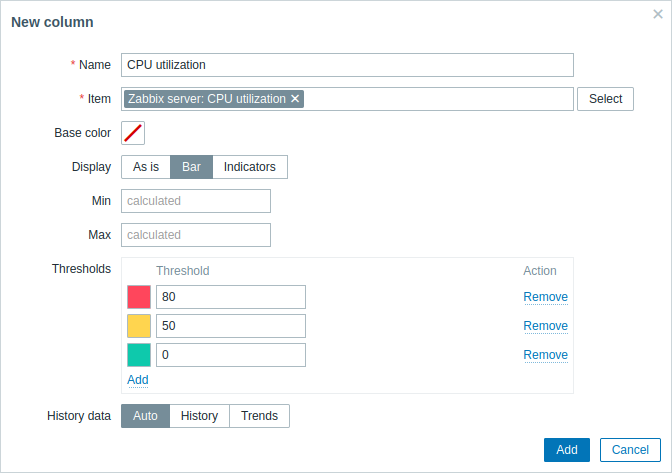
Parametri comuni delle colonne:
| Nome | Inserire il nome della colonna. Se lasciato vuoto, viene utilizzato il nome dell'item dal parametro Item. |
| Item | Selezionare l'item. Si noti che i parametri di configurazione della colonna variano in base al tipo di informazione dell'item selezionato; per ulteriori informazioni, vedere i singoli parametri di seguito. Quando si configura il widget in una dashboard del template, è possibile selezionare solo gli item configurati nel template. |
| Colore di base | Selezionare il colore di sfondo della colonna o il colore di riempimento se Display è impostato su "Bar" o "Indicators". Si noti che il colore di base può essere sostituito dai colori di soglia o di evidenziazione. |
Parametri di colonna specifici per item di tipo numerico:
| Visualizzazione | Selezionare come deve essere visualizzato il valore dell'item: Così com'è - come testo normale; Barra - come barra piena colorata; Indicatori - come barra segmentata colorata. |
| Min | Inserire il valore minimo per barra/indicatori. Se lasciato vuoto, il widget utilizzerà il valore minimo dell'item. Questo parametro è disponibile solo quando Visualizzazione è impostato su "Barra" o "Indicatori". |
| Max | Inserire il valore massimo per barra/indicatori. Se lasciato vuoto, il widget utilizzerà il valore massimo dell'item. Questo parametro è disponibile solo quando Visualizzazione è impostato su "Barra" o "Indicatori". |
| Soglie | Fare clic su Aggiungi per aggiungere una soglia, selezionare un colore per la soglia dal selettore colori e specificare un valore numerico. L'elenco delle soglie verrà ordinato in ordine crescente al momento del salvataggio. I suffissi (ad esempio, "1d", "2w", "4K", "8G") sono supportati. Le mappature dei valori sono supportate. |
| Dati cronologici | Selezionare se prendere i dati dalla cronologia o dai trend: Auto - selezione automatica; Cronologia - usa i dati della cronologia; Trend - usa i dati dei trend. |
Parametri di colonna specifici per item di tipo carattere, testo, log e JSON:
| Highlights | Fare clic su Add per aggiungere un highlight, selezionare un colore di highlight dal selettore colori e specificare un'espressione regolare. Il colore selezionato verrà usato come colore di sfondo per i valori dell'item in cui l'espressione regolare specificata corrisponde al testo. |
| Display | Selezionare come deve essere visualizzato il valore dell'item: As is - esattamente come ricevuto. Le interruzioni di riga vengono mantenute se il valore contiene ritorni a capo. Il word wrapping viene applicato se Layout è impostato su "Vertical" e sono configurate più di una colonna; HTML - come testo formattato in HTML; Single line - come singola riga, troncata a una lunghezza specificata (1-500 caratteri). Passando il mouse o facendo clic sul valore troncato si apre un pop-up con il valore completo. |
| Use monospace font | Selezionare questa casella di controllo per visualizzare il valore dell'item con un font monospace (non selezionata per impostazione predefinita). |
| Display local time | Selezionare questa casella di controllo per visualizzare l'ora locale invece del timestamp nella colonna del timestamp. Si noti che anche la casella di controllo Show timestamp nella configurazione avanzata deve essere selezionata. Questo parametro è disponibile solo per item di tipo log. |
Parametri della colonna specifici per gli item di tipo binario:
| Mostra miniatura | Selezionare questa casella di controllo per visualizzare una miniatura per i file binari immagine oppure l'opzione "Mostra" per i file binari non immagine. Deselezionare questa casella di controllo per visualizzare l'opzione "Mostra" per tutti i valori degli item binari. Passando il cursore sopra o facendo clic sull'opzione "Mostra" si apre una finestra pop-up con il valore dell'item (immagine o stringa Base64). Se il valore dell'item è una stringa vuota, viene visualizzata l'opzione "Mostra"; passandoci sopra con il cursore o facendovi clic si apre un pop-up contenente "Stringa vuota". |
Configurazione avanzata
Le opzioni di configurazione avanzata sono disponibili nella sezione comprimibile Configurazione avanzata:
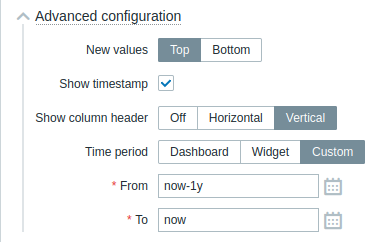
| Nuovi valori | Selezionare dove devono essere aggiunti i nuovi valori degli item: In alto - nella parte superiore delle colonne; In basso - nella parte inferiore delle colonne. |
| Mostra timestamp | Selezionare questa casella per visualizzare la colonna del timestamp (non selezionata per impostazione predefinita). |
| Mostra intestazione colonna | Selezionare l'orientamento dell'intestazione della colonna: Disattivato - nasconde l'intestazione; Orizzontale - visualizza l'intestazione orizzontalmente; Verticale - visualizza l'intestazione verticalmente. |
| Periodo di tempo | Selezionare l'origine dati per il periodo di tempo: Dashboard - utilizza il selettore del periodo di tempo della dashboard; Widget - utilizza un widget compatibile (impostato nel parametro Widget); Personalizzato - utilizza un periodo di tempo personalizzato impostato nei parametri Da e A; se impostato, nell'angolo superiore destro del widget verrà visualizzata un'icona a forma di orologio che, al passaggio del mouse, indicherà l'ora impostata. Si noti che, indipendentemente dalla configurazione di Periodo di tempo del widget, i widget compatibili possono comunque utilizzarlo come origine dati per il periodo di tempo. |
| Widget | Immettere o selezionare un widget compatibile (Graph, Graph (classic), Graph prototype) come origine dati per il periodo di tempo. Questo parametro è disponibile se Periodo di tempo è impostato su "Widget". |
| Da | Immettere o selezionare l'inizio del periodo di tempo. È supportata la sintassi del tempo relativo ( now, now/d, now/w-1w, ecc.).Questo parametro è disponibile se Periodo di tempo è impostato su "Personalizzato". |
| A | Immettere o selezionare la fine del periodo di tempo. È supportata la sintassi del tempo relativo ( now, now/d, now/w-1w, ecc.).Questo parametro è disponibile se Periodo di tempo è impostato su "Personalizzato". |