Procedura guidata host
Panoramica
Host Wizard è un'interfaccia guidata, passo dopo passo, per configurare il target di monitoraggio (dispositivo, applicazione, servizio, ecc.) in Zabbix. Ti accompagna attraverso i seguenti passaggi:
- Selezione di un template
- Creazione o selezione di un host
- Installazione di Zabbix agent o agent 2
- Aggiunta di un'interfaccia host
- Applicazione di configurazioni aggiuntive al target di monitoraggio o all'host Zabbix (se richiesto dal template)
Per accedere a Host Wizard nel frontend di Zabbix, procedi come segue:
- Vai a: Data collection > Hosts.
- Fai clic su Host Wizard nell'angolo in alto a destra della schermata.
- Segui le istruzioni nella procedura guidata.
Puoi anche modificare un host esistente facendo clic sul suo nome (o sull'icona con i tre puntini accanto ad esso) in varie sezioni del frontend per accedere a Host Wizard dal menu host. Nota che alcuni passaggi vengono saltati quando si modifica un host esistente se questo include già la configurazione richiesta dal template selezionato.
In alternativa, puoi usare l'approccio classico per creare e configurare un host.
Benvenuti nella procedura guidata Host
Quando si avvia la procedura guidata Host, viene visualizzata una schermata di benvenuto:
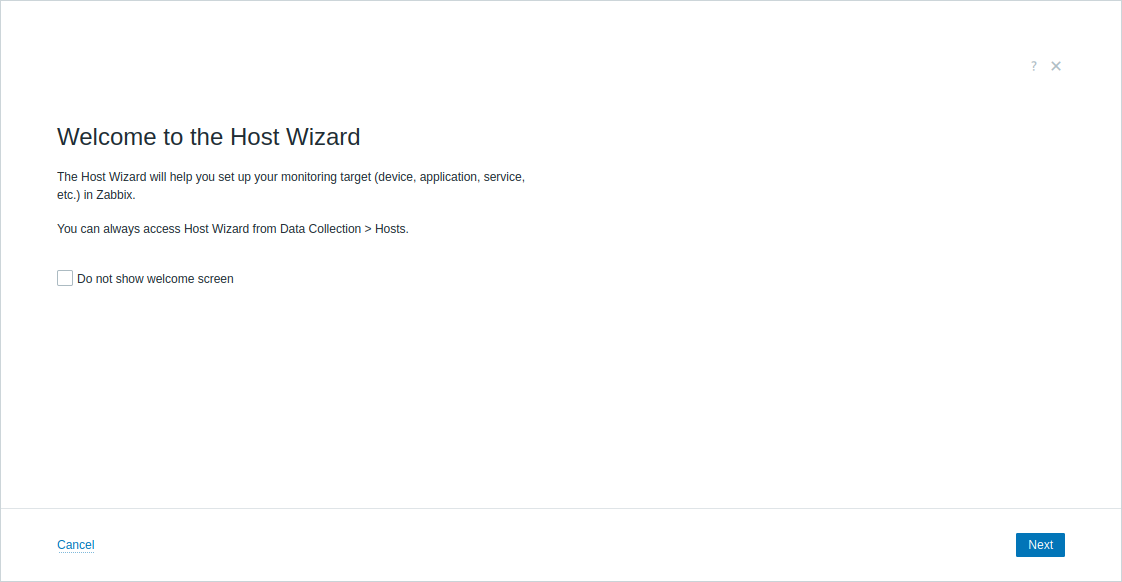
Per saltare questa schermata nelle sessioni future, è possibile selezionare la casella di controllo Non mostrare la schermata di benvenuto e fare clic su Avanti.
Se si inizia a configurare le impostazioni nei passaggi successivi della procedura guidata Host e si tenta di chiudere la procedura guidata facendo clic sull'icona di chiusura o premendo Esc, verrà visualizzata una schermata di conferma:
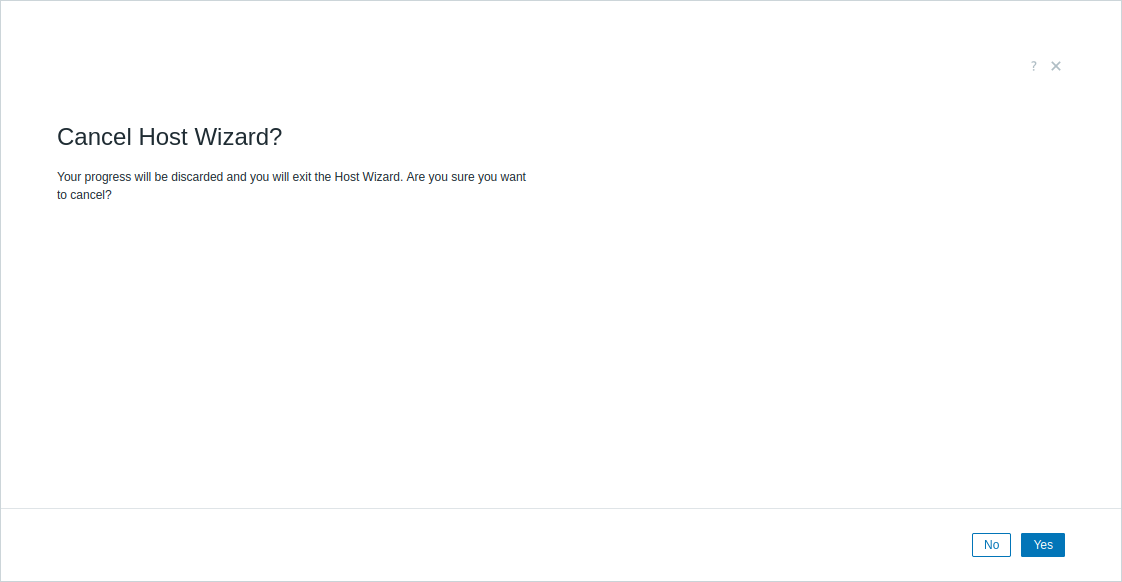
Facendo clic su Sì si uscirà dalla procedura guidata Host senza salvare le modifiche.
Facendo clic su No, Esc o sull'icona di chiusura si tornerà all'ultimo passaggio.
Seleziona un template
Il primo passaggio per configurare l'oggetto del monitoraggio consiste nel selezionare un template, ovvero un insieme di configurazioni predefinite (metriche da raccogliere, condizioni per la generazione degli avvisi e così via) progettate per l'oggetto del monitoraggio.
I template pronti all'uso di Zabbix offrono una varietà di configurazioni di monitoraggio predefinite per sistemi operativi, applicazioni, database, dispositivi di rete, servizi e altro.
In questo passaggio è possibile:
- Sfogliare i template per classe (Cloud, Database, Rete e così via) e sottoclasse (ad esempio, automazione, backup), basate sui tag dei template.
- Cercare i template utilizzando parole chiave presenti nel nome del template o nei nomi e nei valori dei tag del template.
- Filtrare i template in base al metodo di raccolta dei dati (basato su agent o senza agent; i template basati su agent includono almeno un item Zabbix agent).
- Filtrare i template in base alla modalità dell'agent (attiva o passiva; i template attivi includono almeno un item Zabbix agent (active), mentre i template passivi includono almeno un item passivo; per i dettagli, vedere Controlli dell'agent passivi e attivi).
- Quando si utilizza la procedura guidata Host per configurare un host esistente, è inoltre possibile filtrare i template già collegati all'host.
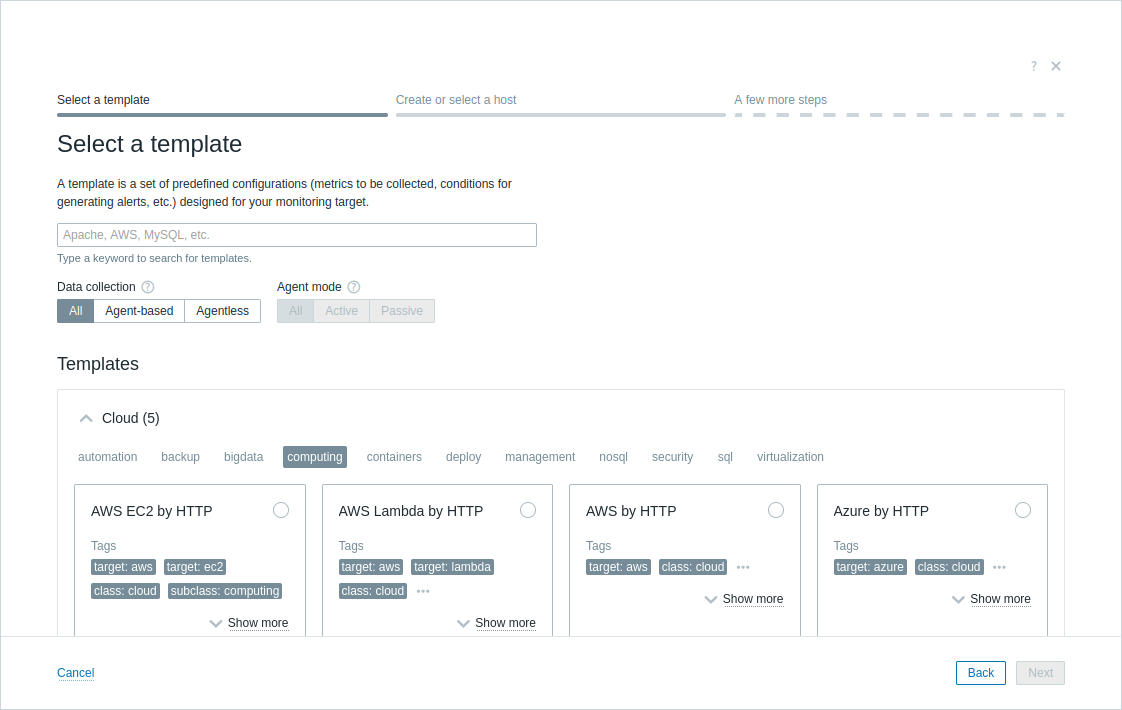
Quando si seleziona un template, potrebbe essere visualizzato il seguente messaggio: Alcuni template (n) non sono compatibili con la procedura guidata Host. Vedere come aggiornarli. I template personalizzati non sono supportati. Questo indica che alcuni template pronti all'uso di Zabbix non sono ancora compatibili con la procedura guidata Host e devono essere aggiornati; vedere le istruzioni per l'aggiornamento dei template.
Il template selezionato determinerà i passaggi successivi nella procedura guidata Host. Ad esempio, se si seleziona il template MySQL by Zabbix agent, che utilizza Zabbix agent per la raccolta dei dati, la procedura guidata guiderà l'utente attraverso il processo di installazione dell'agent.
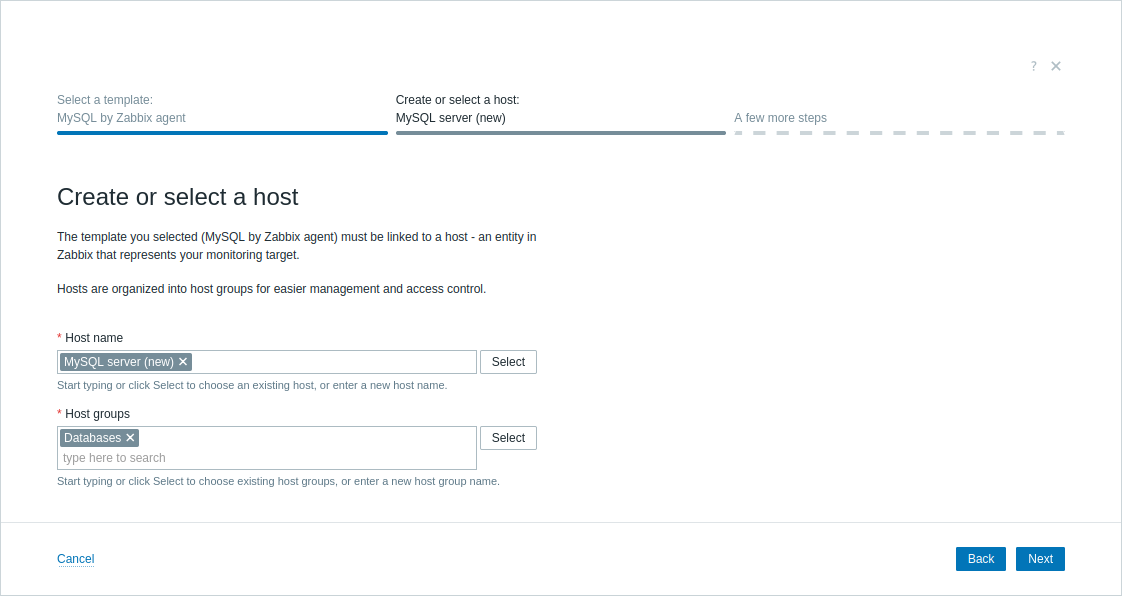
Creare o selezionare un host
Un template deve essere collegato a un host, ovvero un'entità in Zabbix che rappresenta l'oggetto del monitoraggio. Una volta collegato, l'host riceve tutte le entità del template, come item (metriche da raccogliere) e trigger (condizioni per la generazione di avvisi), necessarie per il monitoraggio.
Ogni host deve inoltre appartenere ad almeno un gruppo di host, utilizzato per organizzare gli host e assegnare loro le autorizzazioni degli utenti.
In questo passaggio è possibile:
- Creare un nuovo host e un gruppo di host inserendo i nomi di entrambi.
- Creare un nuovo host inserendo il relativo nome e selezionare un gruppo di host esistente a cui assegnare il nuovo host.
- Selezionare un host esistente; è inoltre possibile assegnare questo host a gruppi di host aggiuntivi senza rimuoverlo dai gruppi attuali.
La selezione di un host esistente non rimuove né sovrascrive la configurazione attuale, salvo indicazione esplicita nei passaggi successivi. Gli host rilevati non possono essere selezionati.
Ad esempio, è possibile creare un nuovo host denominato MySQL server per rappresentare il server MySQL installato localmente che si desidera monitorare. Il template MySQL by Zabbix agent selezionato in precedenza verrà collegato a questo host. Inoltre, è possibile selezionare il gruppo di host esistente Databases (oppure crearne uno nuovo, ad esempio MySQL servers) per organizzare l'host insieme ad altri host correlati ai database e semplificare in seguito la gestione delle autorizzazioni.
Installare Zabbix agent
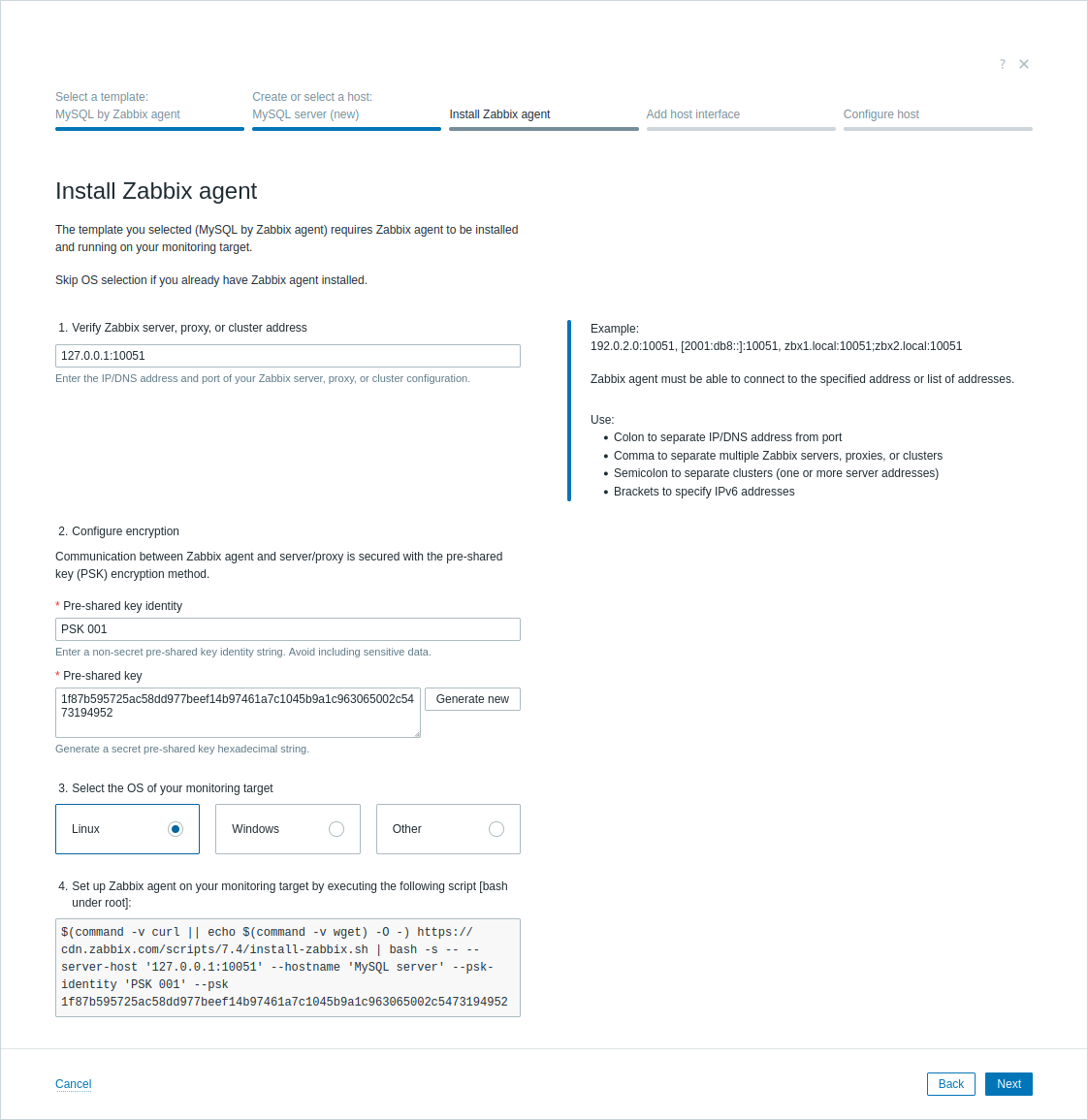
I template basati su agent (come MySQL by Zabbix agent) richiedono l'installazione di Zabbix agent o agent 2, ovvero un processo distribuito sul target di monitoraggio per monitorare attivamente le risorse e le applicazioni locali (se richiesto dal template).
In questo passaggio:
- Verificare l'indirizzo del server Zabbix, del proxy o del cluster (ad esempio, 192.0.2.1:10051). Questo valore verrà utilizzato per configurare i parametri Server e ServerActive per Zabbix agent.
- Immettere una nuova identità univoca e non segreta della chiave precondivisa (ad esempio, PSK 001 o mysql-agent-psk1) e generare la chiave precondivisa. Questi valori verranno utilizzati per configurare la crittografia con chiave precondivisa (PSK) per l'host Zabbix (ad esempio, MySQL server) e Zabbix agent.
Quando si modifica un host esistente, la configurazione PSK sovrascriverà tutte le impostazioni di crittografia esistenti sull'host.
- Selezionare il sistema operativo della macchina che ospita il target di monitoraggio.
- Installare Zabbix agent su tale sistema eseguendo lo script fornito oppure seguendo le istruzioni di installazione.
Ad esempio, è possibile impostare Identità della chiave precondivisa su PSK 001 e generare una nuova Chiave precondivisa. Quindi, è possibile selezionare Linux come sistema operativo ed eseguire lo script fornito su tale sistema. Dopo aver installato Zabbix agent, tornare alla procedura guidata Host.
Aggiungi interfaccia host
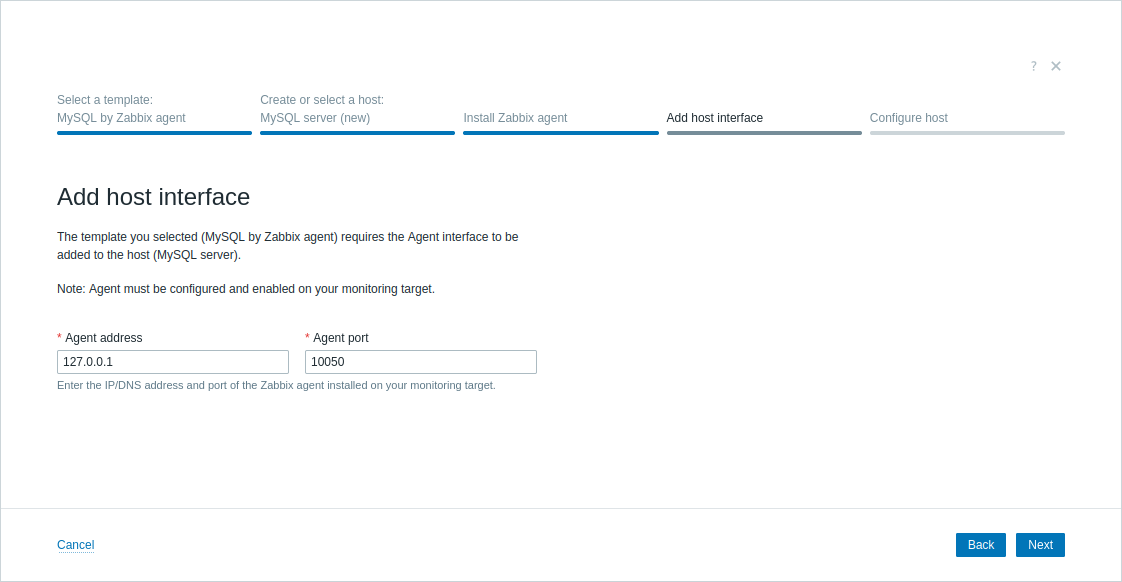
La host interface definisce come Zabbix server si connette al target di monitoraggio tramite la rete. Definisce parametri di connessione come indirizzo IP, nome DNS, porta e tipo di interfaccia (Agent, SNMP, JMX o IPMI), a seconda del metodo di raccolta dati richiesto dal template selezionato.
In questo passaggio, inserisci i dettagli dell'host interface richiesti dal template selezionato.
Ad esempio, puoi usare l'indirizzo agent predefinito (127.0.0.1) e la porta (10050) se Zabbix server, Zabbix agent e il server MySQL sono tutti in esecuzione localmente sulla stessa macchina.
Configurazione dell'host
Alcuni template richiedono una configurazione aggiuntiva prima di poter creare l'host. Questa può includere:
- Configurazione manuale dell'oggetto monitorato (ad esempio, abilitazione di servizi specifici, creazione di utenti di servizio o concessione di autorizzazioni):
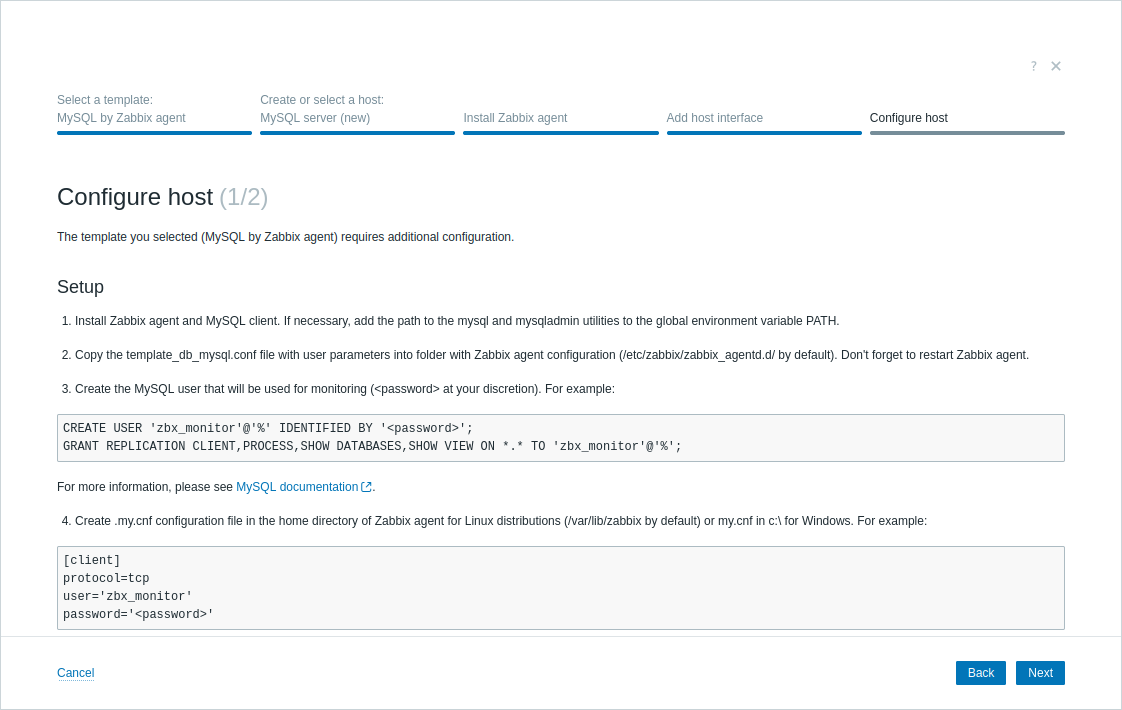
- Definizione delle macro dell'host, ovvero variabili che controllano il comportamento degli item, le impostazioni di connessione, le credenziali di autenticazione e altri parametri:
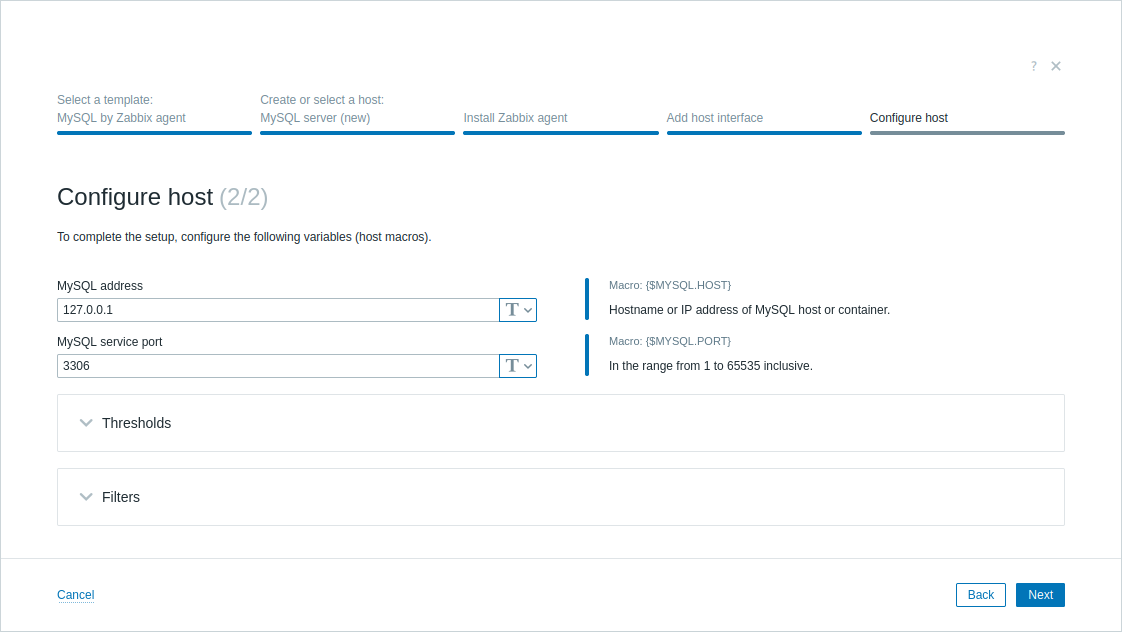
Dopo aver completato tutti i passaggi di configurazione richiesti, fare clic su Crea per aggiungere l'host a Zabbix (oppure su Aggiorna per aggiornare la configurazione di un host esistente):
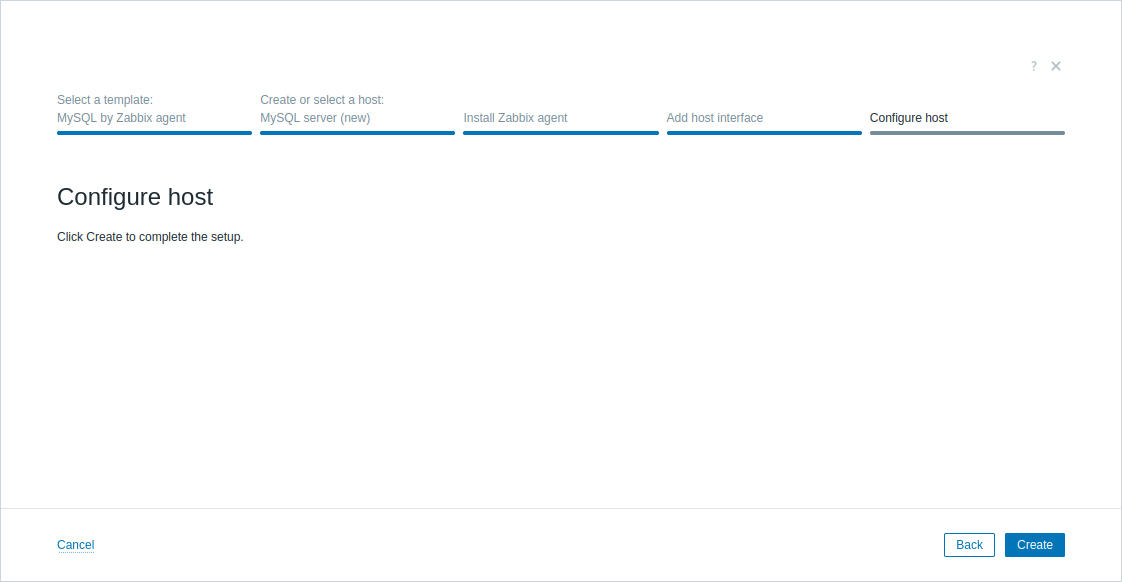
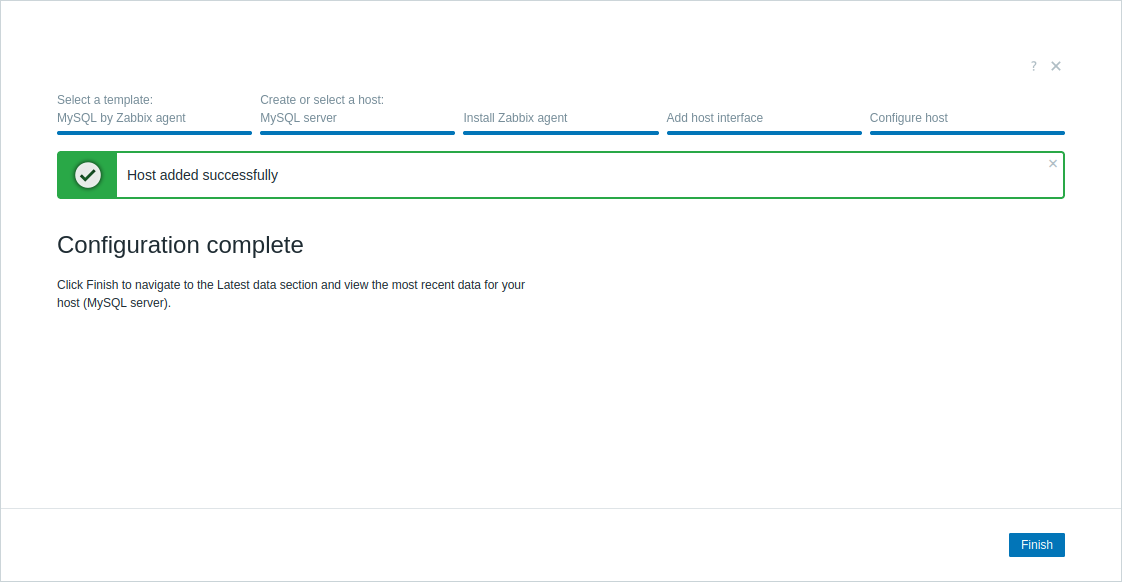
Configurazione completata
A questo punto, Zabbix sta già monitorando il tuo target.
Per i nuovi host, fai clic su Finish per passare alla sezione Latest data e visualizzare i dati più recenti del tuo host. Per gli host esistenti, fai clic su Finish per chiudere la procedura guidata Host Wizard e tornare alla schermata da cui è stata aperta.