
Monitorare i certificati dei siti web con Zabbix agent 2 (passive)
Introduzione
Questa guida fornisce una panoramica completa su come configurare e monitorare i certificati SSL/TLS utilizzando la chiave web.certificate.get in Zabbix agent 2. È progettata per semplificare il monitoraggio dei certificati per uno o più siti web, consentendo agli amministratori di identificare rapidamente potenziali problemi come certificati scaduti o non validi.
A chi è destinata questa guida
Questa guida è pensata per i nuovi utenti di Zabbix e contiene il set minimo di passaggi necessari per abilitare il monitoraggio di base dei certificati dei siti web. Se stai cercando opzioni di personalizzazione avanzate o hai bisogno di una configurazione più complessa, consulta la sezione Configuration del manuale di Zabbix.
Prerequisiti
Prima di procedere con questa guida, è necessario scaricare e installare Zabbix server, Zabbix frontend e Zabbix agent 2 seguendo le istruzioni per il proprio sistema operativo. Questo tutorial presuppone che sia Zabbix server sia agent siano installati sulla stessa macchina; pertanto, 127.0.0.1 viene utilizzato nella configurazione.
Configurare Zabbix agent 2
1. Aprire il file di configurazione dell'agent di Zabbix:
sudo vi /etc/zabbix/zabbix_agent2.conf2. Impostare il parametro Server su 127.0.0.1, poiché l'agent e il server sono in esecuzione sulla stessa macchina:
Server=127.0.0.13. Salvare il file e riavviare il servizio Zabbix agent 2:
sudo systemctl restart zabbix-agent24. Dopo aver configurato Zabbix agent 2, verificarne la disponibilità con:
zabbix_get -s 127.0.0.1 -k web.certificate.get[<website_DNS_name>]Zabbix agent 2 include il plugin WebCertificate per impostazione predefinita, pertanto non sono necessarie installazioni o configurazioni separate.
Configurare il frontend di Zabbix
1. Accedere al frontend di Zabbix.
2. Andare su Monitoring > Hosts.
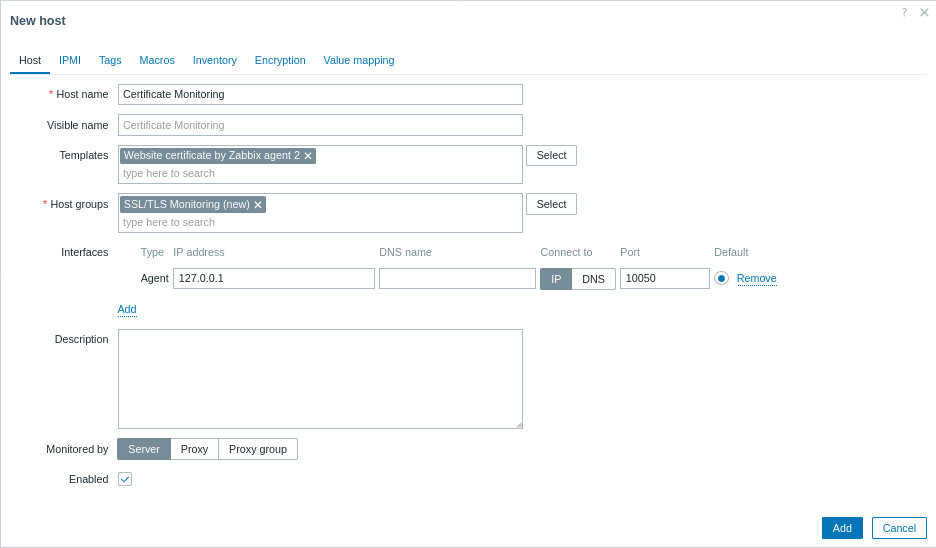
3. Fare clic su un host esistente in cui si desidera monitorare i certificati del sito web, oppure creare un host se necessario:
- Nel campo Host name, inserire un nome host (ad esempio, "Certificate Monitoring").
- Nel campo Templates, digitare o selezionare il template "Website certificate by Zabbix agent 2" che verrà collegato all'host.
- Nel campo Host groups, digitare o selezionare un gruppo host (ad esempio, "SSL/TLS Monitoring").
- Nel campo Interfaces, aggiungere un'interfaccia di tipo "Agent" e specificare un indirizzo IP. Per questo esempio, viene utilizzato "127.0.0.1".
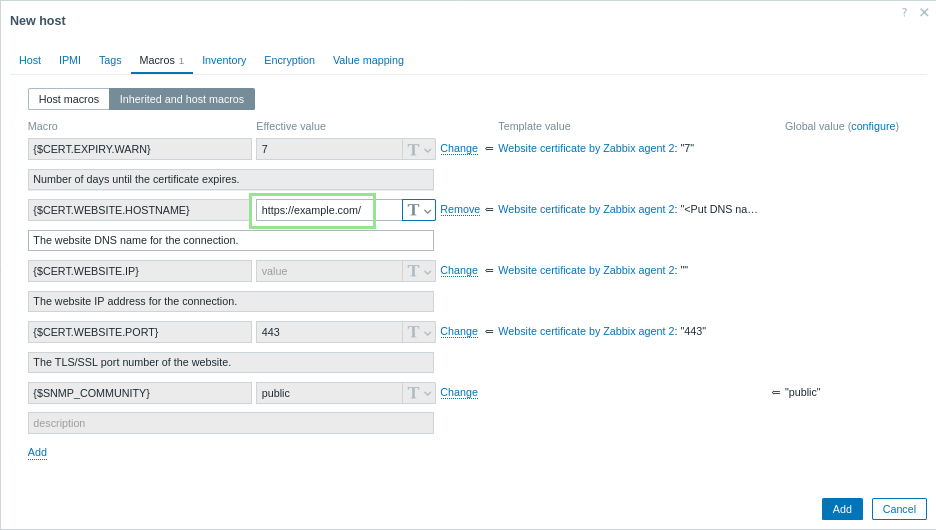
- Nella scheda Macros, passare a Inherited and host macros, cercare le seguenti macro e fare clic su Change accanto al valore della macro per aggiornarlo:
{$CERT.WEBSITE.HOSTNAME}- inserire come valore il nome DNS del sito web desiderato.
4. Fare clic su Add per aggiungere l'host.
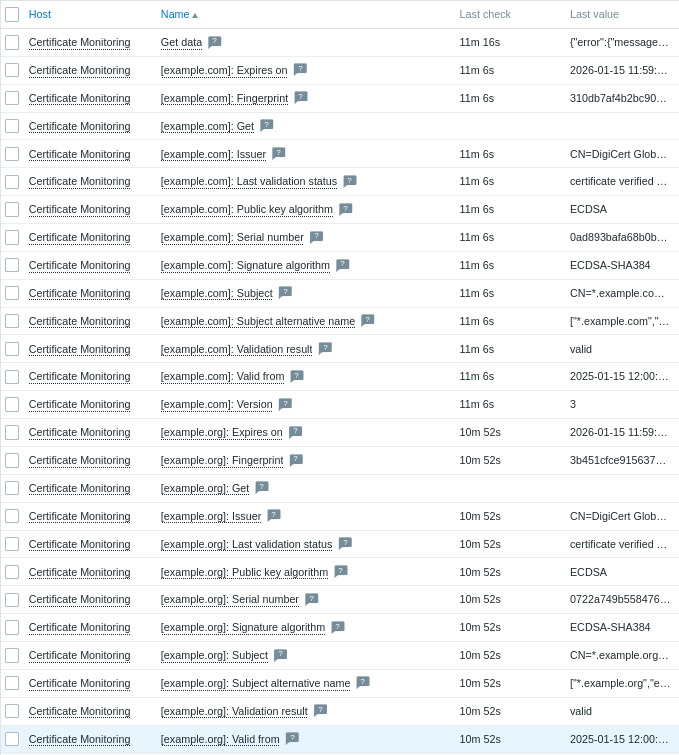
Per monitorare più siti web, è possibile specificare un elenco separato da virgole dei rispettivi hostname nella macro {$CERT.WEBSITE.HOSTNAME}. Facoltativamente, è anche possibile fornire un elenco separato da virgole delle porte nella macro {$CERT.WEBSITE.PORT}, dove ogni porta corrisponde al rispettivo hostname nell'ordine. Ad esempio, per monitorare example.com ed example.org sulla porta 8443:
{$CERT.WEBSITE.HOSTNAME}: example.com,example.org{$CERT.WEBSITE.PORT}: 443,8443
Per ogni sito web specificato nella macro {$CERT.WEBSITE.HOSTNAME}, Zabbix creerà un insieme corrispondente di item e trigger. Ciò consente il monitoraggio e gli avvisi separati per il certificato SSL di ciascun sito web.
Visualizzare le metriche raccolte
Congratulazioni! A questo punto, Zabbix sta già monitorando il certificato web desiderato.
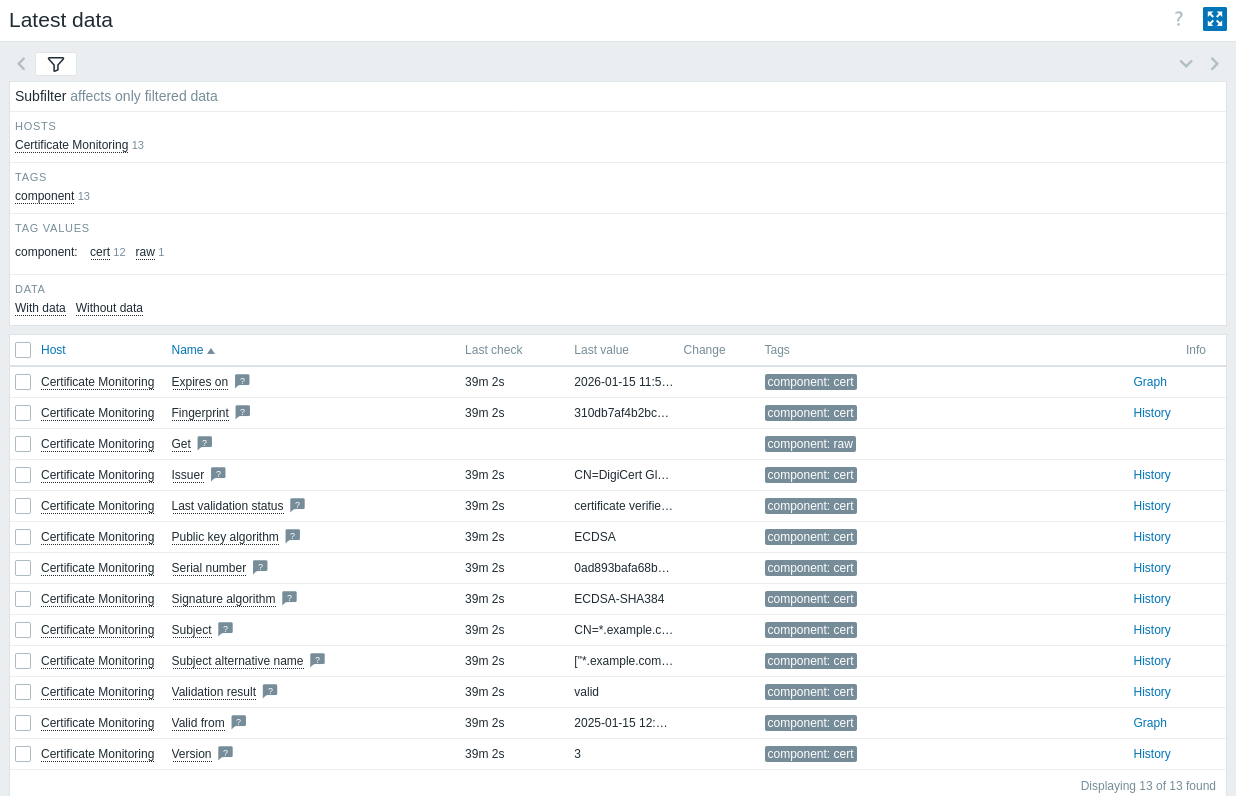
Per visualizzare le metriche raccolte, vai alla sezione di menu Monitoring > Hosts e fai clic su Latest data accanto all'host per visualizzare in un elenco tutte le metriche raccolte più recenti, come la data di scadenza, l'emittente e il soggetto.
Configurare gli avvisi sui problemi
Zabbix può notificarti problemi nell'infrastruttura. Questa guida fornisce i passaggi di configurazione di base per l'invio di avvisi via email.
1. Vai a Impostazioni utente > Profilo, passa alla scheda Media e aggiungi la tua email.

2. Segui la guida per Ricevere una notifica di problema.
La prossima volta che Zabbix rileverà un problema, dovresti ricevere un avviso via email.
Test della configurazione
Per testare la configurazione, possiamo simulare un problema reale aggiornando la configurazione dell'host nel frontend di Zabbix.
1. Apri la configurazione dell'host "Certificate Monitoring" in Zabbix.
2. Passa alla scheda Macros e seleziona Inherited and host macros.
3. Fai clic su Change accanto al valore della macro {$CERT.EXPIRY.WARN} configurato in precedenza e imposta un numero di giorni molto alto (un valore superiore a 365 giorni dovrebbe essere sufficiente) per ricevere un avviso prima della scadenza del certificato.
4. Fai clic su Update per aggiornare la configurazione dell'host.
5. Dopo qualche istante, Zabbix rileverà il problema "SSL certificate expires soon", con il numero di giorni rimanenti alla scadenza. Il problema verrà visualizzato in Monitoring > Problems.
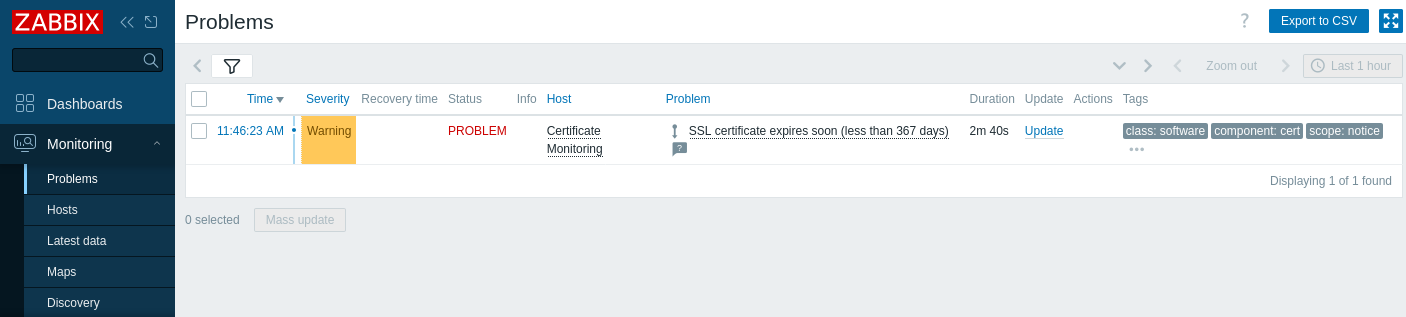
Se gli avvisi sono configurati, riceverai anche la notifica del problema.
6. Riporta il valore della macro al valore precedente per risolvere il problema e continuare a monitorare i valori del certificato.
Vedi anche
- Zabbix agent 2 - elenca le chiavi degli item.
- Template Website certificate by Zabbix agent 2 - informazioni aggiuntive sul template Website certificate by Zabbix agent 2.
- Template Website certificate by Zabbix agent 2 active - informazioni aggiuntive sul template Website certificate by Zabbix agent 2 active.
- Monitor websites with Browser items - come avviare il monitoraggio di base dei siti web con Browser items.