
Tableaux de bord
Les tableaux de bord vous donnent une vue d’ensemble de votre environnement surveillé. Vous pouvez les créer et les personnaliser selon vos besoins.
Les éléments constitutifs sont les widgets : un graphique, une carte, une liste des problèmes récents, etc., chacun étant conçu pour afficher un type particulier d’informations.
Les widgets peuvent être organisés sur plusieurs pages de tableau de bord. Ces pages peuvent être affichées sous forme de diaporama. Vous pouvez également accéder à n’importe quelle page en cliquant sur son onglet.
Vous pouvez créer plusieurs tableaux de bord, mais un seul est affiché à la fois.
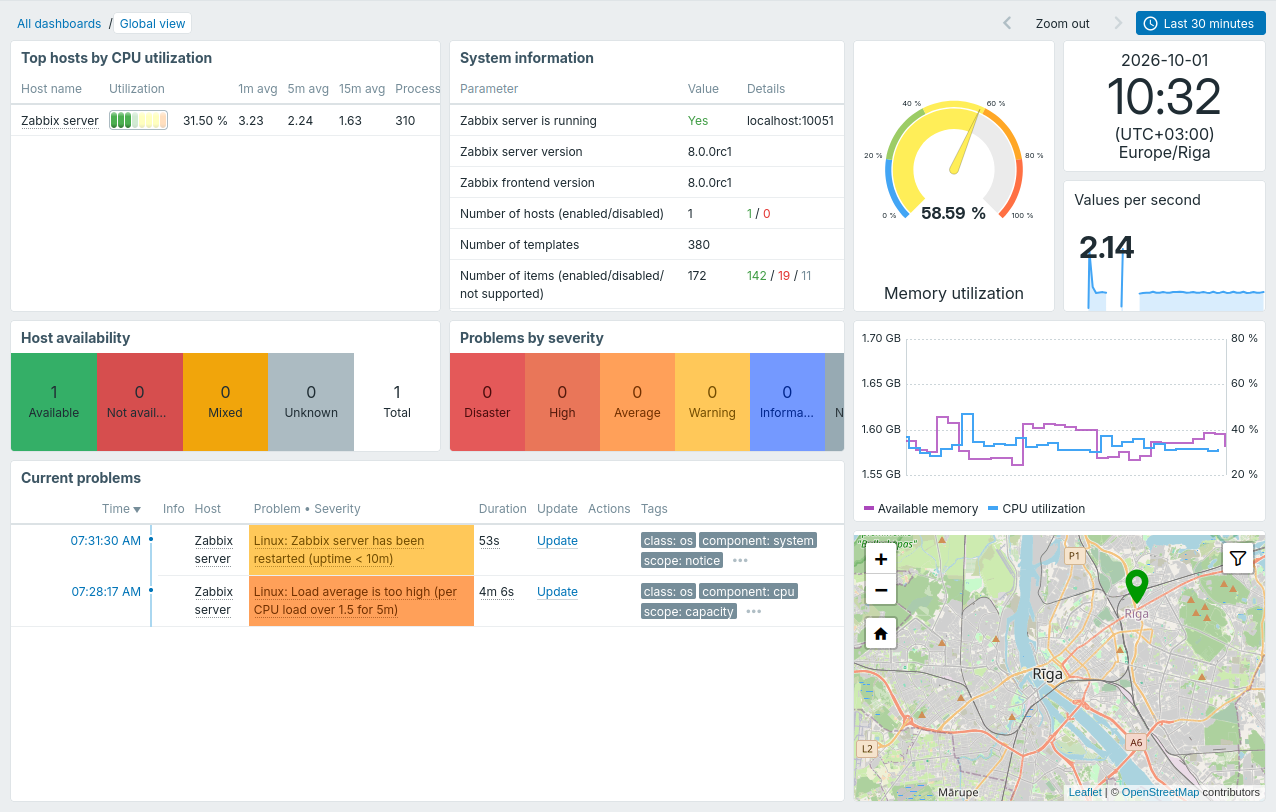
Zabbix est fourni avec plusieurs tableaux de bord par défaut. L’un d’eux est le tableau de bord Vue globale, qui affiche l’état et la santé de vos hôtes surveillés, y compris du serveur Zabbix :
Vous trouverez d’autres tableaux de bord dans le référentiel des tableaux de bord.
Ces tableaux de bord sont conçus pour fonctionner avec les modèles Zabbix existants et peuvent être téléchargés et importés dans votre environnement Zabbix.
Une description détaillée de chaque tableau de bord, y compris les prérequis, est disponible dans le fichier README du tableau de bord.
Liste des tableaux de bord
Pour ouvrir la liste des tableaux de bord, vous pouvez :
- Cliquer sur Tableaux de bord dans le menu.
- Cliquer sur Tous les tableaux de bord lors de la consultation d’un tableau de bord pour ouvrir la liste des tableaux de bord.
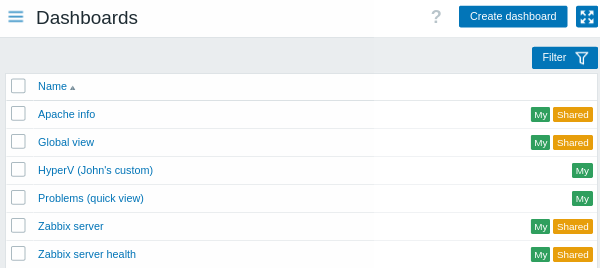
L’accès au menu Tableaux de bord dépend du rôle utilisateur et de l’autorisation Tableau de bord sous Accès aux éléments de l’interface.
Depuis cette page, vous pouvez :
- Créer des tableaux de bord.
- Supprimer des tableaux de bord. Vous pouvez supprimer un tableau de bord en sélectionnant sa case à cocher, puis en cliquant sur le bouton Supprimer.
- Importer des tableaux de bord.
- Exporter des tableaux de bord.
Les tableaux de bord comportent des balises indiquant leur propriétaire et leurs paramètres de partage :
- Mes tableaux de bord - le tableau de bord vous appartient et est visible uniquement par vous.
- Mes tableaux de bord + Partagé - le tableau de bord vous appartient, mais il est public ou partagé avec des utilisateurs ou des groupes d’utilisateurs spécifiques.
- Les tableaux de bord sans balises appartiennent à d’autres utilisateurs, mais sont publics ou partagés avec vous.
Vous pouvez filtrer la liste par nom de tableau de bord et par propriétaire.
Afficher le tableau de bord
Cliquez sur le nom d'un tableau de bord dans la liste des tableaux de bord pour afficher le tableau de bord :
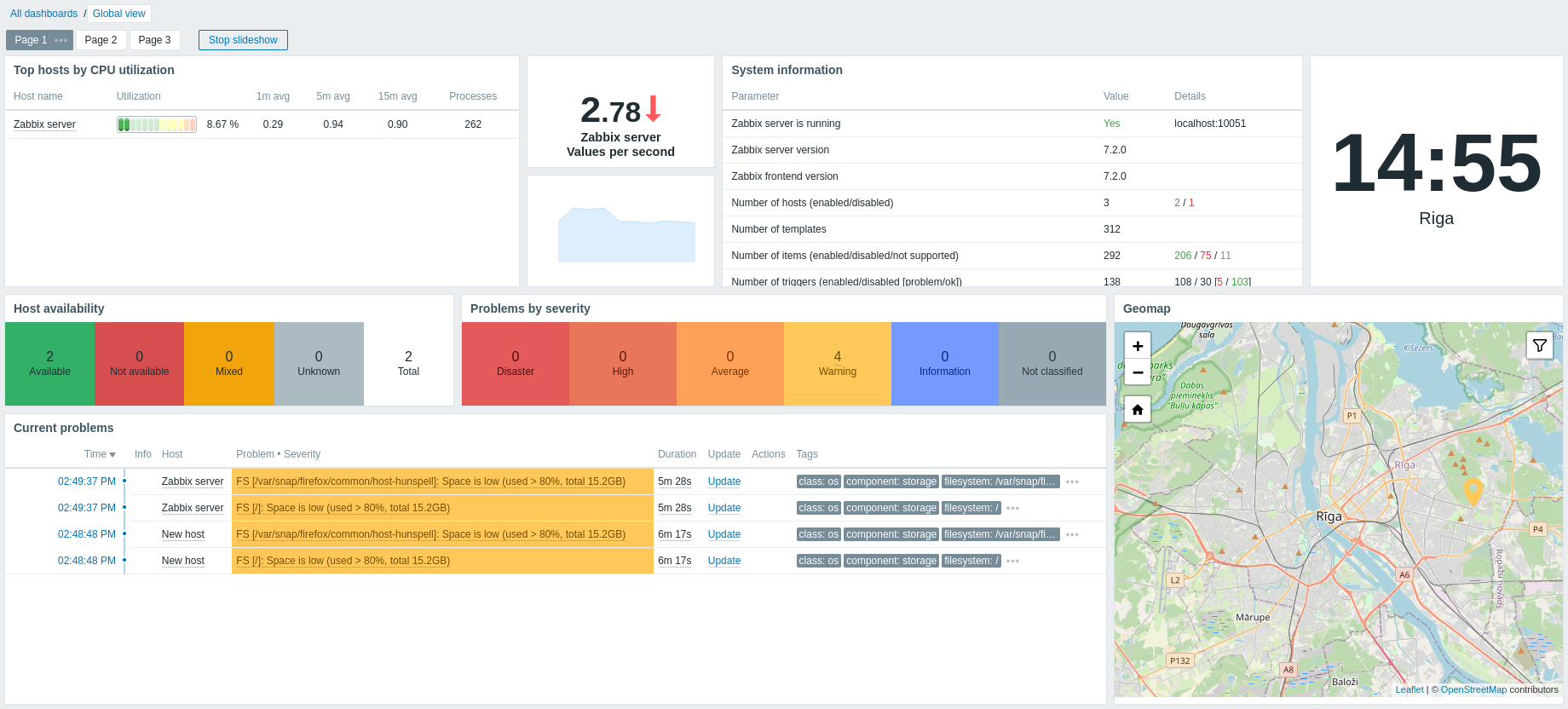
L'interface utilisateur de Zabbix mémorise le dernier tableau de bord ouvert pour la session suivante.
Les données que vous pouvez voir sur un tableau de bord dépendent de votre accès aux hôtes.
Pour les widgets qui affichent des graphiques, le sélecteur de période situé au-dessus des widgets définit la plage temporelle. Il affiche la plage temporelle actuelle sous forme d'étiquette. Cliquez sur l'étiquette pour ouvrir ou fermer le sélecteur.
Vous pouvez gérer les tableaux de bord comme suit :
- Modifier le tableau de bord.
- Effectuer les actions suivantes depuis le menu Actions du tableau de bord
 :
:
- Partage - modifier les paramètres de partage du tableau de bord.
- Créer - créer un nouveau tableau de bord.
- Cloner - créer un nouveau tableau de bord en clonant celui actuel. Vous pouvez modifier les propriétés du tableau de bord avant de l'enregistrer.
- Supprimer - supprimer le tableau de bord.
- Exporter - exporter le tableau de bord.
- Créer un nouveau rapport - créer un rapport planifié. Cette option est désactivée si vous n'avez pas la permission de gérer les rapports planifiés.
- Afficher les rapports associés - afficher la liste des rapports existants pour le tableau de bord actuel. Cette option est désactivée s'il n'existe aucun rapport associé ou si vous n'avez pas la permission de gérer les rapports planifiés.
- Passer en mode kiosque.
- Démarrer ou arrêter le diaporama du tableau de bord.
En mode d'affichage du tableau de bord, les options suivantes sont disponibles pour les widgets :
- Modifier le widget.
- Effectuer les actions suivantes depuis le menu Actions du widget
 :
:
- Copier - copier le widget.
- Télécharger l'image - télécharger le widget sous forme d'image PNG. Cette option est disponible pour les widgets qui prennent en charge cette fonctionnalité (voir les pages consacrées à chaque widget).
- Intervalle d'actualisation - sélectionner la fréquence d'actualisation du contenu du widget.
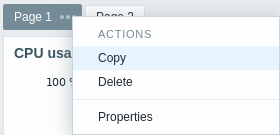
Pour les tableaux de bord comportant plusieurs pages, les actions suivantes sont disponibles dans le menu Actions de la page  en mode d'affichage du tableau de bord :
- Copier - copier la page.
- Propriétés - personnaliser les propriétés de la page, notamment son nom et l'intervalle du diaporama.
Diaporama
Si la case Démarrer le diaporama est sélectionnée dans les propriétés du tableau de bord, le diaporama démarre automatiquement lorsque le tableau de bord comporte plusieurs pages. Sinon, vous pouvez démarrer le diaporama en cliquant sur le bouton Démarrer le diaporama.

Les pages changent selon les intervalles spécifiés dans les propriétés du tableau de bord et des pages individuelles. Si la propriété Intervalle du diaporama est définie pour une page individuelle, l'intervalle spécifié pour cette page est appliqué. Sinon, l'Intervalle de diaporama par défaut du tableau de bord est appliqué.
Pour arrêter le diaporama, cliquez sur Arrêter le diaporama.
En mode kiosque, utilisez les boutons suivants :
 pour démarrer le diaporama ;
 pour arrêter le diaporama ;
 pour accéder à la page précédente ;
 pour accéder à la page suivante.
Partager un tableau de bord
Les tableaux de bord peuvent être publics ou privés.
Les tableaux de bord publics sont visibles par tous les utilisateurs. Les tableaux de bord privés sont visibles uniquement par leurs propriétaires et par les utilisateurs ou groupes d'utilisateurs avec lesquels ils sont partagés.
Pour modifier les paramètres de partage d'un tableau de bord, cliquez sur Partage dans le menu Actions du tableau de bord lorsque vous consultez le tableau de bord :
| Paramètre | Description |
|---|---|
| Type | Sélectionnez le type de tableau de bord : Privé - le tableau de bord est visible uniquement par les groupes d'utilisateurs et les utilisateurs sélectionnés. Public - le tableau de bord est visible par tous les utilisateurs. |
| Liste des partages avec des groupes d'utilisateurs | Sélectionnez les groupes d'utilisateurs qui peuvent accéder au tableau de bord. Vous pouvez accorder un accès en lecture seule ou en lecture-écriture. |
| Liste des partages avec des utilisateurs | Sélectionnez les utilisateurs qui peuvent accéder au tableau de bord. Vous pouvez accorder un accès en lecture seule ou en lecture-écriture. |
Consultez Autorisations sur les tableaux de bord pour savoir comment les options de partage limitent les actions disponibles pour les utilisateurs.
Créer un tableau de bord
Vous pouvez créer un tableau de bord de deux façons :
- Dans la liste des tableaux de bord, cliquez sur le bouton Créer un tableau de bord.
- En mode affichage du tableau de bord, cliquez sur Créer dans le menu Actions du tableau de bord.
Indiquez ensuite les propriétés du tableau de bord :
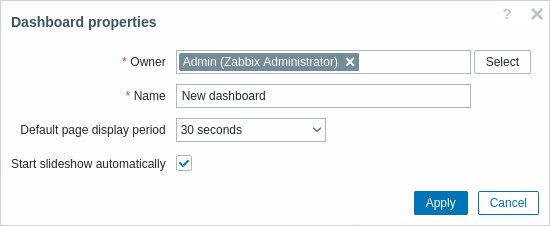
| Paramètre | Description |
|---|---|
| Propriétaire | Sélectionnez l'utilisateur qui sera propriétaire du tableau de bord. |
| Nom | Saisissez le nom du tableau de bord. |
| Intervalle par défaut du diaporama | Sélectionnez la durée d'affichage de chaque page du tableau de bord avant que le diaporama ne passe à la page suivante. |
| Démarrer le diaporama | Cochez cette case pour démarrer automatiquement le diaporama lorsque le tableau de bord comporte plusieurs pages. |
Cliquez ensuite sur Appliquer. Le nouveau tableau de bord s'ouvre en mode édition :
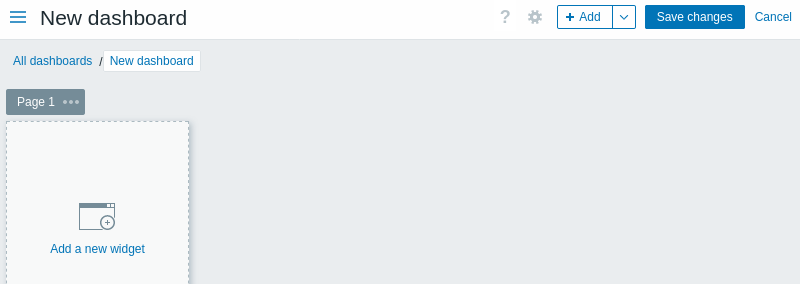
Vous pouvez alors ajouter des widgets et des pages au tableau de bord.
Notez que la largeur minimale d'un tableau de bord est de 1200 pixels ; dans les fenêtres plus étroites, une barre de défilement horizontale apparaît. Un tableau de bord plus large remplit toujours la fenêtre du navigateur ; ses widgets ne peuvent pas dépasser les bords de la fenêtre.
Cliquez sur le bouton Enregistrer les modifications pour enregistrer le tableau de bord, ou sur Annuler pour revenir à l'écran précédent.
Ajouter des widgets
En mode d’édition du tableau de bord, vous pouvez ajouter des widgets de deux façons :
-
Cliquez sur le bouton Ajouter. Vous pouvez également cliquer sur la flèche déroulante du bouton Ajouter et sélectionner Ajouter un widget.
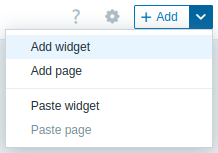
L’espace réservé du widget est ajouté à sa taille par défaut dans le premier espace vide disponible du tableau de bord, avec le formulaire de configuration du widget ouvert.
-
Déplacez le pointeur de la souris sur une zone vide du tableau de bord. Cliquez ensuite sur l’espace réservé du widget pour ouvrir le formulaire de configuration du widget. Vous pouvez également cliquer sur l’espace réservé et le faire glisser pour le redimensionner, puis relâcher le bouton pour ouvrir le formulaire de configuration du widget ; si un widget est copié dans le presse-papiers, vous serez d’abord invité à choisir Ajouter un widget ou Coller le widget.
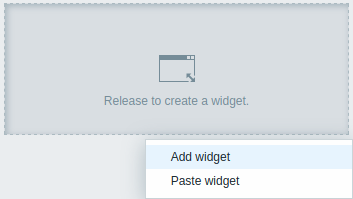
Suivez ensuite les étapes suivantes :
- Dans le formulaire de configuration du widget, sélectionnez le type de widget.
- Configurez les paramètres du widget.
- Cliquez sur Ajouter pour ajouter le widget au tableau de bord.
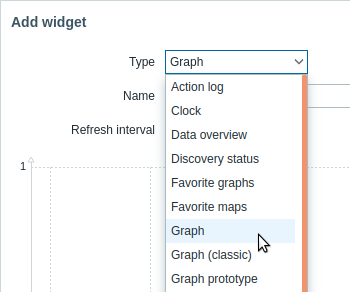
Le widget est ajouté à sa taille par défaut ou redimensionné pour s’adapter à l’espace disponible. Vous pouvez redimensionner et repositionner les widgets comme décrit dans la section Modifier les widgets.
Vous pouvez également copier et coller des widgets pour créer de nouveaux widgets avec la même configuration, soit dans le même tableau de bord, soit entre des tableaux de bord ouverts dans différents onglets du navigateur.
Copier/coller des widgets
Pour copier et coller un widget :
- Dans le menu Actions du widget , sélectionnez Copier.
- En mode de modification du tableau de bord, cliquez sur la flèche déroulante du bouton Ajouter et sélectionnez Coller le widget. Vous pouvez également cliquer sur une zone vide du tableau de bord et sélectionner Coller le widget.
Vous pouvez aussi coller un widget copié par-dessus un widget existant à l’aide de l’option Coller dans son menu Actions.
Ajouter des pages
Pour ajouter une nouvelle page à un tableau de bord :
- En mode d'édition du tableau de bord, cliquez sur la flèche déroulante du bouton Ajouter et sélectionnez Ajouter une page.
-
Renseignez les propriétés de la page :
- Nom - saisissez le nom de la page. Si vous laissez le nom vide, la page est ajoutée avec le nom Page N, où « N » correspond au numéro de page incrémentiel.
- Intervalle du diaporama - sélectionnez la durée d'affichage de la page avant que le diaporama ne passe à la page suivante.
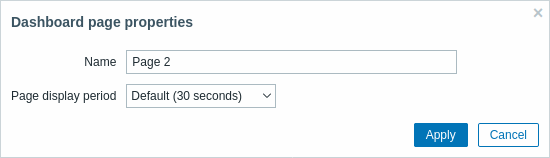
- Cliquez sur Appliquer.
Un nouvel onglet (par exemple, Page 2) est ajouté pour la nouvelle page.
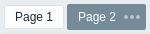
Vous pouvez également copier et coller des pages pour créer de nouvelles pages avec les mêmes propriétés, soit dans le même tableau de bord, soit entre des tableaux de bord ouverts dans des onglets différents.
Copier/coller des pages
Pour copier et coller une page :
- Dans le menu Actions de la page , sélectionnez Copier.
- En mode modification du tableau de bord, cliquez sur la flèche déroulante du bouton Ajouter et sélectionnez Coller la page.
Modifier un tableau de bord
Pour modifier un tableau de bord, cliquez sur le bouton Modifier le tableau de bord dans le coin supérieur droit.
Vous pouvez également cliquer sur le bouton Modifier  d'un widget.
Le tableau de bord s'ouvre en mode modification.
d'un widget.
Le tableau de bord s'ouvre en mode modification.
À partir de là, vous pouvez gérer les tableaux de bord comme suit :
- Modifiez les propriétés du tableau de bord en cliquant sur le bouton représentant une roue dentée
 .
. - Modifiez les widgets du tableau de bord.
- Accédez aux actions suivantes du tableau de bord en cliquant sur la flèche déroulante du bouton Ajouter :
- Ajouter un widget - ajoutez un widget au tableau de bord.
- Ajouter une page - ajoutez une page au tableau de bord.
- Coller le widget - collez un widget copié. Cette option est grisée si aucun widget n'a été copié. Un seul widget peut être copié à la fois.
- Coller la page - collez une page copiée. Cette option est grisée si aucune page n'a été copiée. Une seule page peut être copiée à la fois.
Après avoir modifié le tableau de bord, cliquez sur le bouton Enregistrer les modifications pour enregistrer le tableau de bord, ou sur Annuler pour revenir à l'écran précédent.
Modifier les widgets
Un widget peut être modifié en mode d'édition du tableau de bord en cliquant sur son bouton Modifier .
Vous pouvez également, lorsque vous consultez un tableau de bord, survoler un widget et cliquer sur le bouton Modifier.
Pendant la modification d'un widget, celui-ci est mis en évidence et les changements sont prévisualisés en temps réel.
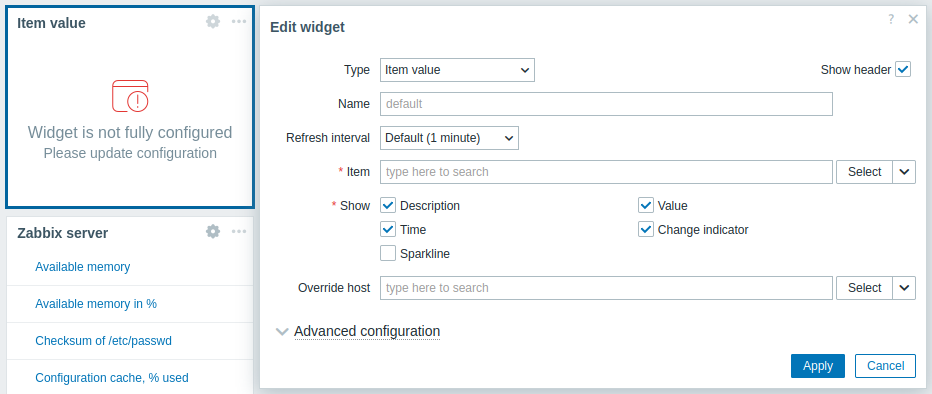
Vous pouvez repositionner le widget et son formulaire de configuration en faisant glisser leurs barres de titre, et redimensionner le widget en faisant glisser ses poignées de redimensionnement.
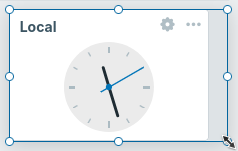
Les actions suivantes sont disponibles dans le menu Actions du widget lors de la modification d'un widget :
- Copier - copier le widget.
- Coller - coller un widget copié par-dessus ce widget. Cette option est grisée si aucun widget n'a été copié.
- Supprimer - supprimer le widget.
Si les paramètres obligatoires du widget ne sont pas configurés, le widget passe à l'état Le widget n'est pas entièrement configuré.
Après la modification, cliquez sur Appliquer dans le formulaire de configuration du widget, puis sur Enregistrer les modifications dans le coin supérieur droit du tableau de bord pour appliquer vos modifications.
Modifier les pages
Les pages peuvent être modifiées en mode d'édition du tableau de bord.
Les pages peuvent être réorganisées par glisser-déposer des onglets de page. La réorganisation ne renomme pas les pages, sauf celles dont le nom est attribué automatiquement (Page N), qui sont renumérotées.
Les actions suivantes sont disponibles dans le menu Actions de la page lors de la modification d'une page :
- Copier - copier la page.
- Supprimer - supprimer la page.
- Propriétés - personnaliser les propriétés de la page.
Autorisations des tableaux de bord
Les autorisations relatives aux tableaux de bord pour les utilisateurs standard et les utilisateurs de type Admin sont limitées comme décrit ci-dessous, à condition que l'accès aux tableaux de bord et l'option Créer et modifier les tableaux de bord soient activés pour leur rôle utilisateur attribué :
- Ils peuvent consulter et cloner un tableau de bord public, même si aucun utilisateur ni groupe d'utilisateurs n'est ajouté aux préférences de partage du tableau de bord.
- Ils peuvent consulter et cloner un tableau de bord privé s'ils disposent au moins des droits de Lecture sur celui-ci, comme indiqué dans les préférences de partage.
- Ils peuvent modifier et supprimer un tableau de bord uniquement s'ils disposent des droits de Lecture-écriture sur celui-ci, comme indiqué dans les préférences de partage.
- Ils ne peuvent pas modifier le propriétaire du tableau de bord.