
Pulpity nawigacyjne
Pulpity nawigacyjne zapewniają przegląd monitorowanego środowiska. Możesz je tworzyć i dostosowywać do swoich potrzeb.
Elementami składowymi są widżety: wykres, mapa, lista ostatnich problemów i inne, z których każdy jest przeznaczony do wyświetlania określonego typu informacji.
Widżety można organizować na wielu stronach pulpitu nawigacyjnego. Takie strony można wyświetlać jako pokaz slajdów. Możesz także przejść do dowolnej strony, klikając jej kartę.
Możesz utworzyć kilka pulpitów nawigacyjnych, ale w danym momencie wyświetlany jest tylko jeden.
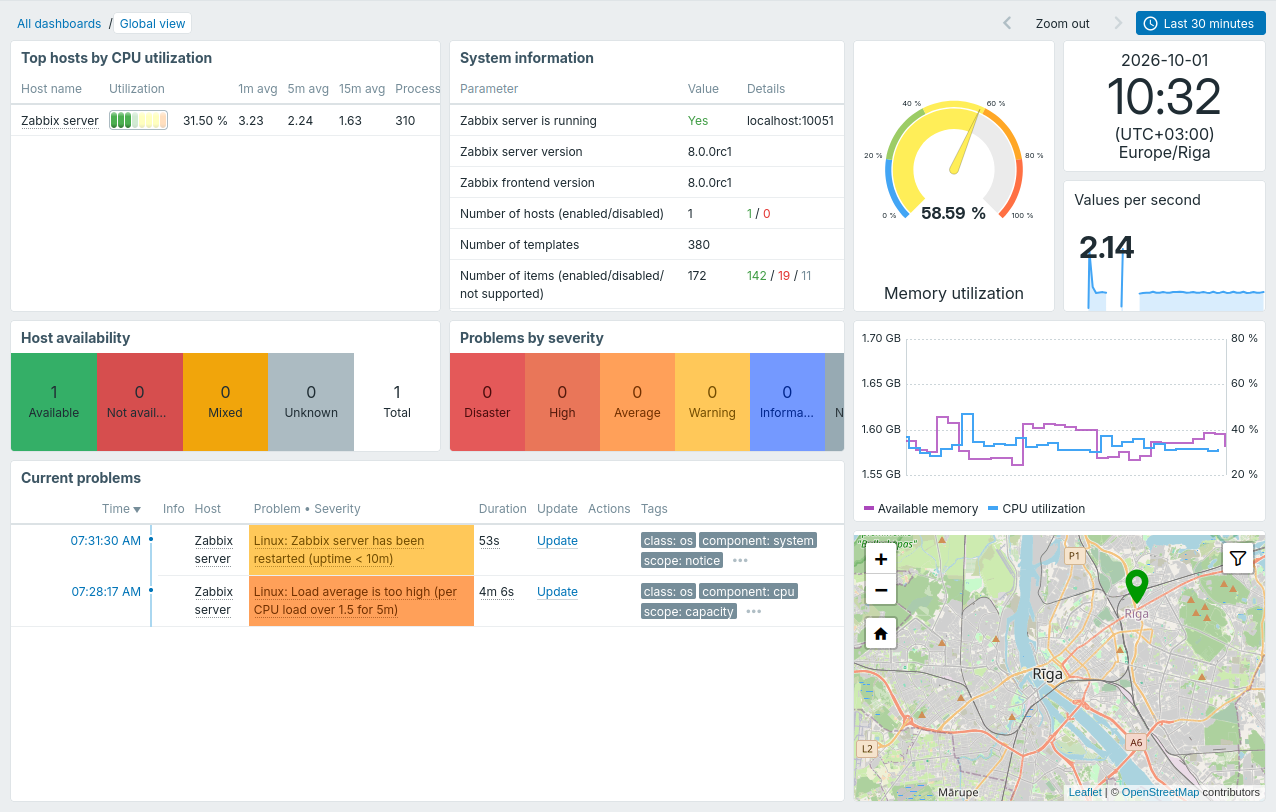
Zabbix zawiera kilka domyślnych pulpitów nawigacyjnych. Jednym z nich jest pulpit nawigacyjny Widok globalny, który pokazuje kondycję i stan monitorowanych hostów, w tym serwera Zabbix:
Więcej pulpitów nawigacyjnych znajdziesz w repozytorium pulpitów nawigacyjnych.
Te pulpity nawigacyjne są przeznaczone do pracy z istniejącymi szablonami Zabbix i można je pobrać oraz zaimportować do środowiska Zabbix.
Szczegółowy opis każdego pulpitu nawigacyjnego, w tym wymagania wstępne, znajduje się w pliku README danego pulpitu nawigacyjnego.
Lista pulpitów
Aby otworzyć listę pulpitów, wykonaj jedną z następujących czynności:
- Kliknij Dashboards w menu.
- Kliknij All dashboards podczas wyświetlania pulpitu, aby otworzyć listę pulpitów.
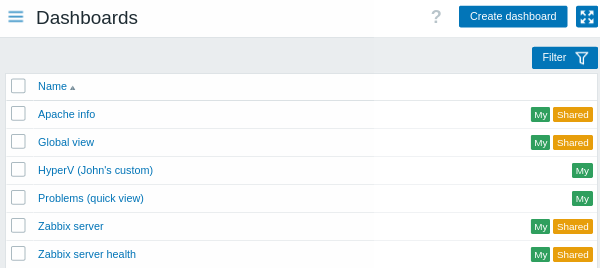
Dostęp do menu Dashboards zależy od roli użytkownika oraz uprawnienia Dashboard w sekcji Access to UI elements.
W tym miejscu możesz:
- Tworzyć pulpity.
- Usuwać pulpity. Aby usunąć pulpit, zaznacz jego pole wyboru i kliknij przycisk Delete.
- Importować pulpity.
- Eksportować pulpity.
Pulpity mają znaczniki wskazujące ich właściciela i ustawienia udostępniania:
- My - pulpit należy do Ciebie i jest widoczny tylko dla Ciebie.
- My + Shared - pulpit należy do Ciebie, ale jest publiczny lub udostępniony określonym użytkownikom albo grupom użytkowników.
- Pulpity bez znaczników należą do innych użytkowników, ale są publiczne lub udostępnione Tobie.
Listę można filtrować według nazwy pulpitu i właściciela.
Wyświetlanie dashboardu
Kliknij nazwę dashboardu na liście dashboardów, aby wyświetlić dashboard:
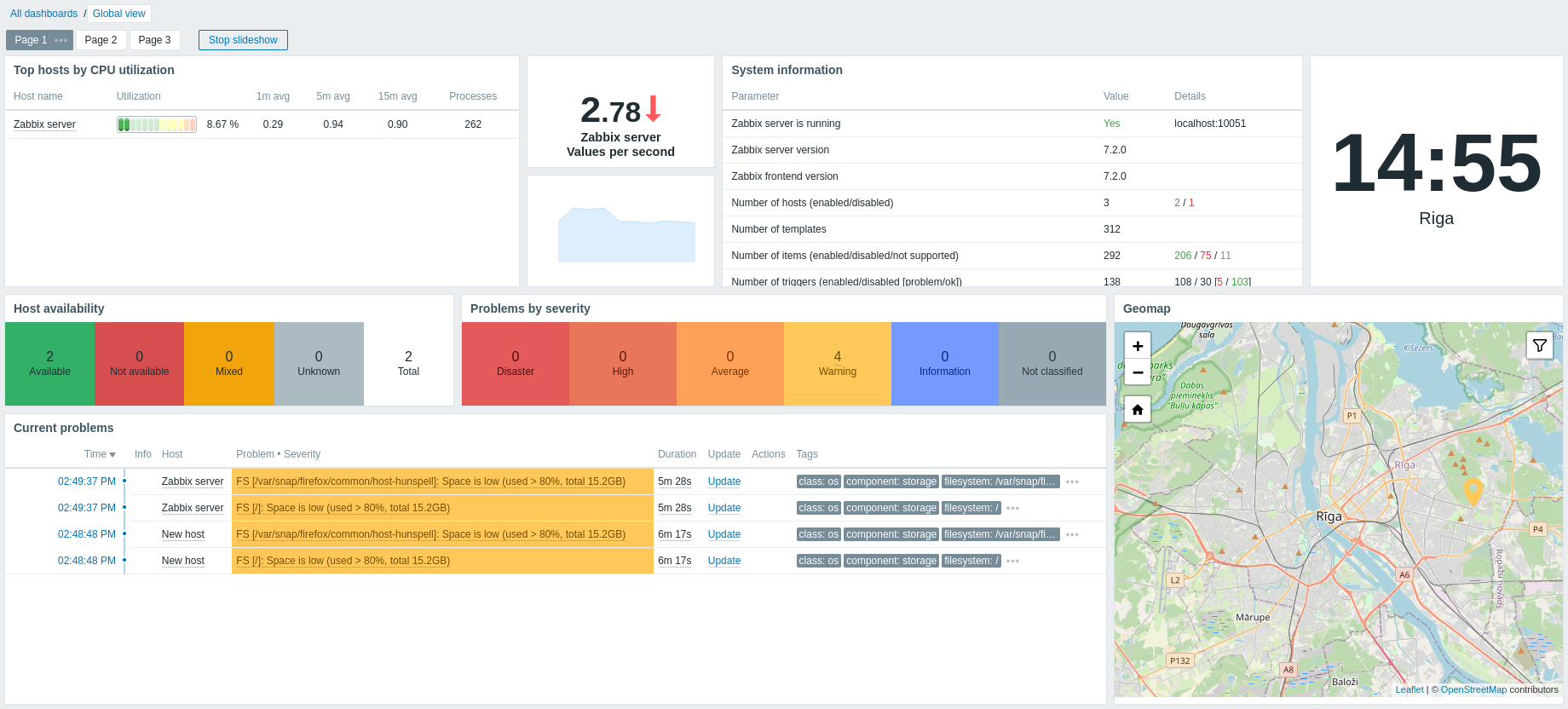
Interfejs użytkownika Zabbix zapamiętuje ostatnio otwarty dashboard na potrzeby następnej sesji.
Dane widoczne na dashboardzie zależą od dostępu do hostów.
W przypadku widgetów wyświetlających wykresy selektor okresu znajdujący się nad widgetami ustawia zakres czasu. Wyświetla on bieżący zakres czasu jako etykietę. Kliknij etykietę, aby otworzyć lub zamknąć selektor.
Z tego miejsca możesz zarządzać dashboardami w następujący sposób:
- Edytuj dashboard.
- Wykonuj następujące działania z menu Actions dashboardu
 :
:
- Sharing - edytuj ustawienia udostępniania dashboardu.
- Create new - utwórz nowy dashboard.
- Clone - utwórz nowy dashboard, klonując bieżący. Przed zapisaniem możesz edytować właściwości dashboardu.
- Delete - usuń dashboard.
- Export - wyeksportuj dashboard.
- Create new report - utwórz raport cykliczny. Ta opcja jest wyłączona, jeśli nie masz uprawnień do zarządzania raportami cyklicznymi.
- View related reports - wyświetl listę istniejących raportów dotyczących bieżącego dashboardu. Ta opcja jest wyłączona, jeśli nie ma powiązanych raportów lub nie masz uprawnień do zarządzania raportami cyklicznymi.
- Przełącz na tryb kiosku.
- Uruchom lub zatrzymaj pokaz slajdów dashboardu.
W trybie wyświetlania dashboardu dostępne są następujące opcje dotyczące widgetów:
- Edytuj widget.
- Wykonuj następujące działania z menu Actions widgetu
 :
:
- Copy - skopiuj widget.
- Download image - pobierz widget jako obraz PNG. Ta opcja jest dostępna dla widgetów obsługujących tę funkcję (zobacz strony poszczególnych widgetów).
- Refresh interval - wybierz częstotliwość odświeżania zawartości widgetu.
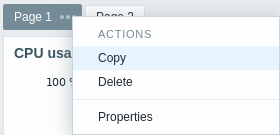
W przypadku dashboardów z wieloma stronami w trybie wyświetlania dashboardu dostępne są następujące działania w menu Actions strony  :
:
- Copy - skopiuj stronę.
- Properties - dostosuj właściwości strony, w tym jej nazwę i interwał pokazu slajdów.
Pokaz slajdów
Jeśli w właściwościach dashboardu zaznaczono pole wyboru Uruchom pokaz slajdów, pokaz slajdów rozpoczyna się automatycznie, gdy dashboard ma więcej niż jedną stronę. W przeciwnym razie pokaz slajdów można uruchomić, klikając przycisk Uruchom pokaz slajdów.

Strony zmieniają się zgodnie z interwałami określonymi we właściwościach dashboardu i poszczególnych stron. Jeśli dla pojedynczej strony zdefiniowano właściwość Interwał pokazu slajdów, stosowany jest interwał określony dla tej strony. W przeciwnym razie stosowany jest Domyślny interwał pokazu slajdów dashboardu.
Aby zatrzymać pokaz slajdów, kliknij Zatrzymaj pokaz slajdów.
W trybie kiosku użyj następujących przycisków:
 , aby uruchomić pokaz slajdów;
 , aby zatrzymać pokaz slajdów;
 , aby przejść do poprzedniej strony;
 , aby przejść do następnej strony.
Udostępnianie dashboardu
Dashboardy mogą być publiczne lub prywatne.
Publiczne dashboardy są widoczne dla wszystkich użytkowników. Prywatne dashboardy są widoczne tylko dla ich właścicieli oraz użytkowników lub grup użytkowników, którym je udostępniono.
Aby zmienić ustawienia udostępniania dashboardu, kliknij Udostępnianie w menu Działania dashboardu podczas wyświetlania dashboardu:
| Parametr | Opis |
|---|---|
| Typ | Wybierz typ dashboardu: Prywatny - dashboard jest widoczny tylko dla wybranych grup użytkowników i użytkowników. Publiczny - dashboard jest widoczny dla wszystkich użytkowników. |
| Lista udostępnień dla grup użytkowników | Wybierz grupy użytkowników, które mogą uzyskać dostęp do dashboardu. Możesz przyznać dostęp tylko do odczytu lub do odczytu i zapisu. |
| Lista udostępnień dla użytkowników | Wybierz użytkowników, którzy mogą uzyskać dostęp do dashboardu. Możesz przyznać dostęp tylko do odczytu lub do odczytu i zapisu. |
Zobacz Uprawnienia do dashboardów, aby dowiedzieć się, jak opcje udostępniania ograniczają działania dostępne dla użytkowników.
Tworzenie dashboardu
Dashboard można utworzyć na dwa sposoby:
- Na liście dashboardów kliknij przycisk Create dashboard.
- W trybie wyświetlania dashboardu kliknij opcję Create new w menu Actions dashboardu.
Następnie określ właściwości dashboardu:
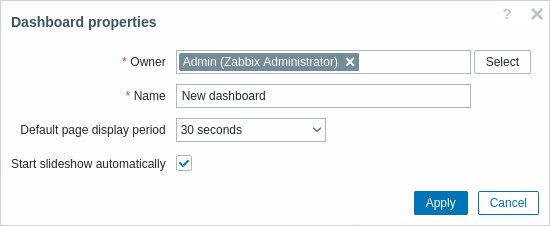
| Parametr | Opis |
|---|---|
| Owner | Wybierz użytkownika, który będzie właścicielem dashboardu. |
| Name | Wprowadź nazwę dashboardu. |
| Default slideshow interval | Wybierz, jak długo każda strona dashboardu będzie wyświetlana, zanim pokaz slajdów przejdzie do następnej strony. |
| Start slideshow | Zaznacz to pole wyboru, aby pokaz slajdów uruchamiał się automatycznie, gdy dashboard będzie zawierał więcej niż jedną stronę. |
Następnie kliknij przycisk Apply. Nowy dashboard zostanie otwarty w trybie edycji:
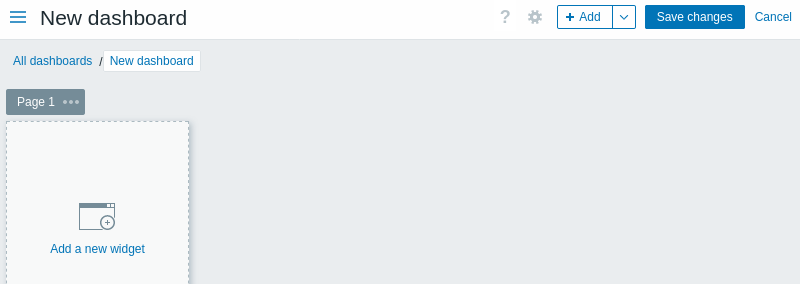
W tym miejscu możesz dodać widżety i strony dashboardu.
Pamiętaj, że minimalna szerokość dashboardu wynosi 1200 pikseli; w węższych oknach pojawi się poziomy pasek przewijania. Szerszy dashboard zawsze wypełnia okno przeglądarki; jego widżety nie mogą wykraczać poza krawędzie okna.
Kliknij przycisk Save changes, aby zapisać dashboard, lub Cancel, aby powrócić do poprzedniego ekranu.
Dodawanie widżetów
W trybie edycji dashboardu widżety można dodawać na dwa sposoby:
-
Kliknij przycisk Add. Możesz również kliknąć strzałkę listy rozwijanej na przycisku Add i wybrać opcję Add widget.
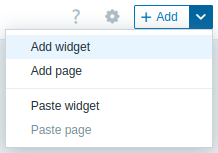
Symbol zastępczy widżetu zostanie dodany w domyślnym rozmiarze do pierwszego dostępnego pustego miejsca na dashboardzie, a formularz konfiguracji widżetu zostanie otwarty.
-
Umieść wskaźnik myszy nad pustym obszarem dashboardu. Następnie kliknij symbol zastępczy widżetu, aby otworzyć formularz konfiguracji widżetu. Możesz również kliknąć symbol zastępczy i przeciągnąć go, aby zmienić jego rozmiar, a następnie zwolnić przycisk myszy, aby otworzyć formularz konfiguracji widżetu; jeśli widżet został skopiowany do schowka, najpierw pojawi się monit o wybranie opcji Add widget lub Paste widget.
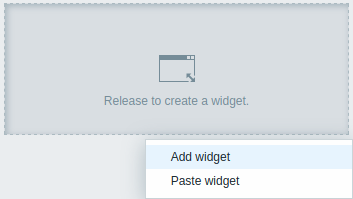
Następnie wykonaj następujące kroki:
- W formularzu konfiguracji widżetu wybierz typ widżetu.
- Skonfiguruj parametry widżetu.
- Kliknij przycisk Add, aby dodać widżet do dashboardu.
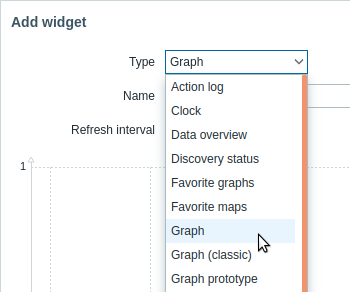
Widżet zostanie dodany w domyślnym rozmiarze lub przeskalowany tak, aby dopasować go do dostępnego miejsca. Możesz zmieniać rozmiar i położenie widżetów zgodnie z opisem w sekcji Edit widgets.
Możesz również kopiować i wklejać widżety, aby tworzyć nowe widżety z taką samą konfiguracją, zarówno w obrębie tego samego dashboardu, jak i między dashboardami otwartymi w różnych kartach przeglądarki.
Kopiowanie/wklejanie widżetów
Aby skopiować i wkleić widżet:
- W menu Actions widżetu wybierz opcję Copy.
- W trybie edycji dashboardu kliknij strzałkę listy rozwijanej na przycisku Add i wybierz opcję Paste widget. Możesz również kliknąć pusty obszar dashboardu i wybrać opcję Paste widget.
Skopiowany widżet można także wkleić na istniejący widżet, korzystając z opcji Paste w jego menu Actions.
Dodawanie stron
Aby dodać nową stronę do dashboardu:
- W trybie edycji dashboardu kliknij strzałkę listy rozwijanej na przycisku Add i wybierz Add page.
-
Uzupełnij właściwości strony:
- Name - wprowadź nazwę strony. Jeśli pozostawisz nazwę pustą, strona zostanie dodana z nazwą Page N, gdzie „N” oznacza kolejny numer strony.
- Slideshow interval - wybierz, jak długo strona ma być wyświetlana, zanim pokaz slajdów przejdzie do następnej strony.
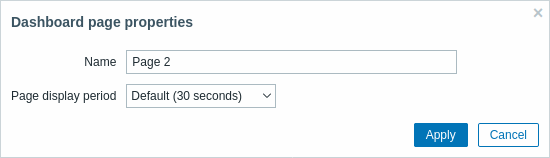
- Kliknij Apply.
Dla nowej strony zostanie dodana nowa karta (np. Page 2).
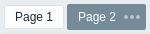
Możesz również kopiować i wklejać strony, aby tworzyć nowe strony z tymi samymi właściwościami — zarówno w obrębie tego samego dashboardu, jak i między dashboardami otwartymi w różnych kartach.
Kopiowanie/wklejanie stron
Aby skopiować i wkleić stronę:
- W menu Działania strony wybierz opcję Kopiuj.
- W trybie edycji dashboardu kliknij strzałkę listy rozwijanej na przycisku Dodaj i wybierz opcję Wklej stronę.
Edycja dashboardu
Aby edytować dashboard, kliknij przycisk Edit dashboard w prawym górnym rogu.
Możesz również kliknąć przycisk Edit  dla widgetu.
Dashboard zostanie otwarty w trybie edycji.
dla widgetu.
Dashboard zostanie otwarty w trybie edycji.
W tym miejscu możesz zarządzać dashboardami w następujący sposób:
- Edytuj właściwości dashboardu, klikając przycisk koła zębatego
 .
. - Edytuj widgety dashboardu.
- Uzyskaj dostęp do następujących działań dotyczących dashboardu, klikając strzałkę rozwijaną na przycisku Add:
- Add widget - dodaj widget do dashboardu.
- Add page - dodaj stronę do dashboardu.
- Paste widget - wklej skopiowany widget. Ta opcja jest wyszarzona, jeśli nie skopiowano żadnego widgetu. Jednocześnie można skopiować tylko jeden widget.
- Paste page - wklej skopiowaną stronę. Ta opcja jest wyszarzona, jeśli nie skopiowano żadnej strony. Jednocześnie można skopiować tylko jedną stronę.
Po zakończeniu edycji dashboardu kliknij przycisk Save changes, aby zapisać dashboard, lub Cancel, aby powrócić do poprzedniego ekranu.
Edytowanie widżetów
Widżet można edytować w trybie edycji dashboardu, klikając jego przycisk Edit .
Alternatywnie, podczas wyświetlania dashboardu można umieścić kursor nad widżetem i kliknąć przycisk Edit.
Podczas edytowania widżet jest wyróżniony, a zmiany są wyświetlane w czasie rzeczywistym.
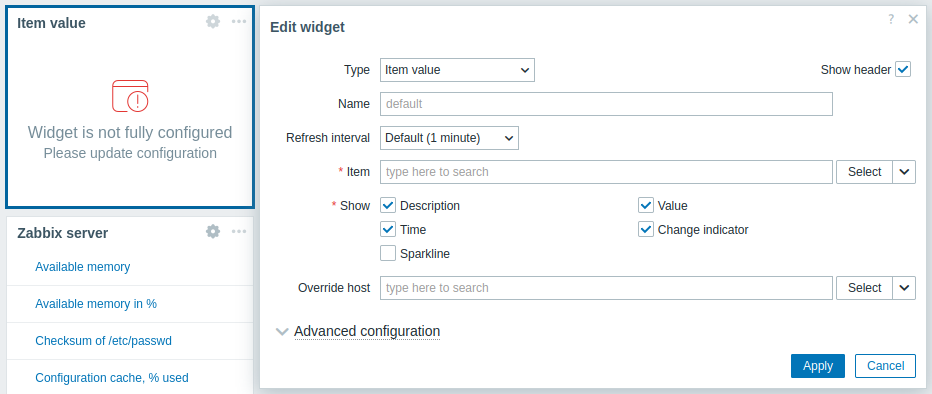
Widżet i jego formularz konfiguracji można przenosić, przeciągając ich paski tytułu, a także zmieniać rozmiar widżetu, przeciągając uchwyty zmiany rozmiaru.
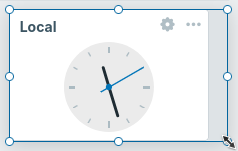
Podczas edytowania widżetu w jego menu Actions dostępne są następujące działania:
- Copy - kopiowanie widżetu.
- Paste - wklejenie skopiowanego widżetu w miejsce tego widżetu. Ta opcja jest wyszarzona, jeśli nie skopiowano żadnego widżetu.
- Delete - usunięcie widżetu.
Jeśli wymagane parametry widżetu nie są skonfigurowane, widżet przechodzi do stanu Widget is not fully configured.
Po zakończeniu edycji kliknij przycisk Apply w formularzu konfiguracji widżetu, a następnie przycisk Save changes w prawym górnym rogu dashboardu, aby zastosować zmiany.
Edytowanie stron
Strony można edytować w trybie edycji dashboardu.
Kolejność stron można zmieniać, przeciągając i upuszczając karty stron. Zmiana kolejności nie powoduje zmiany nazw stron, z wyjątkiem stron z automatycznie przypisanymi nazwami (Page N), które są ponownie numerowane.
Podczas edytowania strony w menu Actions dostępne są następujące działania:
- Copy - kopiowanie strony.
- Delete - usunięcie strony.
- Properties - dostosowanie właściwości strony.
Uprawnienia do pulpitów nawigacyjnych
Uprawnienia do pulpitów nawigacyjnych dla zwykłych użytkowników i użytkowników typu Admin są ograniczone w sposób opisany poniżej, pod warunkiem że dostęp do pulpitów nawigacyjnych oraz opcja Tworzenie i edytowanie pulpitów nawigacyjnych są włączone dla przypisanej im roli użytkownika:
- Mogą wyświetlać i klonować publiczny pulpit nawigacyjny, nawet jeśli do ustawień udostępniania pulpitu nie dodano żadnych użytkowników ani grup użytkowników.
- Mogą wyświetlać i klonować prywatny pulpit nawigacyjny, jeśli mają do niego co najmniej uprawnienia Odczyt, zgodnie z ustawieniami udostępniania.
- Mogą edytować i usuwać pulpit nawigacyjny tylko wtedy, gdy mają do niego uprawnienia Odczyt i zapis, zgodnie z ustawieniami udostępniania.
- Nie mogą zmieniać właściciela pulpitu nawigacyjnego.