
ダッシュボード
ダッシュボードでは、監視環境の概要を確認できます。 要件に合わせて作成およびカスタマイズできます。
構成要素はウィジェットです。グラフ、マップ、最近の障害の一覧など、それぞれ特定の種類の情報を表示するように設計されています。
ウィジェットは、複数のダッシュボードページに整理できます。 このようなページはスライドショーとして表示できます。 また、タブをクリックして任意のページに移動することもできます。
複数のダッシュボードを作成できますが、一度に表示できるのは1つだけです。
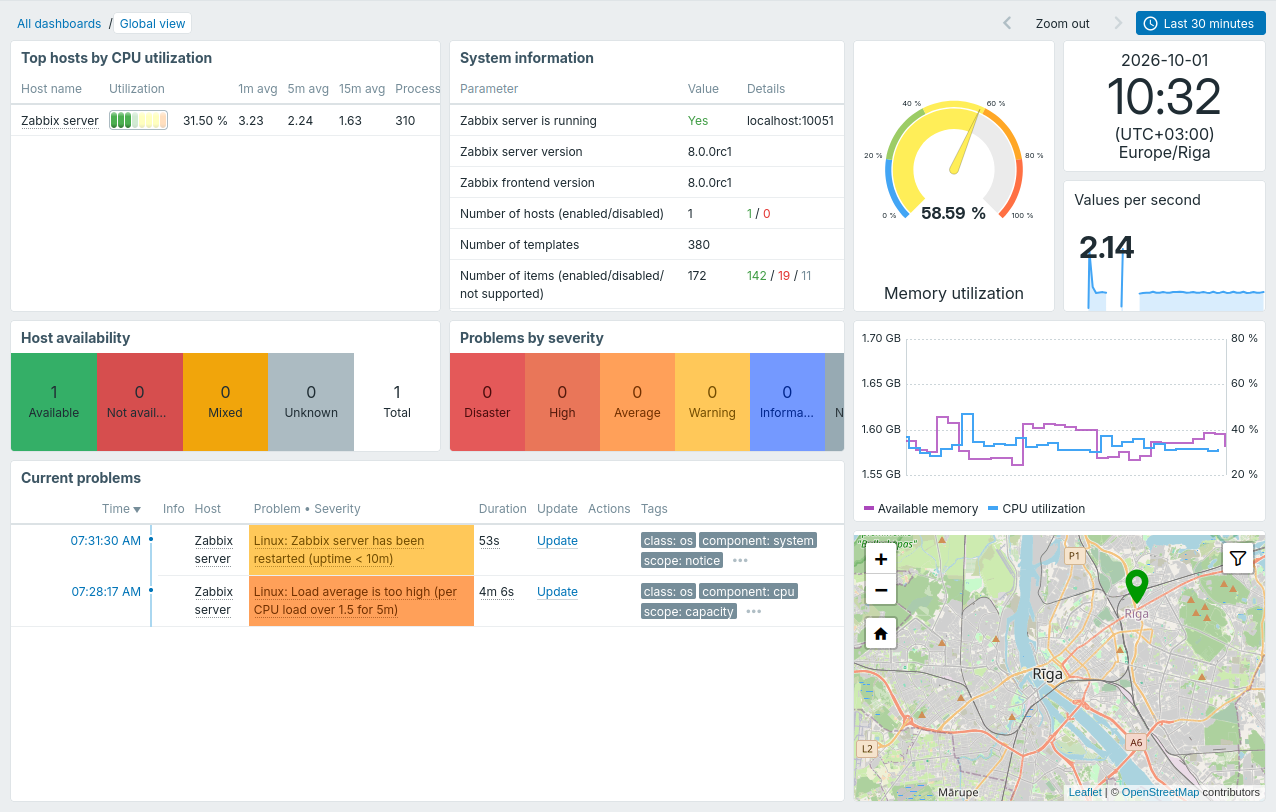
Zabbixには、いくつかのデフォルトダッシュボードが用意されています。 その1つがGlobal viewダッシュボードです。このダッシュボードには、Zabbixサーバーを含む、監視対象のホストの正常性とステータスが表示されます。
Dashboards repositoryには、さらに多くのダッシュボードがあります。
これらのダッシュボードは、既存のZabbix テンプレートで動作するように設計されており、ダウンロードしてZabbix環境にインポートできます。
前提条件を含む各ダッシュボードの詳細な説明は、ダッシュボードのREADMEファイルに記載されています。
ダッシュボード一覧
ダッシュボードの一覧を開くには、次のいずれかを行います。
- メニューでダッシュボードをクリックします。
- ダッシュボードの表示中にすべてのダッシュボードをクリックして、ダッシュボード一覧を開きます。
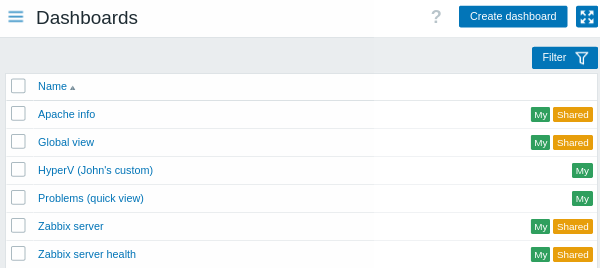
ダッシュボードメニューへのアクセスは、ユーザーロールと、UI要素へのアクセスの下にあるダッシュボードの権限によって異なります。
ここから、次の操作を実行できます。
- ダッシュボードを作成します。
- ダッシュボードを削除します。 チェックボックスを選択して削除ボタンをクリックすると、ダッシュボードを削除できます。
- ダッシュボードをインポートします。
- ダッシュボードをエクスポートします。
ダッシュボードには、所有権と共有設定を示すタグがあります。
- 自分のダッシュボード - ダッシュボードは自分が所有しており、自分だけが表示できます。
- 自分のダッシュボード + 共有 - ダッシュボードは自分が所有していますが、公開されているか、特定のユーザーまたはユーザーグループと共有されています。
- タグのないダッシュボードは、他のユーザーが所有していますが、公開されているか、自分と共有されています。
ダッシュボード名と所有者で一覧をフィルターできます。
ダッシュボードの表示
ダッシュボード一覧でダッシュボード名をクリックすると、ダッシュボードが表示されます。
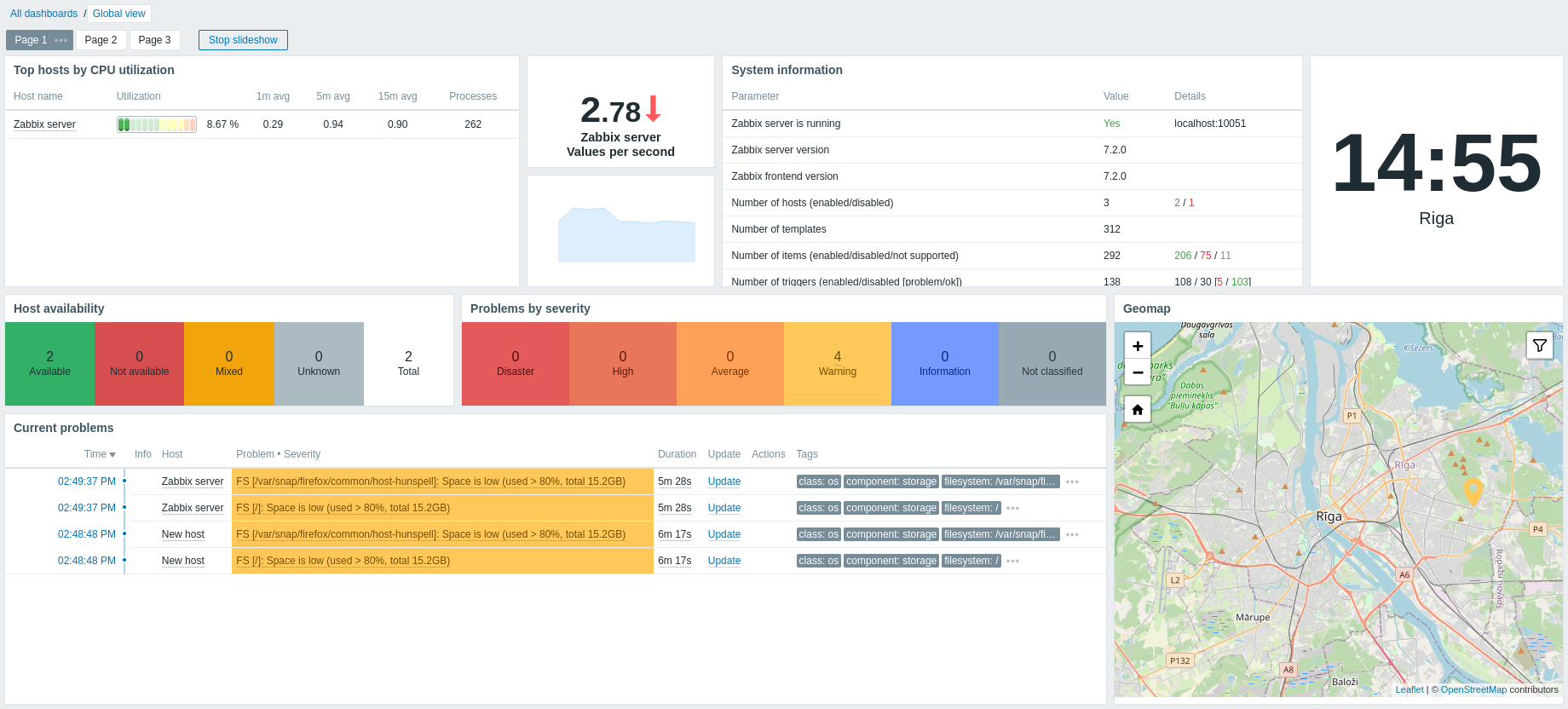
Zabbixユーザーインターフェースは、次回のセッションで最後に開いたダッシュボードを記憶します。
ダッシュボードに表示できるデータは、ホストへのアクセス権によって異なります。
グラフを表示するウィジェットでは、ウィジェットの上にある期間セレクターで時間範囲を設定します。 現在の時間範囲がラベルとして表示されます。 ラベルをクリックすると、セレクターを開閉できます。
ここから、次のようにダッシュボードを管理できます。
- ダッシュボードを編集します。
- ダッシュボードのアクションメニュー
 から、次の操作を実行します。
- 共有 - ダッシュボードの共有設定を編集します。
- 新規作成 - 新しいダッシュボードを作成します。
- 複製 - 現在のダッシュボードを複製して、新しいダッシュボードを作成します。保存する前に、ダッシュボードのプロパティを編集できます。
- 削除 - ダッシュボードを削除します。
- エクスポート - ダッシュボードをエクスポートします。
- 新しいレポートを作成 - スケジュールレポートを作成します。スケジュールレポートを管理する権限がない場合、このオプションは無効になります。
- 関連レポートを表示 - 現在のダッシュボードに関連する既存のレポート一覧を表示します。関連するレポートがない場合、またはスケジュールレポートを管理する権限がない場合、このオプションは無効になります。
- キオスクモードに切り替えます。
- ダッシュボードのスライドショーを開始または停止します。
ダッシュボードの表示モードでは、ウィジェットに対して次のオプションを使用できます。
- ウィジェットを編集します。
- ウィジェットのアクションメニュー
 から、次の操作を実行します。
- コピー - ウィジェットをコピーします。
- 画像をダウンロード - ウィジェットをPNG画像としてダウンロードします。 このオプションは、この機能をサポートするウィジェットで使用できます(各ウィジェットのページを参照してください)。
- 更新間隔 - ウィジェットの内容を更新する頻度を選択します。
複数のページがあるダッシュボードでは、ダッシュボードの表示モードでページのアクションメニュー  から、次の操作を実行できます。
スライドショー
ダッシュボードのプロパティでスライドショーを開始チェックボックスを選択すると、ダッシュボードに複数のページがある場合、スライドショーが自動的に開始されます。 それ以外の場合は、スライドショーを開始ボタンをクリックしてスライドショーを開始できます。

ページは、ダッシュボードおよび個々のページのプロパティで指定された間隔に従って切り替わります。 個々のページにスライドショーの間隔プロパティが定義されている場合、そのページに指定された間隔が適用されます。 それ以外の場合は、ダッシュボードのデフォルトのスライドショーの間隔が適用されます。
スライドショーを停止するには、スライドショーを停止をクリックします。
キオスクモードでは、次のボタンを使用します。
 スライドショーを開始します。
 スライドショーを停止します。
 前のページに移動します。
 次のページに移動します。
ダッシュボードの共有
ダッシュボードはパブリックまたはプライベートに設定できます。
パブリックダッシュボードはすべてのユーザーに表示されます。 プライベートダッシュボードは、所有者と、共有対象として指定されたユーザーまたはユーザーグループにのみ表示されます。
ダッシュボードの共有設定を変更するには、ダッシュボードを表示している状態で、ダッシュボードのアクションメニューから共有をクリックします。
| パラメーター | 説明 |
|---|---|
| タイプ | ダッシュボードのタイプを選択します。 プライベート - ダッシュボードは、選択したユーザーグループとユーザーにのみ表示されます。 パブリック - ダッシュボードはすべてのユーザーに表示されます。 |
| ユーザーグループ共有の一覧 | ダッシュボードにアクセスできるユーザーグループを選択します。 読み取り専用または読み取り/書き込みアクセスを付与できます。 |
| ユーザー共有の一覧 | ダッシュボードにアクセスできるユーザーを選択します。 読み取り専用または読み取り/書き込みアクセスを付与できます。 |
共有オプションによってユーザーが実行できるアクションがどのように制限されるかについては、ダッシュボードの権限を参照してください。
ダッシュボードの作成
ダッシュボードは、次の2つの方法で作成できます。
次に、ダッシュボードのプロパティを指定します。
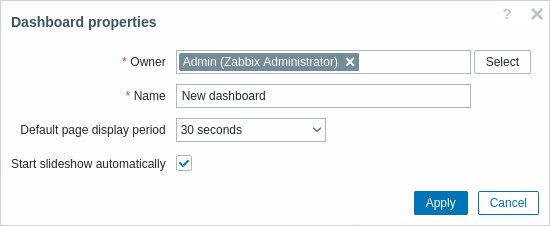
| パラメーター | 説明 |
|---|---|
| 所有者 | ダッシュボードの所有者となるユーザーを選択します。 |
| 名前 | ダッシュボード名を入力します。 |
| デフォルトのスライドショー間隔 | スライドショーで次のページに移動するまで、各ダッシュボードページを表示する時間を選択します。 |
| スライドショーを開始 | ダッシュボードに複数のページがある場合に、スライドショーを自動的に開始するには、このチェックボックスをオンにします。 |
次に、適用をクリックします。 新しいダッシュボードが編集モードで開きます。
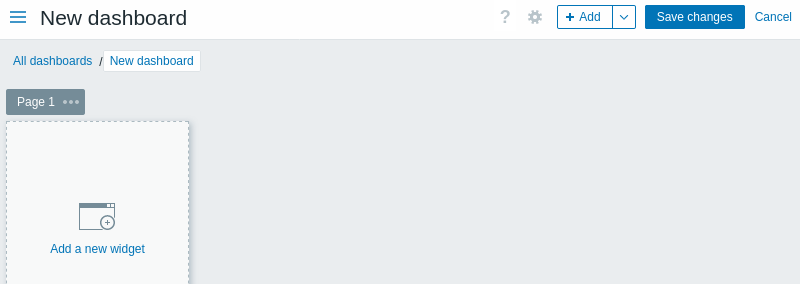
ここから、ダッシュボードのウィジェットとページを追加できます。
ダッシュボードの最小幅は1200ピクセルです。幅の狭いウィンドウでは、水平スクロールバーが表示されます。 幅の広いダッシュボードは常にブラウザーウィンドウ全体に表示されます。ウィジェットをウィンドウの端より外側に配置することはできません。
変更を保存ボタンをクリックしてダッシュボードを保存するか、キャンセルをクリックして前の画面に戻ります。
ウィジェットの追加
ダッシュボードの編集モードでは、ウィジェットを次の2つの方法で追加できます。
-
追加ボタンをクリックします。 または、追加ボタンのドロップダウン矢印をクリックし、ウィジェットの追加を選択します。
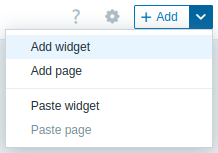
ウィジェットの設定フォームが開き、ウィジェットのプレースホルダーがデフォルトサイズで、ダッシュボード上の最初に利用可能な空き領域に追加されます。
-
ダッシュボードの空いている領域にマウスポインターを移動します。 次に、ウィジェットのプレースホルダーをクリックして、ウィジェットの設定フォームを開きます。 または、プレースホルダーをクリックしてドラッグし、サイズを変更してからマウスボタンを離すと、ウィジェットの設定フォームが開きます。ウィジェットがクリップボードにコピーされている場合は、最初にウィジェットの追加またはウィジェットの貼り付けを選択するよう求められます。
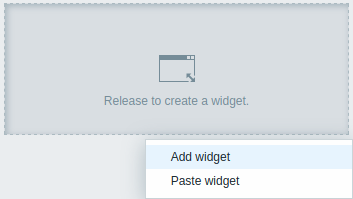
次の手順を実行します。
- ウィジェットの設定フォームで、ウィジェットのタイプを選択します。
- ウィジェットのパラメータを設定します。
- 追加をクリックして、ウィジェットをダッシュボードに追加します。
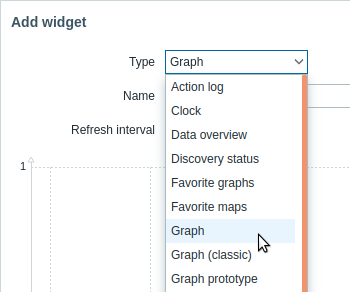
ウィジェットはデフォルトサイズで追加されるか、利用可能なスペースに合わせてサイズが変更されます。 ウィジェットの編集セクションの説明に従って、ウィジェットのサイズ変更や位置変更を行えます。
また、ウィジェットをコピーして貼り付けることで、同じ設定の新しいウィジェットを作成できます。同じダッシュボード内だけでなく、異なるブラウザータブで開いたダッシュボード間でも利用できます。
ウィジェットのコピーと貼り付け
ウィジェットをコピーして貼り付けるには、次の手順を実行します。
- ウィジェットの アクション メニュー で、コピー を選択します。
- ダッシュボードの編集モードで、追加 ボタンのドロップダウン矢印をクリックし、ウィジェットを貼り付け を選択します。
または、ダッシュボード内の空いている領域をクリックし、ウィジェットを貼り付け を選択します。
既存のウィジェットの アクション メニューにある 貼り付け オプションを使用して、コピーしたウィジェットを既存のウィジェット上に貼り付けることもできます。
ページの追加
ダッシュボードに新しいページを追加するには、次の手順を実行します。
- ダッシュボードの編集モードで、追加 ボタンのドロップダウン矢印をクリックし、ページの追加 を選択します。
-
ページのプロパティを入力します。
- 名前 - ページの名前を入力します。 名前を空のままにすると、ページ番号を表す「N」を使用して、ページ N という名前でページが追加されます。
- スライドショーの間隔 - スライドショー が次のページに移動するまでページを表示する時間を選択します。
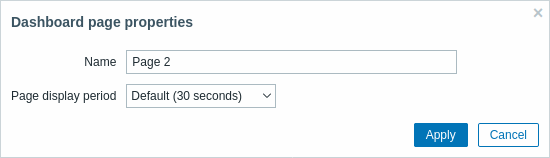
- 適用 をクリックします。
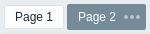
新しいページ用の新しいタブ(例: ページ 2)が追加されます。
ページをコピーして貼り付けることで、同じプロパティを持つ新しいページを作成することもできます。同じダッシュボード内だけでなく、異なるタブで開いているダッシュボード間でも実行できます。
ページのコピー/貼り付け
ページをコピーして貼り付けるには、次の手順を実行します。
- ページの アクション メニュー で、コピー を選択します。
- ダッシュボードの編集モードで、追加 ボタンのドロップダウン矢印をクリックし、ページの貼り付け を選択します。
ダッシュボードの編集
ダッシュボードを編集するには、右上隅にある ダッシュボードの編集 ボタンをクリックします。
または、ウィジェットの 編集 ボタン  をクリックします。
ダッシュボードが編集モードで開きます。
をクリックします。
ダッシュボードが編集モードで開きます。
ここから、次のようにダッシュボードを管理できます。
- 歯車ボタン
 をクリックして、ダッシュボードのプロパティを編集します。
 - ダッシュボードウィジェットを編集します。
- 追加 ボタンのドロップダウン矢印をクリックして、次のダッシュボード操作にアクセスします。
ダッシュボードの編集後、変更を保存 ボタンをクリックしてダッシュボードを保存するか、キャンセル をクリックして前の画面に戻ります。
ウィジェットの編集
ダッシュボードの編集モードで、ウィジェットの 編集 ボタン をクリックすると、ウィジェットを編集できます。
または、ダッシュボードを表示しているときにウィジェットにカーソルを合わせ、編集 ボタンをクリックします。
ウィジェットの編集中は強調表示され、変更内容がリアルタイムでプレビューされます。
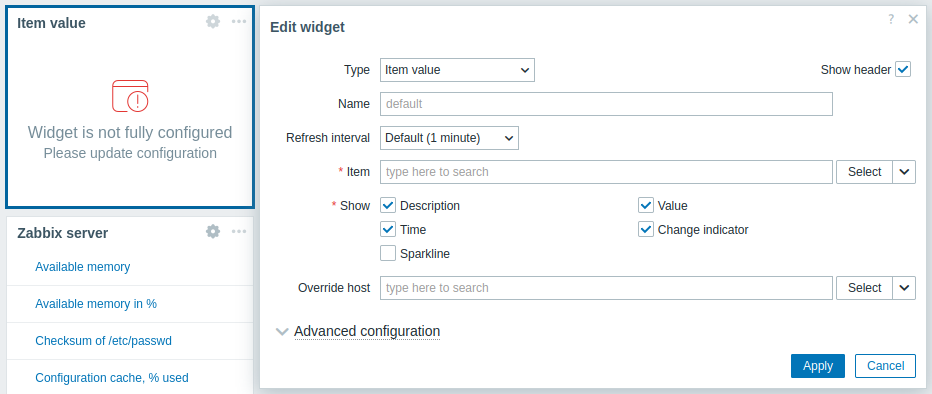
タイトルバーをドラッグすると、ウィジェットとその設定フォームの位置を変更できます。また、サイズ変更ハンドルをドラッグすると、ウィジェットのサイズを変更できます。
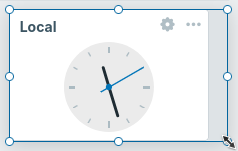
ウィジェットの編集中は、ウィジェットの アクション メニュー から次の操作を実行できます。
- コピー - ウィジェットをコピーします。
- 貼り付け - コピーしたウィジェットをこのウィジェットに貼り付けます。 ウィジェットがコピーされていない場合、このオプションはグレー表示されます。
- 削除 - ウィジェットを削除します。
必須のウィジェットパラメータが設定されていない場合、ウィジェットは ウィジェットが完全に設定されていません 状態になります。
編集後、ウィジェット設定フォームで 適用 をクリックし、ダッシュボードの右上にある 変更を保存 をクリックして変更を適用します。
ページの編集
ページはダッシュボードの編集モードで編集できます。
ページタブをドラッグアンドドロップして、ページの順序を変更できます。 順序を変更してもページ名は変更されません。ただし、自動的に割り当てられた名前(Page N)のページは、番号が振り直されます。
ページの編集中は、ページの Actions メニュー から次の操作を実行できます。
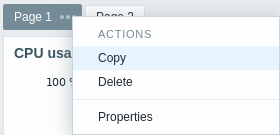
ダッシュボードへの権限
一般ユーザーおよび Admin タイプのユーザーのダッシュボードへの権限は、割り当てられた ユーザーロールでダッシュボードへのアクセスと ダッシュボードの作成と編集 オプションが有効になっている場合、以下のように制限されます。