
Paneles de control
Los dashboards le ofrecen una visión general de su entorno monitorizado. Puede crearlos y personalizarlos para adaptarlos a sus necesidades.
Los elementos básicos son los widgets: un gráfico, un mapa, una lista de problemas recientes, etc., cada uno diseñado para mostrar un tipo de información específico.
Los widgets se pueden organizar en varias páginas del dashboard. Estas páginas se pueden visualizar como una presentación de diapositivas. También puede navegar a cualquier página haciendo clic en su pestaña.
Puede crear varios dashboards, aunque solo se muestra uno a la vez.
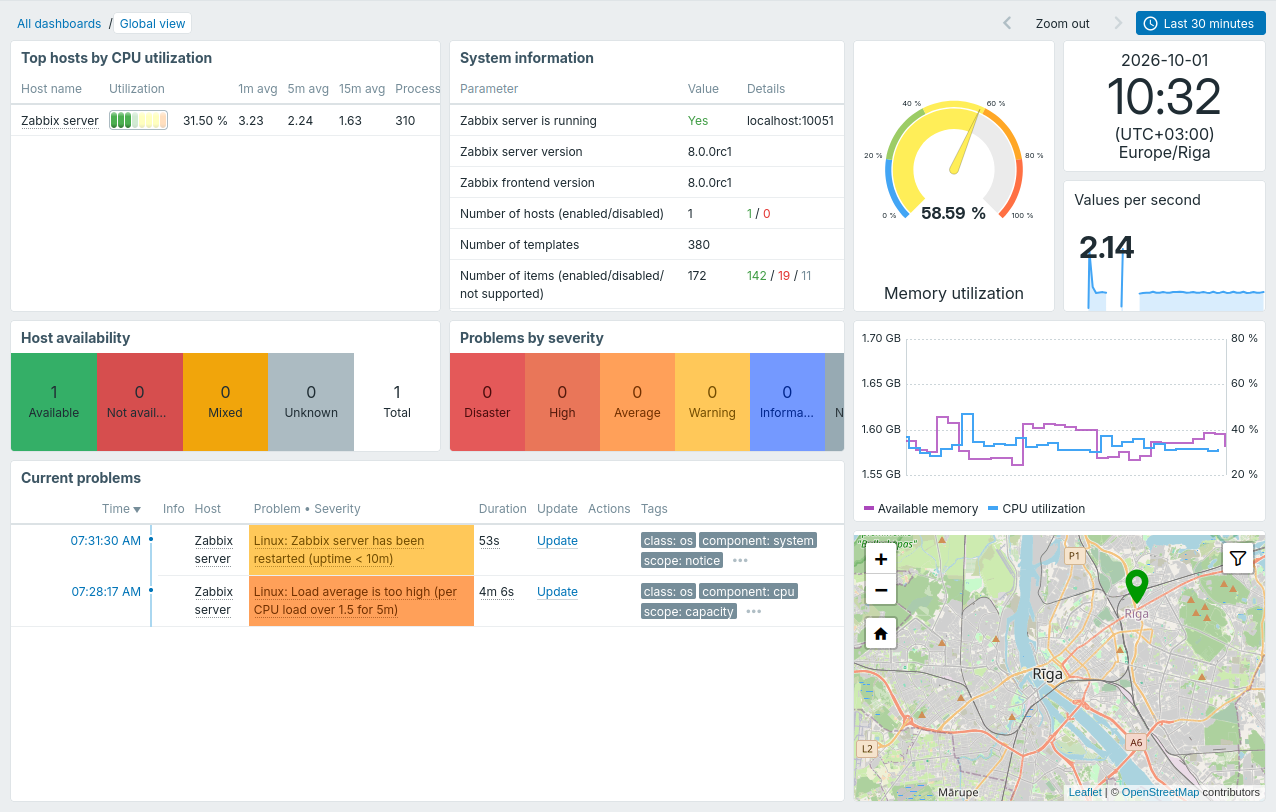
Zabbix incluye algunos dashboards predeterminados. Uno de ellos es el dashboard Global view, que muestra el estado y la salud de sus hosts monitorizados, incluido el server de Zabbix:
Puede encontrar más dashboards en el repositorio de Dashboards.
Estos dashboards están diseñados para funcionar con los templates existentes de Zabbix y se pueden descargar e importar en su entorno de Zabbix.
En el archivo README del dashboard encontrará una descripción detallada de cada dashboard, incluidos sus requisitos previos.
Lista de dashboards
Para abrir la lista de dashboards, puede:
- Hacer clic en Dashboards en el menú.
- Hacer clic en Todos los dashboards mientras visualiza un dashboard para abrir la lista de dashboards.
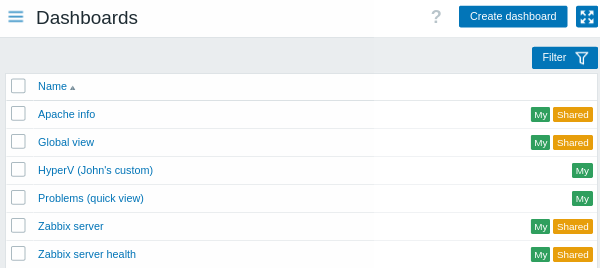
El acceso al menú Dashboards depende del rol de usuario y del permiso Dashboard en Acceso a elementos de la interfaz de usuario.
Desde aquí, puede:
- Crear dashboards.
- Eliminar dashboards. Puede eliminar un dashboard seleccionando su casilla de verificación y haciendo clic en el botón Eliminar.
- Importar dashboards.
- Exportar dashboards.
Los dashboards tienen etiquetas que indican su propiedad y configuración de uso compartido:
- Mío: el dashboard es suyo y solo usted puede verlo.
- Mío + Compartido: el dashboard es suyo, pero es público o se comparte con usuarios o grupos de usuarios específicos.
- Los dashboards sin etiquetas pertenecen a otros usuarios, pero son públicos o se comparten con usted.
Puede filtrar la lista por nombre y propietario del dashboard.
Ver el dashboard
Haga clic en el nombre de un dashboard en la lista de dashboards para ver el dashboard:
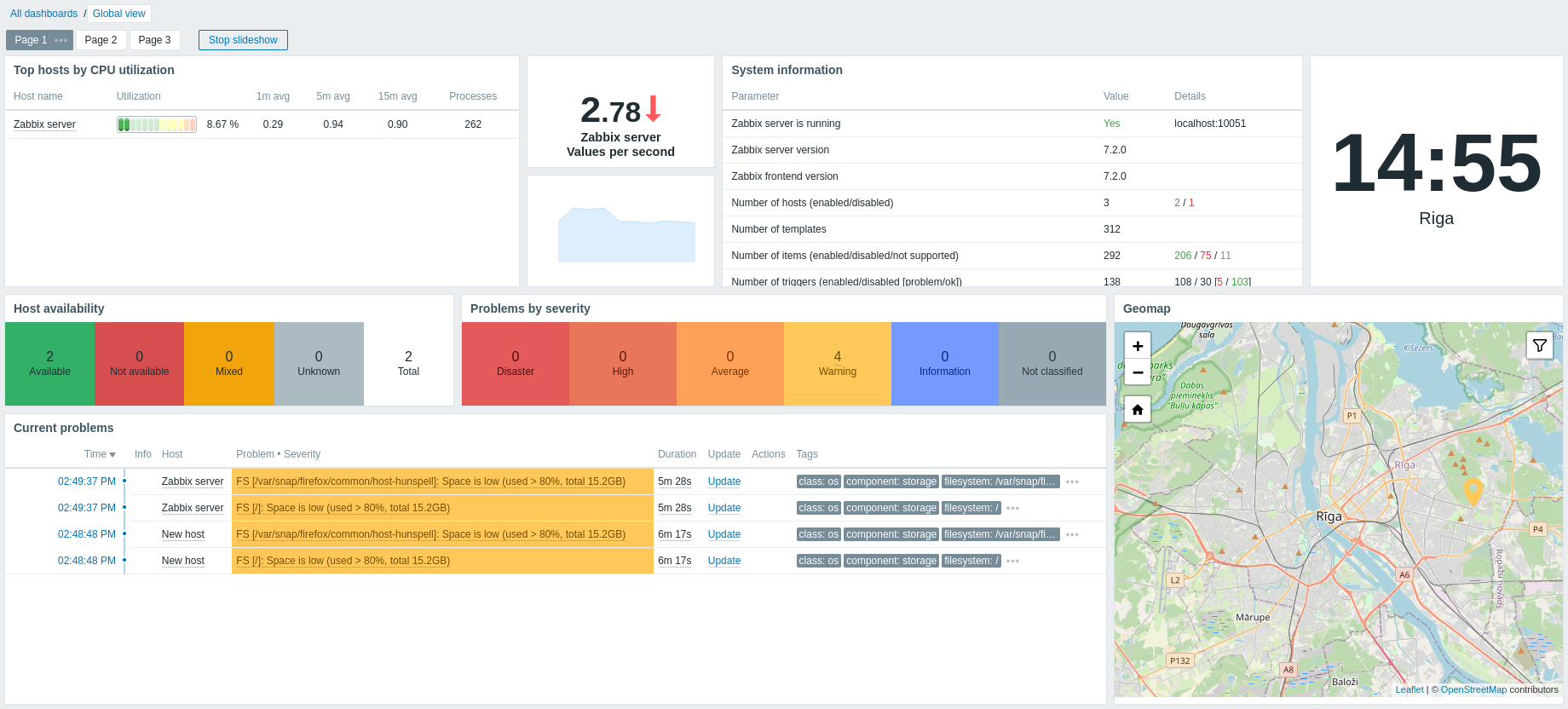
La interfaz de usuario de Zabbix recuerda el último dashboard abierto para la siguiente sesión.
Los datos que puede ver en un dashboard dependen de su acceso a los hosts.
Para los widgets que muestran gráficos, el selector de período de tiempo situado encima de los widgets establece el intervalo de tiempo. Muestra el intervalo de tiempo actual como una etiqueta. Haga clic en la etiqueta para abrir o cerrar el selector.
Desde aquí, puede administrar los dashboards de la siguiente manera:
- Editar el dashboard.
- Realizar las siguientes acciones desde el menú Actions del dashboard
 :
:
- Sharing: editar la configuración de compartición del dashboard.
- Create new: crear un nuevo dashboard.
- Clone: crear un nuevo dashboard clonando el actual. Puede editar las propiedades del dashboard antes de guardarlo.
- Delete: eliminar el dashboard.
- Export: exportar el dashboard.
- Create new report: crear un informe programado. Esta opción está deshabilitada si no tiene permiso para administrar informes programados.
- View related reports: ver una lista de los informes existentes para el dashboard actual. Esta opción está deshabilitada si no hay informes relacionados o si no tiene permiso para administrar informes programados.
- Cambiar al modo kiosco.
- Iniciar o detener la presentación de diapositivas del dashboard.
En el modo de visualización del dashboard, están disponibles las siguientes opciones para los widgets:
- Editar el widget.
- Realizar las siguientes acciones desde el menú Actions del widget
 :
:
- Copy: copiar el widget.
- Download image: descargar el widget como una imagen PNG. Esta opción está disponible para los widgets que admiten esta función (consulte las páginas individuales de los widgets).
- Refresh interval: seleccionar la frecuencia de actualización del contenido del widget.
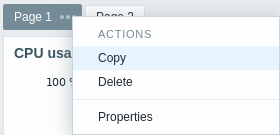
Para los dashboards con varias páginas, las siguientes acciones están disponibles en el menú Actions de la página  en el modo de visualización del dashboard:
- Copy: copiar la página.
- Properties: personalizar las propiedades de la página, incluido el nombre y el intervalo de la presentación de diapositivas.
Presentación de diapositivas
Si la casilla Iniciar presentación de diapositivas está seleccionada en las propiedades del dashboard, la presentación de diapositivas se inicia automáticamente cuando el dashboard tiene más de una página. De lo contrario, puede iniciar la presentación de diapositivas haciendo clic en el botón Iniciar presentación de diapositivas.

Las páginas cambian según los intervalos especificados en las propiedades del dashboard y de cada página. Si la propiedad Intervalo de presentación de diapositivas está definida para una página individual, se aplica el intervalo especificado para esa página. De lo contrario, se aplica el Intervalo de presentación de diapositivas predeterminado del dashboard.
Para detener la presentación de diapositivas, haga clic en Detener presentación de diapositivas.
En el modo kiosco, utilice los siguientes botones:
 para iniciar la presentación de diapositivas;
 para detener la presentación de diapositivas;
 para navegar a la página anterior;
 para navegar a la página siguiente.
Compartir el dashboard
Los dashboards pueden ser públicos o privados.
Los dashboards públicos son visibles para todos los usuarios.
Los dashboards privados solo son visibles para sus propietarios y para los usuarios o grupos de usuarios con los que se comparten.
Para cambiar la configuración de uso compartido de un dashboard, haga clic en Compartir en el menú Acciones del dashboard mientras visualiza el dashboard:
| Parámetro | Descripción |
|---|---|
| Tipo | Seleccione el tipo de dashboard: Privado: el dashboard solo es visible para los grupos de usuarios y usuarios seleccionados. Público: el dashboard es visible para todos los usuarios. |
| Lista de grupos de usuarios compartidos | Seleccione los grupos de usuarios que pueden acceder al dashboard. Puede conceder acceso de solo lectura o de lectura y escritura. |
| Lista de usuarios compartidos | Seleccione los usuarios que pueden acceder al dashboard. Puede conceder acceso de solo lectura o de lectura y escritura. |
Consulte Permisos para dashboards para saber cómo las opciones de uso compartido limitan las acciones disponibles para los usuarios.
Crear un dashboard
Puede crear un dashboard de dos formas:
- En la lista de dashboards, haga clic en el botón Crear dashboard.
- En el modo de visualización del dashboard, haga clic en Crear nuevo en el menú Acciones del dashboard.
A continuación, especifique las propiedades del dashboard:
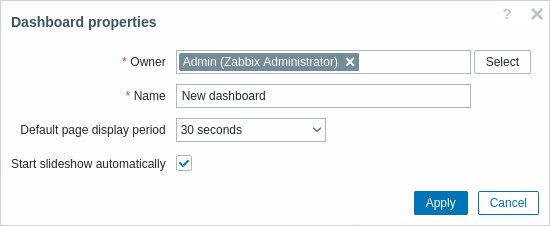
| Parámetro | Descripción |
|---|---|
| Propietario | Seleccione el usuario que será el propietario del dashboard. |
| Nombre | Introduzca el nombre del dashboard. |
| Intervalo predeterminado de la presentación de diapositivas | Seleccione durante cuánto tiempo se muestra cada página del dashboard antes de que la presentación de diapositivas pase a la página siguiente. |
| Iniciar presentación de diapositivas | Marque esta casilla para iniciar automáticamente la presentación de diapositivas cuando el dashboard tenga más de una página. |
A continuación, haga clic en Aplicar. El nuevo dashboard se abre en modo de edición:
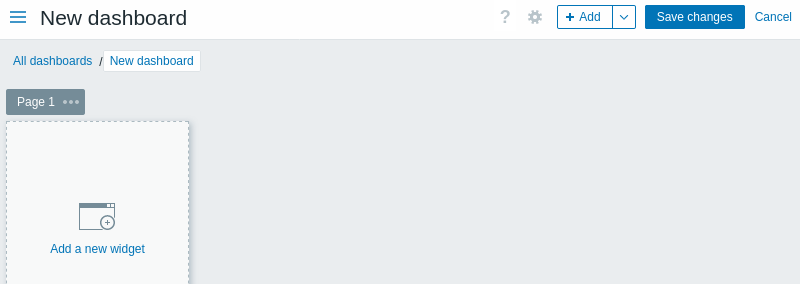
Desde aquí, puede añadir widgets y páginas al dashboard.
Tenga en cuenta que el ancho mínimo de un dashboard es de 1200 píxeles; en ventanas más estrechas, aparece una barra de desplazamiento horizontal. Un dashboard más ancho siempre ocupa toda la ventana del navegador; sus widgets no pueden extenderse más allá de los bordes de la ventana.
Haga clic en el botón Guardar cambios para guardar el dashboard o en Cancelar para volver a la pantalla anterior.
Añadir widgets
En el modo de edición del dashboard, puede añadir widgets de dos formas:
-
Haga clic en el botón Añadir. Como alternativa, haga clic en la flecha desplegable del botón Añadir y seleccione Añadir widget.
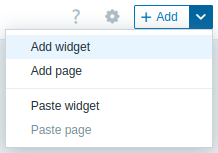
El marcador de posición del widget se añade con su tamaño predeterminado en el primer espacio vacío disponible del dashboard y se abre el formulario de configuración del widget.
-
Mueva el puntero del ratón sobre un área vacía del dashboard. A continuación, haga clic en el marcador de posición del widget para abrir el formulario de configuración del widget. Como alternativa, haga clic en el marcador de posición y arrástrelo para cambiar su tamaño; después, suelte el botón del ratón para abrir el formulario de configuración del widget. Si se ha copiado un widget al portapapeles, primero se le pedirá que elija entre Añadir widget y Pegar widget.
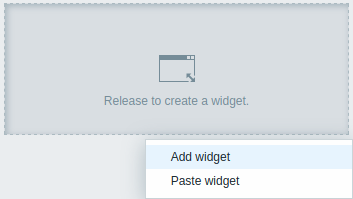
A continuación, siga estos pasos:
- En el formulario de configuración del widget, seleccione el tipo de widget.
- Configure los parámetros del widget.
- Haga clic en Añadir para añadir el widget al dashboard.
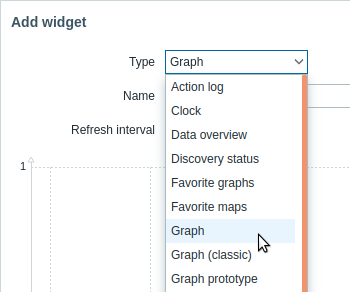
El widget se añade con su tamaño predeterminado o se cambia de tamaño para ajustarse al espacio disponible. Puede cambiar el tamaño y la posición de los widgets tal como se describe en la sección Editar widgets.
También puede copiar y pegar widgets para crear nuevos widgets con la misma configuración, ya sea dentro del mismo dashboard o entre dashboards abiertos en distintas pestañas del navegador.
Copiar/pegar widgets
Para copiar y pegar un widget:
- En el menú Acciones del widget , seleccione Copiar.
- En el modo de edición del dashboard, haga clic en la flecha desplegable del botón Añadir y seleccione Pegar widget. Como alternativa, haga clic en un área vacía del dashboard y seleccione Pegar widget.
También puede pegar un widget copiado sobre uno existente mediante la opción Pegar de su menú Acciones.
Añadir páginas
Para añadir una nueva página a un dashboard:
- En el modo de edición del dashboard, haga clic en la flecha desplegable del botón Añadir y seleccione Añadir página.
-
Complete las propiedades de la página:
- Nombre: introduzca el nombre de la página. Si deja el nombre vacío, la página se añadirá con el nombre Página N, donde «N» es el número incremental de la página.
- Intervalo de presentación: seleccione durante cuánto tiempo se muestra la página antes de que la presentación pase a la siguiente página.
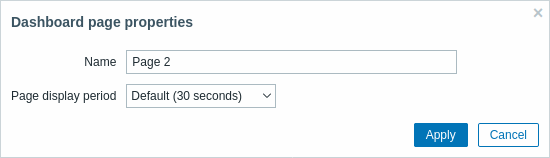
- Haga clic en Aplicar.
Se añadirá una nueva pestaña (por ejemplo, Página 2) para la nueva página.
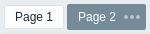
También puede copiar y pegar páginas para crear nuevas páginas con las mismas propiedades, ya sea dentro del mismo dashboard o entre dashboards abiertos en pestañas diferentes.
Copiar/pegar páginas
Para copiar y pegar una página:
- En el menú Acciones de la página , seleccione Copiar.
- En el modo de edición del dashboard, haga clic en la flecha desplegable del botón Añadir y seleccione Pegar página.
Editar el dashboard
Para editar un dashboard, haga clic en el botón Editar dashboard situado en la esquina superior derecha.
Como alternativa, haga clic en el botón Editar  de un widget.
El dashboard se abre en modo de edición.
de un widget.
El dashboard se abre en modo de edición.
Desde aquí, puede administrar los dashboards de la siguiente manera:
- Edite las propiedades del dashboard haciendo clic en el botón de engranaje
 .
. - Edite los widgets del dashboard.
- Acceda a las siguientes acciones del dashboard haciendo clic en la flecha desplegable del botón Añadir:
- Añadir widget: añada un widget al dashboard.
- Añadir página: añada una página al dashboard.
- Pegar widget: pegue un widget copiado. Esta opción aparece atenuada si no se ha copiado ningún widget. Solo se puede copiar un widget a la vez.
- Pegar página: pegue una página copiada. Esta opción aparece atenuada si no se ha copiado ninguna página. Solo se puede copiar una página a la vez.
Después de editar el dashboard, haga clic en el botón Guardar cambios para guardar el dashboard o en Cancelar para volver a la pantalla anterior.
Editar widgets
Un widget se puede editar en el modo de edición del dashboard haciendo clic en su botón Editar .
Como alternativa, al ver un dashboard, puede pasar el cursor sobre un widget y hacer clic en el botón Editar.
Mientras se edita un widget, este aparece resaltado y los cambios se previsualizan en tiempo real.
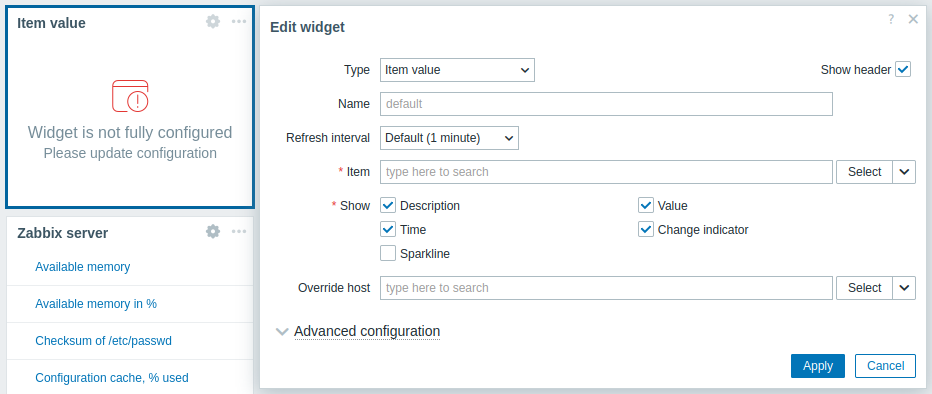
Puede cambiar la posición del widget y de su formulario de configuración arrastrando sus barras de título, y cambiar el tamaño del widget arrastrando sus controladores de cambio de tamaño.
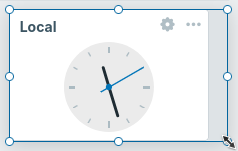
Las siguientes acciones están disponibles en el menú Acciones del widget al editar un widget:
- Copiar: copiar el widget.
- Pegar: pegar un widget copiado sobre este widget. Esta opción aparece atenuada si no se ha copiado ningún widget.
- Eliminar: eliminar el widget.
Si no se configuran los parámetros obligatorios del widget, este pasa al estado El widget no está completamente configurado.
Después de editar, haga clic en Aplicar en el formulario de configuración del widget y, a continuación, en Guardar cambios en la esquina superior derecha del dashboard para aplicar los cambios.
Editar páginas
Las páginas se pueden editar en el modo de edición del dashboard.
Las páginas se pueden reordenar arrastrando y soltando las pestañas de las páginas. Reordenar las páginas no cambia sus nombres, excepto en el caso de las páginas con nombres asignados automáticamente (Page N), que se vuelven a numerar.
Las siguientes acciones están disponibles en el menú Actions de la página al editar una página:
- Copy: copiar la página.
- Delete: eliminar la página.
- Properties: personalizar las propiedades de la página.
Permisos para los dashboards
Los permisos para los dashboards de los usuarios normales y de los usuarios de tipo Admin están limitados como se describe a continuación, siempre que el acceso a los dashboards y la opción Crear y editar dashboards estén habilitados para su rol de usuario asignado:
- Pueden ver y clonar un dashboard público incluso cuando no se hayan añadido usuarios ni grupos de usuarios a las preferencias de uso compartido del dashboard.
- Pueden ver y clonar un dashboard privado si tienen al menos permisos de Lectura, según se especifica en las preferencias de uso compartido.
- Pueden editar y eliminar un dashboard solo si tienen permisos de Lectura y escritura, según se especifica en las preferencias de uso compartido.
- No pueden cambiar el propietario del dashboard.