
Периоды обслуживания
Обзор
Техническое обслуживание используется для подавления проблем в заранее определенные периоды времени.
Периоды технического обслуживания можно определить для следующих сущностей:
- Группы узлов сети
- Узлы сети
- Триггеры
- Имена событий
- Теги
Если техническое обслуживание определено для определенных тегов или имен событий, оно будет активировано только для соответствующих триггеров; все остальные триггеры узла сети или группы узлов сети не будут находиться на техническом обслуживании.
Существует два типа технического обслуживания: Со сбором данных и Без сбора данных.
Во время технического обслуживания типа Со сбором данных триггеры обрабатываются как обычно, а события создаются при необходимости. Однако если в настройках действия установлен флажок Приостановить операции для подавленных проблем, эскалации проблем приостанавливаются для сущностей, находящихся на техническом обслуживании. В этом случае шаги эскалации, которые могут включать отправку уведомлений или выполнение удаленных команд, игнорируются на протяжении всего периода технического обслуживания. Обратите внимание, что восстановление проблем и операции обновления во время технического обслуживания не подавляются, подавляются только эскалации. Уведомления о восстановлении не отправляются, если проблема возникла во время технического обслуживания.
Например, если шаги эскалации запланированы через 0, 30 и 60 минут после возникновения проблемы, а через 10 минут после возникновения реальной проблемы начинается техническое обслуживание продолжительностью полчаса, которое заканчивается через 40 минут, второй и третий шаги будут выполнены на полчаса позже, то есть через 60 и 90 минут (при условии, что проблема все еще существует). Аналогично, если проблема возникает во время технического обслуживания, эскалация начнется после его окончания.
Чтобы получать уведомления о проблемах во время технического обслуживания без задержки, необходимо снять флажок Приостановить операции для подавленных проблем в настройках действия.
Если хотя бы один узел сети (используемый в выражении триггера) не находится на техническом обслуживании, Zabbix отправит уведомление о проблеме.
Сервер Zabbix должен работать во время технического обслуживания. Периоды технического обслуживания пересчитываются каждую минуту или сразу после перезагрузки кэша конфигурации, если в период технического обслуживания были внесены изменения.
Процессы таймера проверяют, необходимо ли изменить статус узла сети на «техническое обслуживание» или обратно, в 0 секунд каждой минуты. Кроме того, каждую секунду процесс таймера проверяет, необходимо ли запустить или остановить техническое обслуживание на основе изменений в [периодах технического обслуживания] после обновления конфигурации. Таким образом, скорость запуска и остановки периодов технического обслуживания зависит от интервала обновления конфигурации (по умолчанию 10 секунд). Обратите внимание, что изменения периодов технического обслуживания не включают настройки Активно с/Активно до. Кроме того, если сущность (группа узлов сети/узел сети/триггер и т. д.) добавлена в уже активный период технического обслуживания, изменения будут активированы процессом таймера только в начале следующей минуты.
Обратите внимание, что когда узел сети переходит на техническое обслуживание, процессы таймера сервера Zabbix считывают все открытые проблемы, чтобы проверить, требуется ли их подавление. Это может повлиять на производительность, если существует много открытых проблем. Сервер Zabbix также считывает все открытые проблемы при запуске, даже если в этот момент не настроено ни одного периода технического обслуживания.
Обратите внимание, что сервер Zabbix (или прокси) всегда собирает данные независимо от типа технического обслуживания (включая техническое обслуживание типа Без сбора данных). Позже сервер игнорирует эти данные, если установлен тип Без сбора данных.
После окончания технического обслуживания типа Без сбора данных триггеры, использующие функцию nodata(), не сработают до следующей проверки в течение периода, который они проверяют.
Если элемент данных журнала добавлен, пока узел сети находится на техническом обслуживании, а затем техническое обслуживание заканчивается, будут собираться только новые записи файла журнала, появившиеся после окончания технического обслуживания.
Если для узла сети, находящегося на техническом обслуживании типа Без сбора данных, отправляется значение с временной меткой (например, с помощью Zabbix sender), это значение будет отброшено; однако можно отправить значение с временной меткой за истекший период технического обслуживания, и оно будет принято.
Если пользователь изменяет период технического обслуживания или параметры технического обслуживания (группу узлов сети, узел сети, триггер и т. д.), изменения вступят в силу только после синхронизации кэша конфигурации.
Настройка
Чтобы немедленно начать период обслуживания:
- Перейдите в Мониторинг > Проблемы.
- Нажмите имя проблемы.
- Выберите вариант обслуживания в меню события (узел сети, триггер, имя события, теги).
- Измените параметры обслуживания в форме.
Чтобы настроить запланированный период обслуживания:
- Перейдите в Сбор данных > Обслуживание.
- Нажмите Создать период обслуживания (или имя существующего периода обслуживания).
- Введите параметры обслуживания в форме.
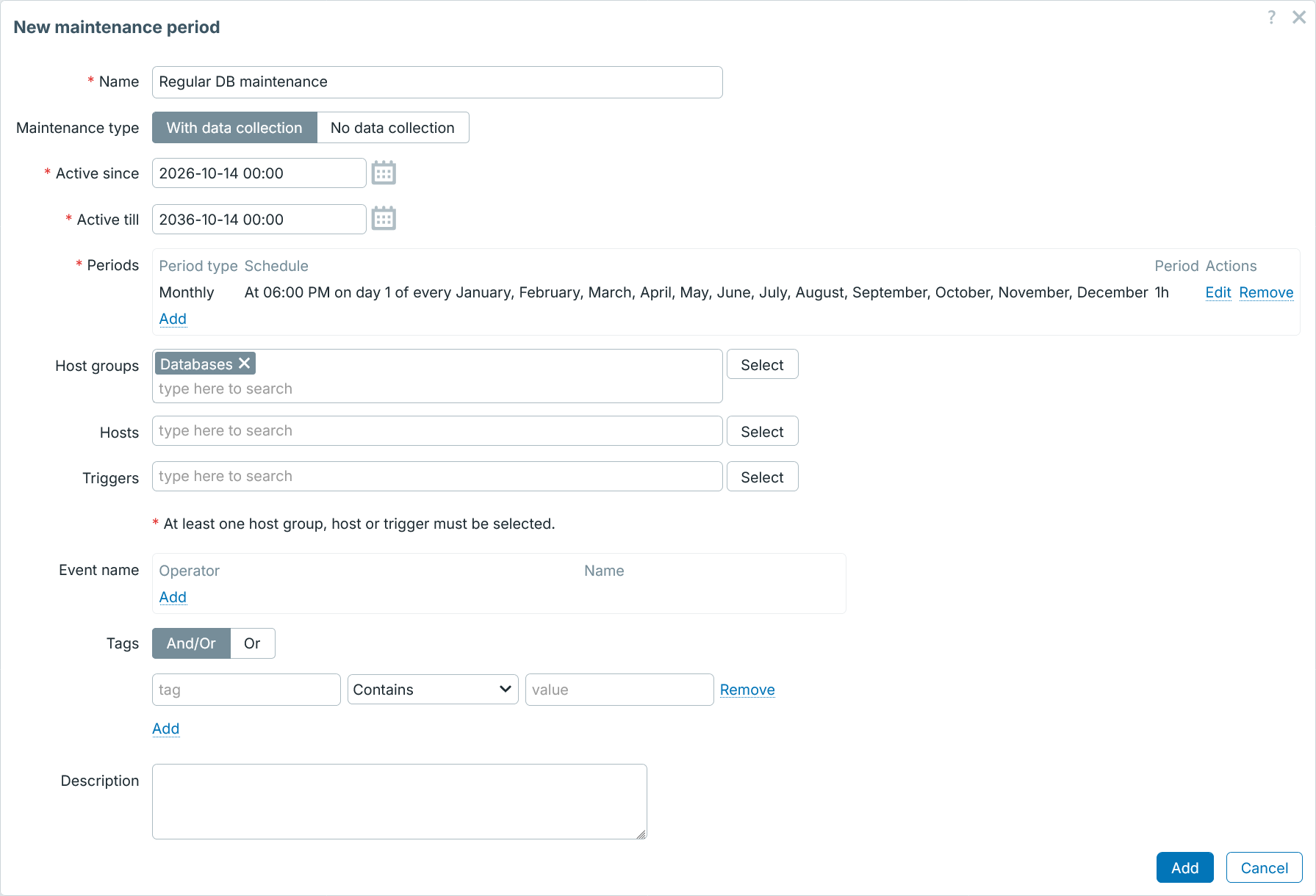
Все обязательные поля отмечены красной звездочкой.
| Параметр | Описание |
|---|---|
| Имя | Имя периода обслуживания. |
| Тип обслуживания | Можно установить два типа обслуживания: Со сбором данных - во время обслуживания сервер собирает данные, а триггеры обрабатываются; Без сбора данных - данные могут по-прежнему собираться, но во время обслуживания они не сохраняются в базе данных, а триггеры (включая функцию nodata()) не срабатывают.Информацию о влиянии каждого типа на отчет о доступности см. в разделе Влияние периодов обслуживания. |
| Активен с | Дата и время, начиная с которых выполнение периодов обслуживания становится активным. Примечание: Установка только этого времени не активирует период обслуживания; периоды обслуживания необходимо настроить в разделе Периоды (см. ниже). |
| Активен до | Дата и время, до которых выполнение периодов обслуживания остается активным. |
| Периоды | Этот блок позволяет определить точные дни и часы проведения обслуживания. При нажатии  открывается всплывающее окно с гибкой формой Период обслуживания, в которой можно задать расписание обслуживания. Подробное описание см. в разделе Периоды обслуживания. открывается всплывающее окно с гибкой формой Период обслуживания, в которой можно задать расписание обслуживания. Подробное описание см. в разделе Периоды обслуживания. |
| Группы узлов сети | Выберите группы узлов сети, для которых будет активировано обслуживание. Обслуживание будет активировано для всех узлов сети из указанных групп узлов сети. Это поле поддерживает автодополнение: после начала ввода отображается раскрывающийся список всех доступных групп узлов сети. Указание родительской группы узлов сети автоматически выбирает все вложенные группы узлов сети. Поэтому обслуживание также будет активировано для узлов сети из вложенных групп. |
| Узлы сети | Выберите узлы сети, для которых будет активировано обслуживание. Это поле поддерживает автодополнение: после начала ввода отображается раскрывающийся список всех доступных узлов сети. |
| Триггеры | Выберите триггеры, для которых будет активировано обслуживание. Это поле поддерживает автодополнение: после начала ввода отображается раскрывающийся список всех доступных триггеров. |
| Имя события | Укажите имена событий, для которых будет активировано обслуживание. Можно задать несколько условий. Для каждого условия доступны два оператора: Содержит - включить указанные имена тегов, если значения тегов содержат введенную строку (поиск подстроки без учета регистра) Не содержит - исключить указанные имена тегов, если значения тегов содержат введенную строку (поиск подстроки без учета регистра) |
| Теги | Укажите теги, для которых будет активировано обслуживание. Можно задать несколько условий. Сопоставление имен тегов всегда выполняется с учетом регистра. Для каждого условия доступны несколько операторов: Содержит - включить указанные имена тегов, если значения тегов содержат введенную строку (поиск подстроки с учетом регистра); Равно - включить указанные имена тегов и значения (с учетом регистра). Не равно - исключить указанные имена тегов и значения (с учетом регистра) Не содержит - исключить указанные имена тегов, если значения тегов содержат введенную строку (поиск подстроки без учета регистра) Для условий доступны два типа вычисления: И/ИЛИ - должны выполняться все условия; условия с одинаковым именем тега группируются с помощью условия ИЛИ; ИЛИ - достаточно выполнения одного условия. Теги можно указывать только при выборе типа обслуживания Со сбором данных. |
| Описание | Описание периода обслуживания. |
Периоды обслуживания
Окно периода обслуживания предназначено для планирования времени для регулярного или разового обслуживания. Форма динамическая: доступные поля изменяются в зависимости от выбранного Тип периода.
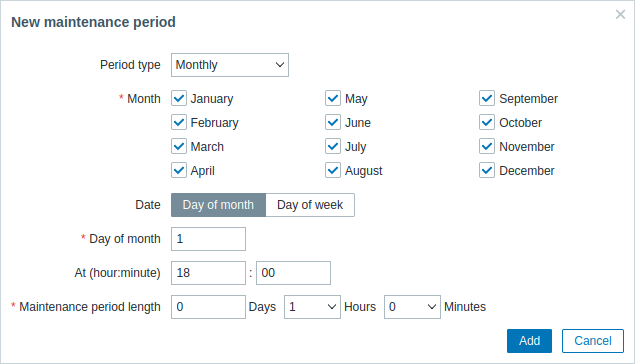
| Тип периода | Описание |
|---|---|
| Однократно | Настройте разовый период обслуживания: Дата - дата и время периода обслуживания; Длительность периода обслуживания - как долго обслуживание будет активно. |
| Ежедневно | Настройте ежедневный период обслуживания: Каждые N дней - частота обслуживания (1 - (по умолчанию) каждый день, 2 - каждые два дня и т. д.); В (час:минута) - время суток, когда начинается обслуживание; Длительность периода обслуживания - как долго обслуживание будет активно. Когда параметр Каждые N дней больше "1", начальным днем считается день, на который приходится время Активно с. Примеры: - если Активно с установлено в "2021-01-01 12:00", Каждые N дней установлено в "2", а В (час:минута) - в "23:00", то первый период обслуживания начнется 1 января в 23:00, а второй - 3 января в 23:00; - если Активно с установлено в "2021-01-01 12:00", Каждые N дней установлено в "2", а В (час:минута) - в "01:00", то первый период обслуживания начнется 3 января в 01:00, а второй - 5 января в 01:00. |
| Еженедельно | Настройте еженедельный период обслуживания: Каждые N недель - частота обслуживания (1 - (по умолчанию) каждую неделю, 2 - каждые две недели и т. д.); День недели - в какой день должно проводиться обслуживание; В (час:минута) - время суток, когда начинается обслуживание; Длительность периода обслуживания - как долго обслуживание будет активно. Когда параметр Каждые N недель больше "1", начальной неделей считается неделя, на которую приходится время Активно с. Примеры см. в описании параметра Ежедневно выше. |
| Ежемесячно | Настройте ежемесячный период обслуживания: Месяц - выберите все месяцы, в течение которых выполняется регулярное обслуживание; Дата: День месяца - выберите этот вариант, если обслуживание должно проводиться в одну и ту же дату каждого месяца (например, каждый 1-й день месяца), затем выберите нужный день в появившемся поле День месяца; Дата: День недели - выберите этот вариант, если обслуживание должно проводиться только в определенные дни (например, каждый первый понедельник месяца), затем выберите (в раскрывающемся списке) нужную неделю месяца (первую, вторую, третью, четвертую или последнюю), а затем отметьте флажками день(дни) обслуживания; В (час:минута) - время суток, когда начинается обслуживание; Длительность периода обслуживания - как долго обслуживание будет активно. |
При создании периода обслуживания используется часовой пояс пользователя, который его создает. Однако при планировании повторяющихся периодов обслуживания (Daily, Weekly, Monthly) используется часовой пояс сервера Zabbix. Чтобы обеспечить предсказуемое поведение повторяющихся периодов обслуживания, необходимо использовать единый часовой пояс для всех компонентов Zabbix.
Когда закончите, нажмите Add, чтобы добавить период обслуживания в раздел Periods.
Обратите внимание, что изменения времени на летнее/зимнее время (DST) не влияют на длительность обслуживания. Например, предположим, что у нас настроено двухчасовое обслуживание, которое обычно начинается в 01:00 и заканчивается в 03:00:
- если после одного часа обслуживания (в 02:00) происходит переход на летнее/зимнее время и текущее время меняется с 02:00 на 03:00, обслуживание продолжится еще один час (до 04:00);
- если после двух часов обслуживания (в 03:00) происходит переход на летнее/зимнее время и текущее время меняется с 03:00 на 02:00, обслуживание завершится, потому что прошло два часа;
- если период обслуживания начинается в час, который пропускается из-за перехода на летнее/зимнее время, то обслуживание не начнется.
Если период обслуживания установлен на "1 day" (фактическая длительность обслуживания составляет 24 часа, поскольку Zabbix вычисляет дни в часах), начинается в 00:00 и заканчивается в 00:00 следующего дня:
- обслуживание завершится в 01:00 следующего дня, если текущее время сдвинется вперед на один час;
- обслуживание завершится в 23:00 того же дня, если текущее время сдвинется назад на один час.
Отображение
Отображение узлов сети в обслуживании
Оранжевый значок гаечного ключа  рядом с именем узла сети указывает на то, что этот узел сети находится в обслуживании в следующих разделах:
- Панели
- Мониторинг > Проблемы
- Инвентаризация > Узлы сети > Детали инвентаризации узла сети
- Сбор данных > Узлы сети (см. столбец Статус)
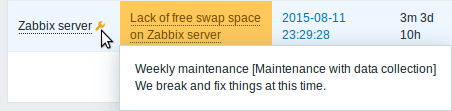
Сведения об обслуживании отображаются, когда указатель мыши находится над значком.
Кроме того, узлы сети в обслуживании выделяются оранжевым фоном в Мониторинг > Карты.
Отображение подавленных проблем
Обычно проблемы для узлов сети, находящихся на обслуживании, подавляются, то есть не отображаются в веб-интерфейсе.
Подавленные проблемы также могут быть скрыты, если они были подавлены вручную.
Отображать подавленные проблемы можно, выбрав параметр Show suppressed problems в следующих местах:
- Dashboards (в конфигурации виджета Problem hosts, Problems, Problems by severity, Trigger overview)
- Monitoring > Problems (в фильтре)
- Monitoring > Maps (в конфигурации карты)
- Глобальные notifications (в конфигурации профиля пользователя)
Когда отображаются подавленные проблемы, показывается следующий значок:  .
Если подавление связано с обслуживанием узла сети, отображаются следующие значки:
.
Если подавление связано с обслуживанием узла сети, отображаются следующие значки:
 - проблема была подавлена из-за обслуживания узла сети.
 - проблема была снята с подавления после обслуживания узла сети.
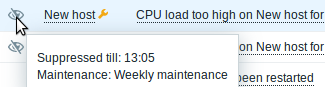
При наведении указателя на значок отображается дополнительная информация. В деталях события можно проверить, была ли событие подавлено из-за обслуживания или подавлено вручную. Если применяются и обслуживание, и ручное подавление, приоритет в цвете значка имеет ручное подавление.
Расчет очередей во время обслуживания
Очереди, отображаемые во веб-интерфейсе Zabbix (Administration > Queue), рассчитываются сервером Zabbix. Они не включают элементы данных в обслуживании No data collection, и длина очереди для этих элементов всегда равна нулю, даже если их значения задерживаются. Задержанные элементы данных в обслуживании With data collection по-прежнему учитываются в очереди.
Прокси Zabbix proxy не знает о периодах обслуживания, поскольку между сервером Zabbix и прокси отсутствует синхронизация конфигурации обслуживания.
Внутренние проверки, вычисляемые на прокси Zabbix (например, zabbix[queue,,] и zabbix[stats,,,queue,,]), сообщают о задержанных элементах данных независимо от статуса обслуживания на сервере Zabbix.
В результате для одних и тех же элементов данных в обслуживании No data collection веб-интерфейс Zabbix и внутренние проверки на прокси Zabbix могут сообщать разную длину очереди.