
1 Erstellen eines Datenpunkts
Übersicht
Um einen Datenpunkt im Zabbix-Frontend zu erstellen, gehen Sie wie folgt vor:
- Gehen Sie zu: Data collection > Hosts
- Klicken Sie in der Zeile des Hosts auf Items
- Klicken Sie oben rechts auf dem Bildschirm auf Create item
- Geben Sie die Parameter des Datenpunkts im Formular ein
Sie können einen Datenpunkt auch erstellen, indem Sie einen vorhandenen öffnen, auf die Schaltfläche Clone klicken und ihn dann unter einem anderen Namen speichern.
Konfiguration
Die Registerkarte Datenpunkt enthält allgemeine Attribute des Datenpunkts.
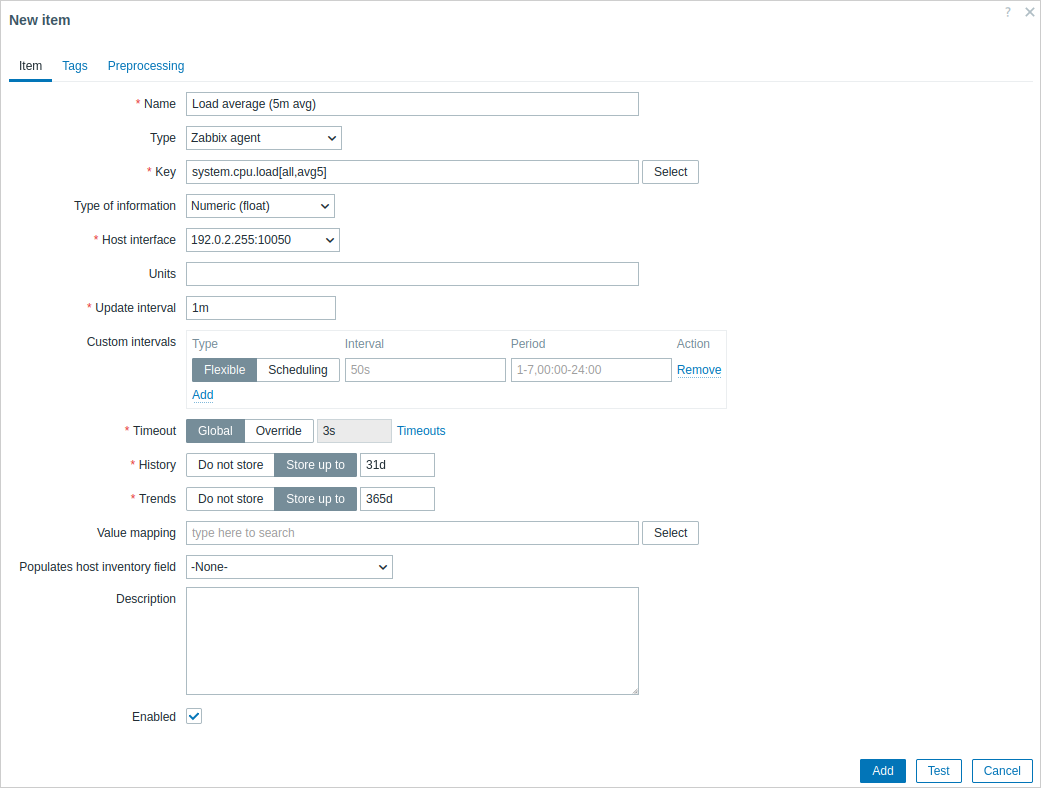
Alle Pflichtfelder sind mit einem roten Sternchen gekennzeichnet.
| Parameter | Beschreibung |
|---|---|
| Name | Name des Datenpunkts. Benutzermakros werden unterstützt. |
| Typ | Datenpunkttyp. Siehe die einzelnen Abschnitte zu Datenpunkttypen. |
| Schlüssel | Datenpunktschlüssel (bis zu 2048 Zeichen). Die unterstützten Datenpunktschlüssel sind in den einzelnen Abschnitten zu den Datenpunkttypen aufgeführt. Der Schlüssel muss innerhalb eines einzelnen Hosts eindeutig sein. Wenn der Schlüsseltyp „Zabbix agent“, „Zabbix agent (active)“ oder „Simple check“ lautet, muss der Schlüsselwert vom Zabbix Agent oder Zabbix Server unterstützt werden. Siehe auch: das korrekte Schlüsselformat. |
| Informationstyp | Typ der Daten, wie sie nach der Durchführung etwaiger Konvertierungen in der Datenbank gespeichert werden. Numerisch (vorzeichenlos) – vorzeichenlose 64-Bit-Ganzzahl. Beachten Sie, dass ein Gleitkommawert, der für einen Ganzzahl-Datenpunkt empfangen wird, um seinen Dezimalteil gekürzt wird. Numerisch (Gleitkomma) – 64-Bit-Gleitkommazahl. Dieser Typ ermöglicht eine Genauigkeit von ungefähr 15 Stellen und einen Bereich von ungefähr -1.79E+308 bis 1.79E+308 (mit Ausnahme von PostgreSQL 11 und früheren Versionen). Der Empfang von Werten in wissenschaftlicher Schreibweise wird ebenfalls unterstützt, z. B. 1.23E+7, 1e308, 1.1E-4. Zeichen – kurze Textdaten. Protokoll – lange Textdaten mit optionalen protokollbezogenen Eigenschaften (Zeitstempel, Quelle, Schweregrad, logeventid). Text – lange Textdaten. Siehe auch Beschränkungen für Textdaten. Binär – Binärzahl (nur für abhängige Datenpunkte unterstützt). Datenpunkte, die Werte mit dem Datentyp „Binär“ zurückgeben, werden in Formeln berechneter Datenpunkte oder Ausdrücken von Auslösern nicht unterstützt. Für Datenpunktschlüssel, die Daten nur in einem bestimmten Format zurückgeben, wird der passende Informationstyp automatisch ausgewählt. |
| Host-Schnittstelle | Wählen Sie die Host-Schnittstelle aus. Dieses Feld ist verfügbar, wenn ein Datenpunkt auf Host-Ebene bearbeitet wird. |
| Einheiten | Wenn ein Einheitensymbol festgelegt ist, wendet Zabbix eine Nachverarbeitung auf den empfangenen Datenpunktwert an und zeigt ihn mit dem angegebenen Einheitenzusatz an. Unterstützte Einheitensymbole mit spezieller Formatierung (und Beispiele für empfangener Datenpunktwert → angezeigter Wert): B – Byte (1024 → 1 KB) Bps – Byte pro Sekunde (1024 → 1 KBps) s – Sekunden, angezeigt mit bis zu drei größten Einheiten ungleich null (881764 → 10d 4h 56m) uptime – verstrichene Zeit im Format hh:mm:ss oder N Tage, hh:mm:ss (881764 → 10 Tage, 04:56:04) unixtime – Unix-Zeitstempel, formatiert als yyyy.mm.dd hh:mm:ss (881764 → 1970-01-11 04:56:04 AM); für eine korrekte Formatierung muss der empfangene Datenpunktwert Numerisch (vorzeichenlos) sein. Bei anderen Einheiten (z. B. Hz, W usw.) wird der empfangene Wert, wenn er 1000 überschreitet, durch 1000 geteilt und mit dem entsprechenden Präfix angezeigt (5000 → 5 KHz, 881764 → 881.76 KW). Wenn dem Einheitensymbol ein ! vorangestellt wird, sind Einheitenumrechnung und Präfixierung deaktiviert (1024 !B → 1024 B, 61 !s → 61 s).Weitere Beispiele und Einzelheiten zu Einheitensymbolen und Einheitenumrechnung finden Sie unter Suffixe für Datenpunktwerte. |
| Aktualisierungsintervall | Ruft alle N Sekunden einen neuen Wert für diesen Datenpunkt ab. Das maximal zulässige Aktualisierungsintervall beträgt 86400 Sekunden (1 Tag). Zeitsuffixe werden unterstützt, z. B. 30s, 1m, 2h, 1d. Benutzermakros werden unterstützt. Ein einzelnes Makro muss das gesamte Feld ausfüllen. Mehrere Makros in einem Feld oder Makros gemischt mit Text werden nicht unterstützt. Hinweis: Das Aktualisierungsintervall kann nur auf „0“ gesetzt werden, wenn benutzerdefinierte Intervalle mit einem Wert ungleich null vorhanden sind. Wenn es auf „0“ gesetzt wird und ein benutzerdefiniertes Intervall (flexibel oder geplant) mit einem Wert ungleich null vorhanden ist, wird der Datenpunkt während der Dauer des benutzerdefinierten Intervalls abgefragt. Beachten Sie, dass die erste Abfrage des Datenpunkts, nachdem er aktiviert wurde oder nachdem das Aktualisierungsintervall geändert wurde, früher als der konfigurierte Wert erfolgen kann. Neue Datenpunkte werden innerhalb von 60 Sekunden nach ihrer Erstellung geprüft, sofern sie kein geplantes oder flexibles Aktualisierungsintervall haben und das Aktualisierungsintervall auf 0 gesetzt ist. Ein vorhandener passiver Datenpunkt kann sofort durch Klicken auf die Schaltfläche Jetzt ausführen Schaltfläche auf seinen Wert abgefragt werden. |
| Benutzerdefinierte Intervalle | Sie können benutzerdefinierte Regeln für die Prüfung des Datenpunkts erstellen: Flexibel – erstellt eine Ausnahme für das Aktualisierungsintervall (Intervall mit anderer Häufigkeit). Planung – erstellt einen benutzerdefinierten Abfragezeitplan. Detaillierte Informationen finden Sie unter Benutzerdefinierte Intervalle. Zeitsuffixe werden im Feld Intervall unterstützt, z. B. 30s, 1m, 2h, 1d. Benutzermakros werden unterstützt. Ein einzelnes Makro muss das gesamte Feld ausfüllen. Mehrere Makros in einem Feld oder Makros gemischt mit Text werden nicht unterstützt. |
| Zeitüberschreitung | Legt die Zeitüberschreitung für die Datenpunktprüfung fest (verfügbar für unterstützte Datenpunkttypen). Wählen Sie die Option für die Zeitüberschreitung aus: Global – die Proxy-/globale Zeitüberschreitung wird verwendet (im ausgegrauten Feld Zeitüberschreitung angezeigt). Überschreiben – eine benutzerdefinierte Zeitüberschreitung wird verwendet (im Feld Zeitüberschreitung festgelegt; zulässiger Bereich: 1–600 s). Zeitsuffixe, z. B. 30s, 1m, und Benutzermakros werden unterstützt. Über den Link Zeitüberschreitungen können Sie Proxy-Zeitüberschreitungen oder globale Zeitüberschreitungen konfigurieren (wenn kein Proxy verwendet wird). Beachten Sie, dass der Link Zeitüberschreitungen nur Benutzern des Typs Super-Admin angezeigt wird, die über Berechtigungen für die Frontend-Bereiche Administration > Allgemein oder Administration > Proxies verfügen. |
| Historie | Wählen Sie eine der folgenden Optionen aus: Nicht speichern – die Datenpunkthistorie wird nicht gespeichert. Dies ist für Master-Datenpunkte nützlich, wenn nur abhängige Datenpunkte die Historie speichern müssen. Diese Einstellung kann nicht durch globale Einstellungen des Housekeepers überschrieben werden. Speichern bis – geben Sie an, wie lange die detaillierte Historie in der Datenbank aufbewahrt werden soll (1 Stunde bis 25 Jahre). Ältere Daten werden vom Housekeeper entfernt. Die Speicherung erfolgt in Sekunden. Zeitsuffixe werden unterstützt, z. B. 2h, 1d. Benutzermakros werden unterstützt. Der Wert Speichern bis kann global unter Administration > Housekeeping überschrieben werden. Wenn eine globale Überschreibung vorhanden ist, wird ein oranges  Informationssymbol angezeigt. Wenn Sie den Mauszeiger darauf positionieren, wird eine Warnmeldung angezeigt, z. B. Durch globale Housekeeper-Einstellungen überschrieben (1d). Informationssymbol angezeigt. Wenn Sie den Mauszeiger darauf positionieren, wird eine Warnmeldung angezeigt, z. B. Durch globale Housekeeper-Einstellungen überschrieben (1d).Es wird empfohlen, die aufgezeichneten Werte so kurz wie möglich aufzubewahren, um die Größe der Werthistorie in der Datenbank zu reduzieren. Anstatt eine lange Werthistorie zu speichern, können Sie Trenddaten über einen längeren Zeitraum speichern. Siehe auch Historie und Trends. |
| Trends | Wählen Sie eine der folgenden Optionen aus: Nicht speichern – Trends werden nicht gespeichert. Diese Einstellung kann nicht durch globale Einstellungen des Housekeepers überschrieben werden. Speichern bis – geben Sie an, wie lange die aggregierte Historie (stündlicher Minimalwert, Maximalwert, Durchschnitt, Anzahl) in der Datenbank aufbewahrt werden soll (1 Tag bis 25 Jahre). Ältere Daten werden vom Housekeeper entfernt. Die Speicherung erfolgt in Sekunden. Zeitsuffixe werden unterstützt, z. B. 24h, 1d. Benutzermakros werden unterstützt. Der Wert Speichern bis kann global unter Administration > Housekeeping überschrieben werden. Wenn eine globale Überschreibung vorhanden ist, wird ein oranges Informationssymbol angezeigt. Wenn Sie den Mauszeiger darauf positionieren, wird eine Warnmeldung angezeigt, z. B. Durch globale Housekeeper-Einstellungen überschrieben (7d).Hinweis: Die Aufbewahrung von Trends ist für nicht numerische Daten – Zeichen, Protokoll und Text – nicht verfügbar. Siehe auch Historie und Trends. |
| Wertzuordnung | Wendet eine Wertzuordnung auf diesen Datenpunkt an. Eine Wertzuordnung ändert die empfangenen Werte nicht, sondern dient nur zur Anzeige von Daten. Sie funktioniert mit Datenpunkten des Typs Numerisch (vorzeichenlos), Numerisch (Gleitkomma) und Zeichen. Beispiel: „Windows-Dienststatus“. |
| Protokollzeitformat | Nur für Datenpunkte des Typs Protokoll verfügbar. Unterstützte Platzhalter: y: Jahr (1970–2038). M: Monat (01–12). d: Tag (01–31). h: Stunde (00–23). m: Minute (00–59). s: Sekunde (00–59). Wenn das Feld leer bleibt, wird der Zeitstempel auf 0 in Unix-Zeit gesetzt, was dem 1. Januar 1970 entspricht. Betrachten Sie beispielsweise die folgende Zeile aus der Protokolldatei des Zabbix Agent: „ 23480:20100328:154718.045 Zabbix agent started. Zabbix 1.8.2 (revision 11211).“ Sie beginnt mit sechs Zeichenpositionen für die PID, gefolgt von Datum, Uhrzeit und dem restlichen Text. Das Protokollzeitformat für diese Zeile wäre „pppppp:yyyyMMdd:hhmmss“. Beachten Sie, dass die Zeichen „p“ und „:“ Platzhalter sind und beliebige Zeichen außer „yMdhms“ sein können. |
| Füllt Host-Inventarfeld | Sie können ein Host-Inventarfeld auswählen, das mit dem Wert des Datenpunkts gefüllt wird. Dies funktioniert, wenn die automatische Inventarisierung für den Host aktiviert ist. Dieses Feld ist nicht verfügbar, wenn Informationstyp auf „Protokoll“ gesetzt ist. |
| Beschreibung | Geben Sie eine Beschreibung des Datenpunkts ein. Benutzermakros werden unterstützt. |
| Aktiviert | Aktivieren Sie das Kontrollkästchen, um den Datenpunkt zu aktivieren, damit er verarbeitet wird. Wenn Sie den Datenpunkt deaktivieren, wird er sofort aus dem Verlaufscache entfernt (mit Ausnahme seines letzten Werts, der für Protokolle beibehalten wird). |
| Letzte Daten | Klicken Sie auf den Link, um die letzten Daten für den Datenpunkt anzuzeigen. Dieser Link ist nur verfügbar, wenn ein bereits vorhandener Datenpunkt bearbeitet wird. |
Datenpunkttypspezifische Felder werden auf den entsprechenden Seiten beschrieben.
Beim Bearbeiten eines vorhandenen Datenpunkts auf Vorlagen-Ebene auf Host-Ebene sind mehrere Felder schreibgeschützt. Über den Link in der Kopfzeile des Formulars können Sie zur Vorlagenebene wechseln und die Felder dort bearbeiten. Beachten Sie dabei, dass Änderungen auf Vorlagenebene den Datenpunkt für alle Hosts ändern, mit denen die Vorlage verknüpft ist.
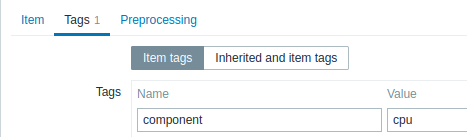
Auf der Registerkarte Tags können Sie Tags auf Datenpunktebene definieren.
Vorverarbeitung von Datenpunktwerten
Auf der Registerkarte Vorverarbeitung können Sie Transformationsregeln für die empfangenen Werte definieren.
Item-Test
Um das Item-Testen durchzuführen, stellen Sie sicher, dass die Systemzeit auf dem Server und dem Proxy synchronisiert ist. Falls die Serverzeit hinterherhinkt, kann das Item-Testen die Fehlermeldung "The task has been expired." zurückgeben. Wenn auf dem Server und dem Proxy jedoch unterschiedliche Zeitzonen eingestellt sind, hat dies keinen Einfluss auf das Testergebnis.
Es ist möglich, ein Item zu testen und, wenn es korrekt konfiguriert ist, einen echten Wert zurückzugeben. Das Testen kann sogar erfolgen, bevor ein Item gespeichert wird.
Das Testen ist für Host- und Vorlagen-Items, Item-Prototypen und Low-Level-Discovery-Regeln verfügbar. Das Testen ist für aktive Items nicht verfügbar.
Das Item-Testen ist für die folgenden passiven Item-Typen verfügbar:
- Zabbix Agent
- SNMP Agent (v1, v2, v3)
- IPMI Agent
- SSH-Prüfungen
- Telnet-Prüfungen
- JMX Agent
- Einfache Prüfungen (außer
icmpping*,vmware.*Items) - Zabbix internal
- Berechnete Items
- Externe Prüfungen
- Datenbankmonitor
- HTTP Agent
- Script
- Browser
Um ein Item zu testen, klicken Sie unten im Konfigurationsformular des Items auf die Schaltfläche Test. Beachten Sie, dass die Schaltfläche Test für Items, die nicht getestet werden können, deaktiviert ist (z. B. aktive Prüfungen, ausgeschlossene einfache Prüfungen).

Das Formular zum Testen von Items enthält Felder für die erforderlichen Host-Parameter (Host-Adresse, Port, Test mit Server/Proxy (Proxy-Name)) und itemspezifische Details (z. B. SNMPv2-Community oder SNMPv3-Sicherheitsanmeldedaten). Diese Felder sind kontextabhängig:
- Die Werte werden, wenn möglich, vorab ausgefüllt, d. h. bei Items, die einen Agent erfordern, indem die Informationen aus der ausgewählten Agent-Schnittstelle des Hosts übernommen werden.
- Die Werte müssen für Vorlagen-Items manuell ausgefüllt werden.
- Klartext-Makrowerte werden aufgelöst.
- Felder, bei denen der Wert (oder ein Teil des Werts) ein Secret- oder Vault-Makro ist, bleiben leer und müssen manuell eingegeben werden. Wenn ein Item-Parameter einen Secret-Makrowert enthält, wird die folgende Warnmeldung angezeigt: "Item contains user-defined macros with secret values. Values of these macros should be entered manually."
- Die Felder werden deaktiviert, wenn sie im Kontext des Item-Typs nicht benötigt werden (z. B. sind das Feld für die Host-Adresse und das Proxy-Feld für berechnete Items deaktiviert)
Um das Item zu testen, klicken Sie auf Get value. Wenn der Wert erfolgreich abgerufen wurde, wird er das Feld Value füllen, wobei der aktuelle Wert (falls vorhanden) in das Feld Previous value verschoben wird. Gleichzeitig wird das Feld Prev. time berechnet, d. h. die Zeitdifferenz zwischen den beiden Werten (Klicks), und es wird versucht, eine EOL-Sequenz zu erkennen und auf CRLF umzuschalten, wenn im abgerufenen Wert "\n\r" erkannt wird.
Klicken Sie auf Get value and test, um die Vorverarbeitung zu testen.
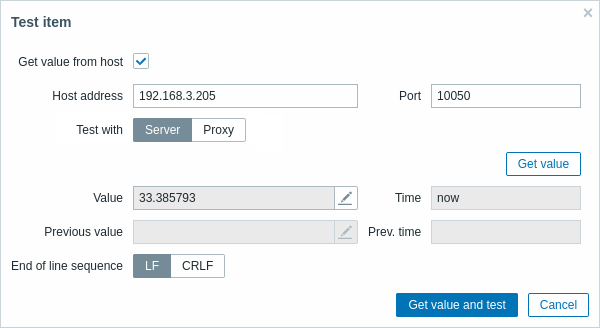
Von einem Host abgerufene Werte und Testergebnisse werden auf eine maximale Größe von 512 KB gekürzt, wenn sie an das Frontend gesendet werden. Wenn ein Ergebnis gekürzt wurde, wird ein Warnsymbol angezeigt. Die Warnbeschreibung wird beim Überfahren mit der Maus angezeigt. Beachten Sie, dass Daten, die größer als 512 KB sind, von Zabbix Server weiterhin vollständig verarbeitet werden.
Wenn die Konfiguration fehlerhaft ist, wird eine Fehlermeldung angezeigt, die die mögliche Ursache beschreibt.
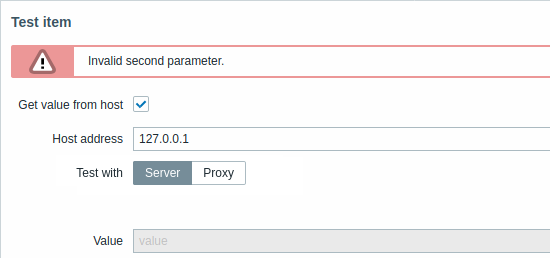
Ein erfolgreich von einem Host abgerufener Wert kann auch zum Testen von Vorverarbeitungsschritten verwendet werden.
Formularschaltflächen
Mit den Schaltflächen am unteren Rand des Formulars können Sie mehrere Vorgänge ausführen.
 |
Datenpunkt hinzufügen. Diese Schaltfläche ist nur für neue Datenpunkte verfügbar. |
 |
Die Eigenschaften eines Datenpunkts aktualisieren. |
 |
Einen weiteren Datenpunkt basierend auf den Eigenschaften des aktuellen Datenpunkts erstellen. |
 |
Eine Prüfung auf einen neuen Datenpunktwert sofort ausführen. Wird nur für passive Prüfungen unterstützt (siehe weitere Details). Hinweis: Bei der sofortigen Prüfung eines Werts wird der Konfigurations-Cache nicht aktualisiert. Daher berücksichtigt der Wert möglicherweise sehr aktuelle Änderungen an der Datenpunktkonfiguration nicht. |
 |
Testen, ob die Datenpunktkonfiguration korrekt ist, indem ein Wert abgerufen wird. |
 |
Verlauf und Trends des Datenpunkts löschen. |
 |
Datenpunkt löschen. |
 |
Bearbeitung der Datenpunkteigenschaften abbrechen. |
Textdatenlimits
Textdatenlimits hängen vom Datenbank-Backend ab. Bevor Textwerte in der Datenbank gespeichert werden, werden sie gekürzt, um dem Limit des Datenbankwerttyps zu entsprechen:
| Database | Type of information | ||
|---|---|---|---|
| Character | Log | Text | |
| MySQL | 255 Zeichen | 65536 Bytes | 65536 Bytes |
| PostgreSQL | 255 Zeichen | 65536 Zeichen | 65536 Zeichen |
| SQLite (only Zabbix proxy) | 255 Zeichen | 65536 Zeichen | 65536 Zeichen |
Limit für benutzerdefinierte Skripte
Die verfügbare Länge benutzerdefinierter Skripte hängt von der verwendeten Datenbank ab:
| Datenbank | Limit in Zeichen | Limit in Byte |
|---|---|---|
| MySQL | 65535 | 65535 |
| PostgreSQL | 65535 | nicht begrenzt |
| SQLite (nur Zabbix Proxy) | 65535 | nicht begrenzt |
Item-Timeout
Der Item-Timeout legt fest, wie lange Zabbix warten soll, bevor die Prüfung als fehlgeschlagen abgebrochen wird.
Wenn das Timeout erreicht wird, wird die Prüfung abgebrochen, auch wenn die Datenerfassung noch nicht abgeschlossen ist. Wenn Daten nur teilweise empfangen werden, wird das Item als nicht unterstützt markiert und eine Fehlermeldung protokolliert (zum Beispiel, wenn bei einer SNMP-Prüfung Daten erfolgreich nur für einen von mehreren OIDs erfasst werden).
Für viele Item-Typen können Sie flexible Item-Timeouts festlegen:
Ein benutzerdefiniertes Timeout pro einzelnes Item ist nützlich, wenn Sie für ein bestimmtes Item ein längeres Timeout festlegen möchten, während die Timeouts für andere Items niedrig bleiben.
Timeout-Priorität
- Das Timeout für ein einzelnes Item überschreibt alle anderen Timeouts.
- Timeouts auf Proxy-Ebene überschreiben globale Timeouts.
Das Timeout aus der Konfiguration von Zabbix Server oder Proxy spielt bei Prüfungen, für die flexible Timeouts festgelegt sind, keine Rolle.
Flexible Timeout-Unterstützung
Flexible Datenpunkt-Timeouts werden für diese Datenpunkt-Typen unterstützt:
- Zabbix Agent (sowohl passive als auch aktive Prüfungen)
- SNMP Agent (außer veraltete SNMP-Prüfungen1)
- Simple check (außer
icmpping*und VMware-Datenpunkte2) - SSH Agent
- Telnet Agent
- External check
- Database monitor
- Script
- HTTP Agent
-
1 Für veraltete SNMP-Prüfungen (Abfrage einzelner OIDs) gelten die Timeout-Einstellungen des Server oder Proxy.
2 Füricmpping*-Datenpunkte wird der Timeout-Wert direkt im Datenpunkt-Schlüssel angegeben. VMware-Überwachungsdatenpunkte verwenden ihren eigenen ParameterVMwareTimeoutaus der Konfiguration des Server oder Proxy.
Nicht unterstützte Datenpunkte
Nicht unterstützte Datenpunkte werden mit dem Status Nicht unterstützt gemeldet und werden weiterhin in ihrem standardmäßigen Aktualisierungsintervall erneut geprüft.
Ein Datenpunkt wird nicht unterstützt, wenn sein Wert aus irgendeinem Grund nicht abgerufen werden kann (z. B. Verbindungsfehler, keine konfigurierten Poller zur Verarbeitung des Datenpunkts). Darüber hinaus bleiben Datenpunkte, die keine historischen Daten erhalten, im Status Nicht unterstützt. Dies ist das erwartete Verhalten — ein Datenpunkt wechselt nur dann in den Status Normal, wenn er neue, gültige historische Daten erhält.
Wie Probleme werden auch nicht unterstützte Datenpunkte nur dann neu bewertet, wenn neue Daten empfangen werden — selbst wenn für diesen Datenpunkt keine historischen Daten mehr verfügbar sind. Mit anderen Worten: Datenpunkte und Auslöser ändern ihren Zustand ausschließlich beim Empfang neuer Daten. Wenn ein Auslöserausdruck jedoch eine Funktion für Datum und Uhrzeit und/oder nodata() enthält, wird der Auslöser alle 30 Sekunden neu berechnet (siehe Berechnungszeit von Auslösern für Details).