
1 Creando una métrica
Descripción general
Para crear un item en el frontend de Zabbix, haga lo siguiente:
- Vaya a: Data collection > Hosts
- Haga clic en Items en la fila del host
- Haga clic en Create item en la esquina superior derecha de la pantalla
- Introduzca los parámetros del item en el formulario
También puede crear un item abriendo uno existente, haciendo clic en el botón Clone y luego guardándolo con un nombre diferente.
Configuración
La pestaña Item contiene los atributos generales del item.
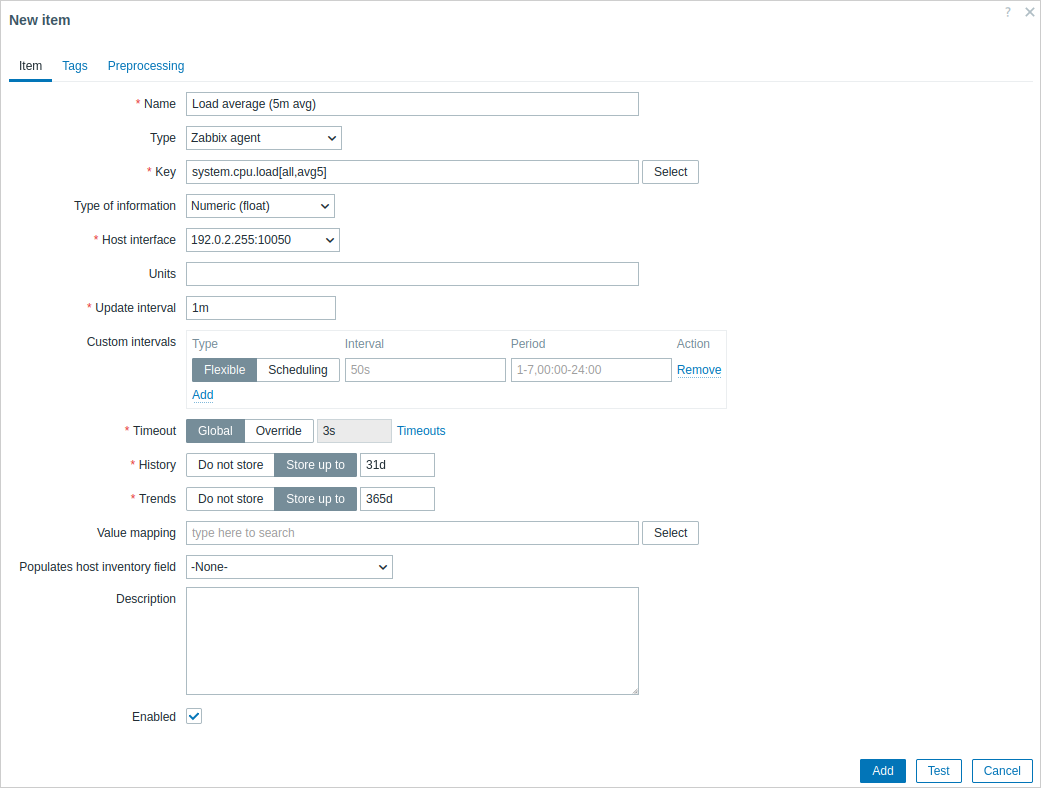
Todos los campos de entrada obligatorios están marcados con un asterisco rojo.
| Parámetro | Descripción |
|---|---|
| Nombre | Nombre del item. Se admiten macros de usuario. |
| Tipo | Tipo de item. Consulte las secciones individuales sobre tipos de item. |
| Clave | Clave del item (hasta 2048 caracteres). Las claves de item admitidas se encuentran en las secciones individuales sobre tipos de item. La clave debe ser única dentro de un solo host. Si el tipo de clave es 'Zabbix agent', 'Zabbix agent (active)' o 'Simple check', el valor de la clave debe ser compatible con Zabbix agent o Zabbix server. Consulte también: el formato correcto de la clave. |
| Tipo de información | Tipo de datos almacenados en la base de datos después de realizar las conversiones, si las hubiera. Numérico (sin signo): entero sin signo de 64 bits. Tenga en cuenta que un valor de coma flotante, si se recibe para un item entero, perderá su parte decimal. Numérico (flotante): número de coma flotante de 64 bits. Este tipo permite una precisión de aproximadamente 15 dígitos y un rango aproximado de -1.79E+308 a 1.79E+308 (excepto en PostgreSQL 11 y versiones anteriores). También se admite la recepción de valores en notación científica. Por ejemplo: 1.23E+7, 1e308, 1.1E-4. Carácter: datos de texto corto. Registro: datos de texto largo con propiedades opcionales relacionadas con registros (marca de tiempo, origen, gravedad, logeventid). Texto: datos de texto largo. Consulte también los límites de los datos de texto. Binario: número binario (admitido únicamente para items dependientes). Los items que devuelven valores con el tipo de datos binario no se admiten en fórmulas de items calculados ni en expresiones de trigger. Para las claves de item que devuelven datos únicamente en un formato específico, el tipo de información correspondiente se selecciona automáticamente. |
| Interfaz del host | Seleccione la interfaz del host. Este campo está disponible al editar un item en el nivel del host. |
| Unidades | Si se establece un símbolo de unidad, Zabbix aplica un posprocesamiento al valor recibido del item y lo muestra con el sufijo de unidad especificado. Símbolos de unidad admitidos con formato especial (y ejemplos de valor recibido → valor mostrado): B: bytes (1024 → 1 KB) Bps: bytes por segundo (1024 → 1 KBps) s: segundos, mostrados utilizando hasta las tres unidades de tiempo más grandes distintas de cero (881764 → 10d 4h 56m) uptime: tiempo transcurrido en hh:mm:ss o N días, hh:mm:ss (881764 → 10 days, 04:56:04) unixtime: marca de tiempo Unix, con formato yyyy.mm.dd hh:mm:ss (881764 → 1970-01-11 04:56:04 AM); para obtener el formato correcto, el valor recibido del item debe ser Numérico (sin signo). Para otras unidades (como Hz, W, etc.), si el valor recibido supera 1000, se divide entre 1000 y se muestra con el prefijo correspondiente (5000 → 5 KHz, 881764 → 881.76 KW). Si el símbolo de unidad lleva el prefijo !, se deshabilitan la conversión y la aplicación de prefijos (1024 !B → 1024 B, 61 !s → 61 s).Para obtener más ejemplos y detalles sobre los símbolos de unidad y la conversión de unidades, consulte Sufijos de los valores de los items. |
| Intervalo de actualización | Recupere un valor nuevo para este item cada N segundos. El intervalo de actualización máximo permitido es de 86400 segundos (1 día). Se admiten sufijos de tiempo, por ejemplo, 30s, 1m, 2h, 1d. Se admiten macros de usuario. Una sola macro debe ocupar todo el campo. No se admiten varias macros en un campo ni macros combinadas con texto. Nota: El intervalo de actualización solo puede establecerse en '0' si existen intervalos personalizados con un valor distinto de cero. Si se establece en '0' y existe un intervalo personalizado (flexible o programado) con un valor distinto de cero, el item se consultará durante la duración del intervalo personalizado. Tenga en cuenta que la primera consulta del item después de activarlo o de cambiar el intervalo de actualización puede producirse antes del valor configurado. Los items nuevos se comprobarán en un plazo de 60 segundos desde su creación, a menos que tengan un intervalo de actualización programado o flexible y el Intervalo de actualización esté establecido en 0. Un item pasivo existente puede consultarse inmediatamente para obtener su valor pulsando el botón Ejecutar ahora. |
| Intervalos personalizados | Puede crear reglas personalizadas para comprobar el item: Flexible: crea una excepción al Intervalo de actualización (intervalo con una frecuencia diferente). Programación: crea una programación de consulta personalizada. Para obtener información detallada, consulte Intervalos personalizados. En el campo Intervalo se admiten sufijos de tiempo, por ejemplo, 30s, 1m, 2h, 1d. Se admiten macros de usuario. Una sola macro debe ocupar todo el campo. No se admiten varias macros en un campo ni macros combinadas con texto. |
| Tiempo de espera | Establezca el tiempo de espera de la comprobación del item (disponible para los tipos de item admitidos). Seleccione la opción de tiempo de espera: Global: se utiliza el tiempo de espera del proxy/global (se muestra en el campo Tiempo de espera atenuado). Anulación: se utiliza un tiempo de espera personalizado (establecido en el campo Tiempo de espera; rango permitido: 1 - 600s). Se admiten sufijos de tiempo, por ejemplo, 30s, 1m, y macros de usuario. Al hacer clic en el enlace Tiempos de espera, puede configurar los tiempos de espera del proxy o los tiempos de espera globales (si no se utiliza un proxy). Tenga en cuenta que el enlace Tiempos de espera solo está visible para usuarios de tipo Super admin con permisos para las secciones del frontend Administración > General o Administración > Proxies. |
| Historial | Seleccione una opción: No almacenar: no se almacena el historial del item. Es útil para items maestros si solo los items dependientes necesitan conservar el historial. Esta configuración no puede anularse mediante las configuraciones globales del housekeeper. Almacenar hasta: especifique durante cuánto tiempo se conservará el historial detallado en la base de datos (de 1 hora a 25 años). El housekeeper eliminará los datos más antiguos. Se almacena en segundos. Se admiten sufijos de tiempo, por ejemplo, 2h, 1d. Se admiten macros de usuario. El valor de Almacenar hasta puede anularse globalmente en Administración > Mantenimiento. Si existe una configuración de anulación global, se muestra un icono de información naranja  . Al colocar el cursor sobre él, se muestra un mensaje de advertencia, por ejemplo: Anulado por las configuraciones globales del housekeeper (1d). . Al colocar el cursor sobre él, se muestra un mensaje de advertencia, por ejemplo: Anulado por las configuraciones globales del housekeeper (1d).Se recomienda conservar los valores registrados durante el menor tiempo posible para reducir el tamaño del historial de valores en la base de datos. En lugar de almacenar un historial de valores extenso, puede conservar datos de tendencias durante más tiempo. Consulte también Historial y tendencias. |
| Tendencias | Seleccione una opción: No almacenar: no se almacenan las tendencias. Esta configuración no puede anularse mediante las configuraciones globales del housekeeper. Almacenar hasta: especifique durante cuánto tiempo se conservará en la base de datos el historial agregado (mínimo, máximo, promedio y cantidad por hora) (de 1 día a 25 años). El housekeeper eliminará los datos más antiguos. Se almacena en segundos. Se admiten sufijos de tiempo, por ejemplo, 24h, 1d. Se admiten macros de usuario. El valor de Almacenar hasta puede anularse globalmente en Administración > Mantenimiento. Si existe una configuración de anulación global, se muestra un icono de información naranja . Al colocar el cursor sobre él, se muestra un mensaje de advertencia, por ejemplo: Anulado por las configuraciones globales del housekeeper (7d).Nota: La conservación de tendencias no está disponible para datos no numéricos: carácter, registro y texto. Consulte también Historial y tendencias. |
| Mapeo de valores | Aplique un mapeo de valores a este item. El mapeo de valores no cambia los valores recibidos; solo sirve para mostrar los datos. Funciona con items Numérico (sin signo), Numérico (flotante) y Carácter. Por ejemplo, "Estados de los servicios de Windows". |
| Formato de hora del registro | Disponible únicamente para items de tipo Registro. Marcadores de posición admitidos: y: Año (1970-2038). M: Mes (01-12). d: Día (01-31). h: Hora (00-23). m: Minuto (00-59). s: Segundo (00-59). Si se deja vacío, la marca de tiempo se establecerá en 0 en tiempo Unix, lo que representa el 1 de enero de 1970. Por ejemplo, considere la siguiente línea del archivo de registro de Zabbix agent: " 23480:20100328:154718.045 Zabbix agent started. Zabbix 1.8.2 (revision 11211)." Comienza con seis posiciones de caracteres para el PID, seguidas de la fecha, la hora y el resto del mensaje. El formato de hora del registro para esta línea sería "pppppp:yyyyMMdd:hhmmss". Tenga en cuenta que los caracteres "p" y ":" son marcadores de posición y pueden ser cualquier carácter excepto "yMdhms". |
| Rellena el campo de inventario del host | Puede seleccionar un campo del inventario del host que se rellenará con el valor del item. Esto funcionará si la población automática del inventario está habilitada para el host. Este campo no está disponible si Tipo de información está establecido en 'Registro'. |
| Descripción | Introduzca una descripción del item. Se admiten macros de usuario. |
| Habilitado | Marque la casilla para habilitar el item y que pueda procesarse. Al deshabilitar el item, se elimina inmediatamente de la caché del historial (excepto su último valor, que se conserva para los registros). |
| Últimos datos | Haga clic en el enlace para ver los últimos datos del item. Este enlace solo está disponible al editar un item ya existente. |
Los campos específicos del tipo de item se describen en las páginas correspondientes.
Al editar en el nivel de un host un item existente de nivel template, varios campos son de solo lectura. Puede utilizar el enlace del encabezado del formulario para ir al nivel del template y editarlos allí, teniendo en cuenta que los cambios realizados en el nivel del template modificarán el item para todos los hosts a los que esté vinculado el template.
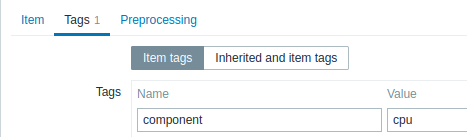
La pestaña Etiquetas permite definir etiquetas a nivel del item.
Preprocesamiento del valor del item
La pestaña Preprocesamiento permite definir reglas de transformación para los valores recibidos.
Prueba de items
Para realizar pruebas de items, asegúrese de que la hora del sistema en el server y el proxy esté sincronizada. Si la hora del server está atrasada, la prueba del item puede devolver el mensaje de error "The task has been expired." Sin embargo, establecer diferentes zonas horarias en el server y el proxy no afectará al resultado de la prueba.
Es posible probar un item y, si está configurado correctamente, obtener un valor real como resultado. La prueba puede realizarse incluso antes de guardar el item.
Las pruebas están disponibles para items de host y template, prototipos de item y reglas de descubrimiento de bajo nivel. Las pruebas no están disponibles para items activos.
Las pruebas de items están disponibles para los siguientes tipos de items pasivos:
- Zabbix agent
- SNMP agent (v1, v2, v3)
- IPMI agent
- Comprobaciones SSH
- Comprobaciones Telnet
- JMX agent
- Comprobaciones simples (excepto los items
icmpping*yvmware.*) - Zabbix interno
- Items calculados
- Comprobaciones externas
- Monitor de base de datos
- HTTP agent
- Script
- Browser
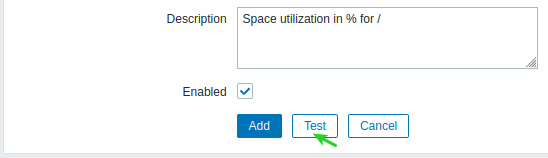
Para probar un item, haga clic en el botón Test en la parte inferior del formulario de configuración del item.
Tenga en cuenta que el botón Test estará deshabilitado para los items que no se pueden probar (como las comprobaciones activas y las comprobaciones simples excluidas).
Los items calculados no se pueden probar cuando el parámetro de configuración StartHistoryPollers está establecido en 0.
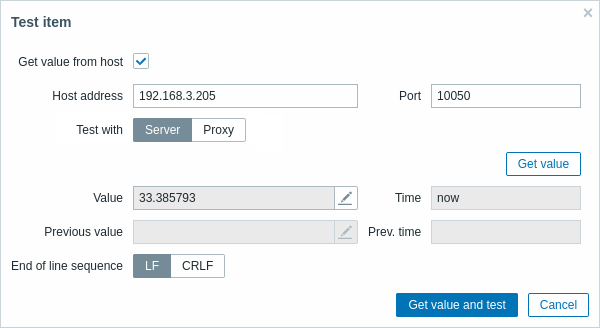
El formulario de prueba del item contiene campos para los parámetros necesarios del host (dirección del host, puerto, probar con server/proxy (nombre del proxy)) y detalles específicos del item (como la comunidad SNMPv2 o las credenciales de seguridad SNMPv3). Estos campos tienen en cuenta el contexto:
- Los valores se rellenan previamente cuando es posible; por ejemplo, para los items que requieren un agent, se toma la información de la interfaz del agent seleccionada del host.
- Los valores deben rellenarse manualmente para los items de template.
- Los valores de las macros de texto sin formato se resuelven.
- Los campos cuyo valor (o parte del valor) es un secreto o una macro de Vault están vacíos y deben introducirse manualmente. Si algún parámetro del item contiene un valor de macro secreta, se muestra el siguiente mensaje de advertencia: "Item contains user-defined macros with secret values. Values of these macros should be entered manually."
- Los campos se deshabilitan cuando no son necesarios en el contexto del tipo de item (por ejemplo, los campos de dirección del host y del proxy están deshabilitados para los items calculados).
Para probar el item, haga clic en Get value. Si el valor se recupera correctamente, se rellenará el campo Value, trasladando el valor actual (si existe) al campo Previous value y calculando también el campo Prev. time, es decir, la diferencia de tiempo entre los dos valores (clics), además de intentar detectar una secuencia EOL y cambiar a CRLF si se detecta "\n\r" en el valor recuperado.
Haga clic en Get value and test para probar el preprocesamiento.
Los valores recuperados de un host y los resultados de las pruebas se truncan a un tamaño máximo de 512 KB al enviarse al frontend. Si un resultado se trunca, se muestra un icono de advertencia. La descripción de la advertencia se muestra al pasar el ratón por encima. Tenga en cuenta que los datos de más de 512 KB siguen siendo procesados completamente por el server de Zabbix.
Si la configuración es incorrecta, se muestra un mensaje de error que describe la posible causa.
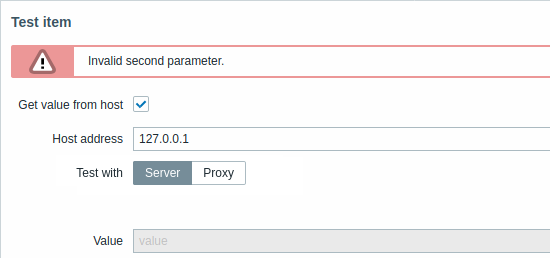
Un valor recuperado correctamente del host también se puede utilizar para probar los pasos de preprocesamiento.
Botones del formulario
Los botones situados en la parte inferior del formulario permiten realizar varias operaciones.
 |
Añadir un item. Este botón solo está disponible para items nuevos. |
 |
Actualizar las propiedades de un item. |
 |
Crear otro item basándose en las propiedades del item actual. |
 |
Ejecutar inmediatamente una comprobación para obtener un nuevo valor del item. Solo se admite para comprobaciones pasivas (consulte más detalles). Nota: al comprobar un valor inmediatamente, la caché de configuración no se actualiza, por lo que el valor no reflejará los cambios más recientes en la configuración del item. |
 |
Comprobar si la configuración del item es correcta obteniendo un valor. |
 |
Eliminar el historial y las tendencias del item. |
 |
Eliminar el item. |
 |
Cancelar la edición de las propiedades del item. |
Límites de datos de texto
Los límites de datos de texto dependen del backend de la base de datos. Antes de almacenar valores de texto en la base de datos, se truncan para ajustarse al límite del tipo de valor de la base de datos:
| Database | Type of information | ||
|---|---|---|---|
| Character | Log | Text | |
| MySQL | 255 characters | 65536 bytes | 65536 bytes |
| PostgreSQL | 255 characters | 65536 characters | 65536 characters |
| SQLite (only Zabbix proxy) | 255 characters | 65536 characters | 65536 characters |
Límite de script personalizado
La longitud disponible para scripts personalizados depende de la base de datos utilizada:
| Base de datos | Límite en caracteres | Límite en bytes |
|---|---|---|
| MySQL | 65535 | 65535 |
| PostgreSQL | 65535 | sin límite |
| SQLite (solo proxy Zabbix) | 65535 | sin límite |
Tiempo de espera del item
El tiempo de espera del item especifica cuánto tiempo debe esperar Zabbix antes de abortar la comprobación como fallida.
Cuando se alcanza el tiempo de espera, la comprobación se aborta incluso si la recuperación de datos no ha finalizado. Si los datos se reciben parcialmente, el item se vuelve no soportado y se registra un mensaje de error (por ejemplo, si los datos se recopilan correctamente solo para uno de varios OID en una comprobación SNMP).
Para muchos tipos de item, puede establecer tiempos de espera de item flexibles:
Un tiempo de espera personalizado por item individual es útil si desea especificar un tiempo de espera más largo para un item específico, manteniendo bajos los tiempos de espera para otros items.
Precedencia de los tiempos de espera
- El tiempo de espera de un item individual anula cualquier otro tiempo de espera.
- Los tiempos de espera a nivel de proxy anulan los tiempos de espera globales.
El tiempo de espera de la configuración del server o proxy de Zabbix no juega ningún papel en las comprobaciones para las que se establecen tiempos de espera flexibles.
Soporte flexible de timeout
Los timeouts flexibles de item son compatibles con estos tipos de item:
- Zabbix agent (tanto comprobaciones pasivas como activas)
- SNMP agent (excepto comprobaciones SNMP heredadas1)
- Simple check (excepto items
icmpping*y VMware2) - SSH agent
- Telnet agent
- External check
- Database monitor
- Script
- HTTP agent
-
1 Para las comprobaciones SNMP heredadas (sondeo de OID único), se aplican los ajustes de timeout del server o proxy.
2 Para los itemsicmpping*, el valor de timeout se especifica directamente en la clave del item. Los items de monitorización de VMware utilizan su propio parámetro VMwareTimeout de la configuración del server o proxy.
Elementos no soportados
Los elementos no soportados se notifican con el estado No soportado y se vuelven a comprobar en su intervalo de actualización estándar.
Un item pasa a no soportado si su valor no puede recuperarse por algún motivo (por ejemplo, un error de conexión o no hay pollers configurados para procesar el item). Además, los items que no reciben datos históricos permanecen en el estado No soportado. Este comportamiento es el esperado: un item solo pasa al estado Normal cuando recibe nuevos datos históricos válidos.
Al igual que los problemas, los items no soportados se reevaluan solo cuando se reciben nuevos datos, incluso si ya no hay datos históricos disponibles para ese item. En otras palabras, los items y los triggers cambian de estado únicamente al recibir nuevos datos. Sin embargo, si una expresión de trigger incluye una función de fecha y hora y/o nodata(), el trigger se recalculará cada 30 segundos (consulte tiempo de cálculo de triggers para obtener más detalles).