
Configuración de SAML con Microsoft Entra ID
Descripción general
Esta sección proporciona pautas para configurar el inicio de sesión único y el aprovisionamiento de usuarios en Zabbix desde Microsoft Entra ID (anteriormente Microsoft Azure Active Directory) utilizando la autenticación SAML 2.0.
Configuración de Microsoft Entra ID
Creación de una aplicación
1. Inicie sesión en Microsoft Entra admin center en Microsoft Entra ID. Para fines de prueba, puede crear una cuenta de prueba gratuita en Microsoft Entra ID.
2. En Microsoft Entra admin center, seleccione Applications > Enterprise applications > New application > Create your own application.
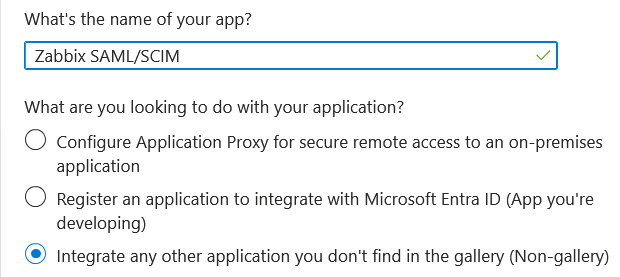
3. Agregue el nombre de su aplicación y seleccione la opción Integrate any other application.... Después de eso, haga clic en Create.
Configuración del inicio de sesión único
1. En la página de su aplicación, vaya a Set up single sign on y haga clic en Get started. A continuación, seleccione SAML.
2. Edite Basic SAML Configuration:
- En Identifier (Entity ID), establezca un nombre único para identificar su aplicación en Microsoft Entra ID, por ejemplo,
zabbix; - En Reply URL (Assertion Consumer Service URL), establezca el endpoint de inicio de sesión único de Zabbix:
https://<path-to-zabbix-ui>/index_sso.php?acs:
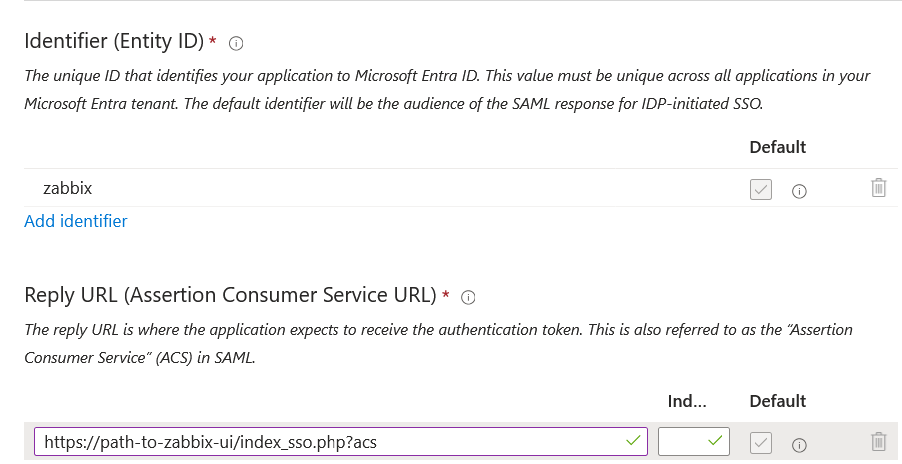
Tenga en cuenta que se requiere https.
Para usar esto con Zabbix, añada la siguiente línea al archivo de configuración del frontend:
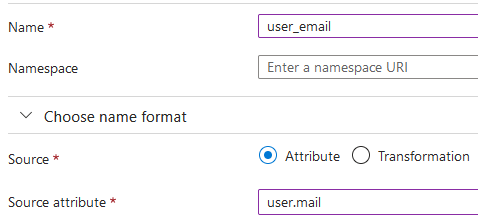
$SSO['SETTINGS'] = ['use_proxy_headers' => true];3. Edite Attributes & Claims. Debe añadir todos los atributos que desee pasar a Zabbix (user_name, user_lastname, user_email, user_mobile, groups).
Los nombres de los atributos son arbitrarios. Se pueden utilizar nombres de atributos diferentes; sin embargo, es necesario que coincidan con el valor del campo correspondiente en la configuración SAML de Zabbix.
- Haga clic en Add new claim para añadir un atributo:
- Haga clic en Add a group claim para añadir un atributo para pasar los grupos a Zabbix:
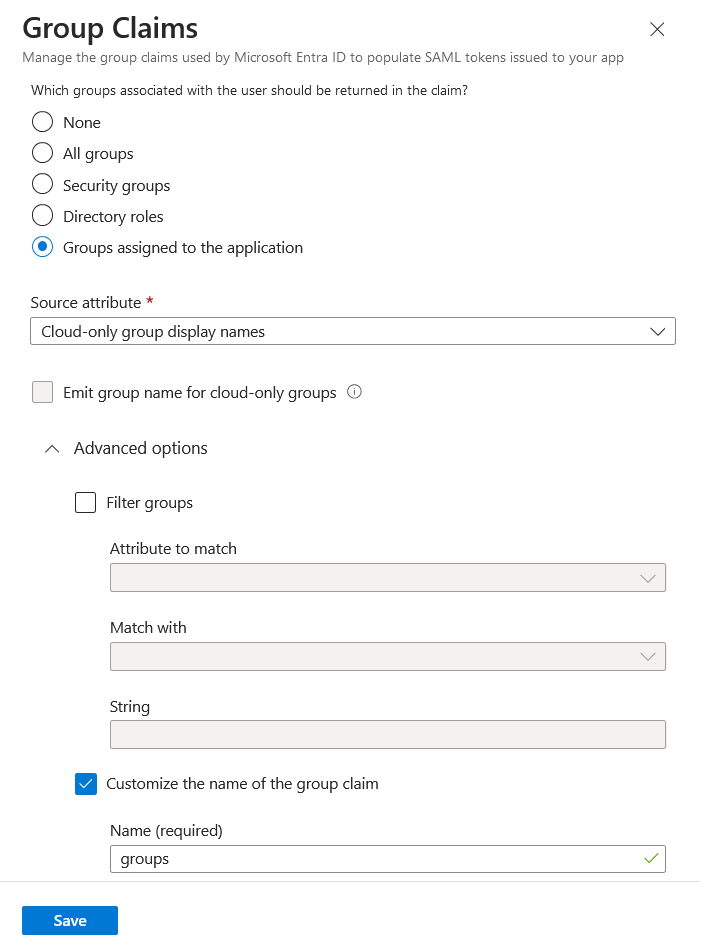
Es importante que, en esta declaración, los nombres de los grupos (en lugar de sus ID) se pasen a Zabbix mediante el Source attribute seleccionado. De lo contrario, el aprovisionamiento de usuarios JIT no funcionará correctamente.
4. En SAML Certificates, descargue el certificado Base64 proporcionado por Entra ID y colóquelo en conf/certs de la instalación del frontend de Zabbix (la ubicación puede variar según el sistema operativo o el origen de su instalación de Zabbix).
Establezca los permisos 644 ejecutando:
chmod 644 entra.cer5. Utilice los valores de Set up <your app name> en Entra ID para configurar la autenticación SAML de Zabbix (consulte la siguiente sección):
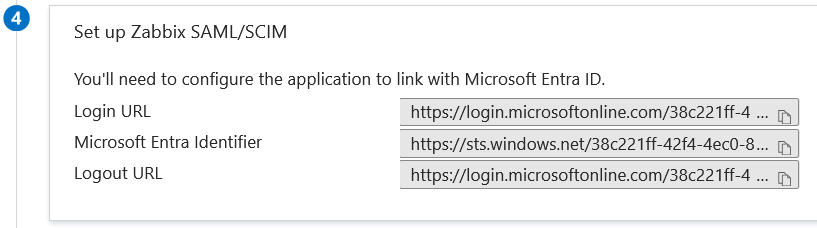
Configuración de Zabbix
1. En Zabbix, vaya a Configuración de SAML y complete las opciones de configuración según la configuración de Entra ID:
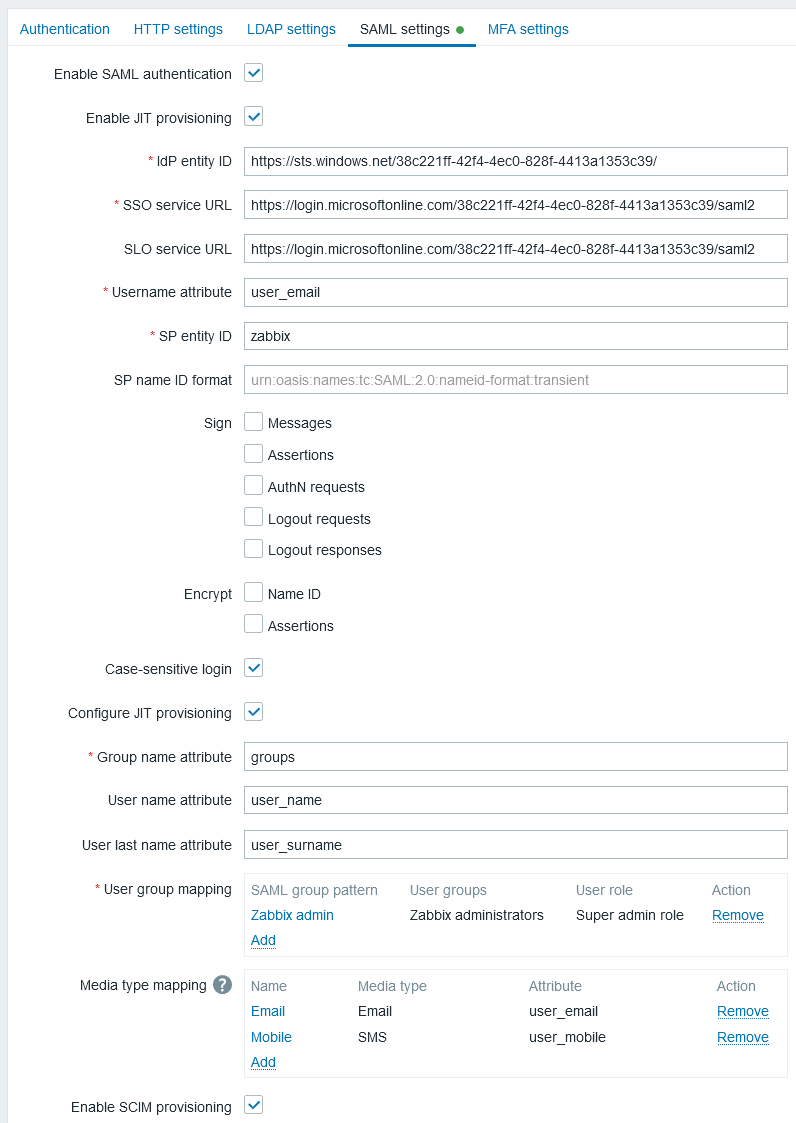
| Campo de Zabbix | Campo de configuración en Entra ID | Valor de ejemplo |
|---|---|---|
| IdP entity ID | Identificador de Microsoft Entra | |
| SSO service URL | URL de inicio de sesión | |
| SLO service URL | URL de cierre de sesión | |
| SP entity ID | Identificador (Entity ID) | |
| Username attribute | Atributo personalizado (claim) | user_email |
| Group name attribute | Atributo personalizado (claim) | groups |
| User name attribute | Atributo personalizado (claim) | user_name |
| User last name attribute | Atributo personalizado (claim) | user_lastname |
2. Añada el certificado Base64 proporcionado por Entra ID.
Si $SSO['CERT_STORAGE'] = 'database' está establecido en el archivo de configuración del frontend (zabbix.conf.php), puede pegar el texto del certificado o cargar el archivo del certificado en el frontend durante la configuración de SAML; no se requieren archivos en el sistema de archivos.
Si $SSO['CERT_STORAGE'] = 'file' está establecido en el archivo de configuración, el certificado debe estar disponible en el sistema de archivos (de forma predeterminada, en ui/conf/certs o en la ruta configurada en el archivo de configuración), y el frontend no almacenará los certificados en la base de datos.
Tenga en cuenta que, si $SSO['CERT_STORAGE'] no está establecido o está comentado, se asume el almacenamiento en archivos y los certificados se leen desde ui/conf/certs.
También es necesario configurar la asignación de grupos de usuarios. La asignación de medios es opcional.
3. Haga clic en el botón Actualizar para guardar esta configuración.
Aprovisionamiento de usuarios SCIM
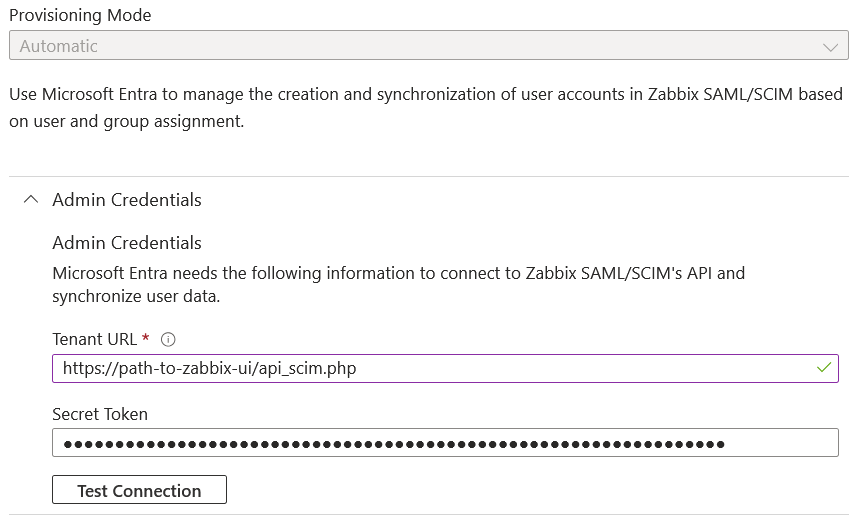
1. En la página de tu aplicación de Entra ID, desde el menú principal abre la página Provisioning. Haz clic en Get started y luego selecciona el modo de aprovisionamiento automático:
- En Tenant URL, establece el siguiente valor:
https://<path-to-zabbix-ui>/api_scim.php - En Secret token, introduce un token de API de Zabbix con permisos de Super admin.
- Haz clic en Test connection para comprobar si la conexión se establece.
2. Ahora puedes añadir todos los atributos que se pasarán con SCIM a Zabbix. Para ello, haz clic en Mappings y luego en Provision Microsoft Entra ID Users.
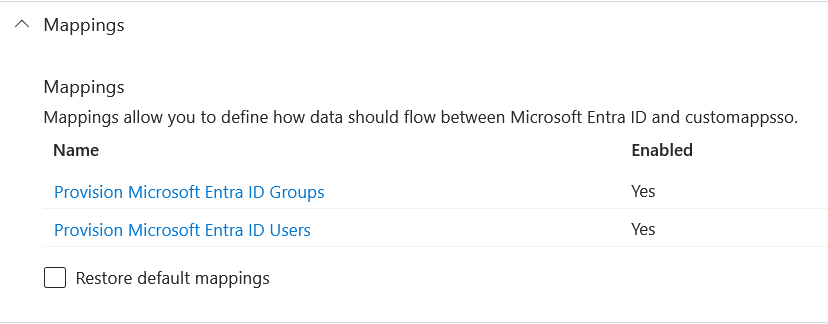
En la parte inferior de la lista Attribute Mapping, habilita Show advanced options y luego haz clic en Edit attribute list for customappsso.
En la parte inferior de la lista de atributos, añade tus propios atributos con tipo 'String':
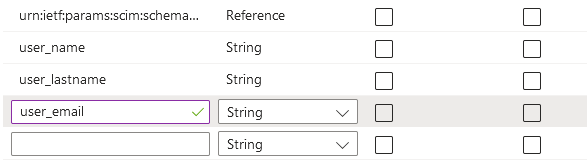
Guarda la lista.
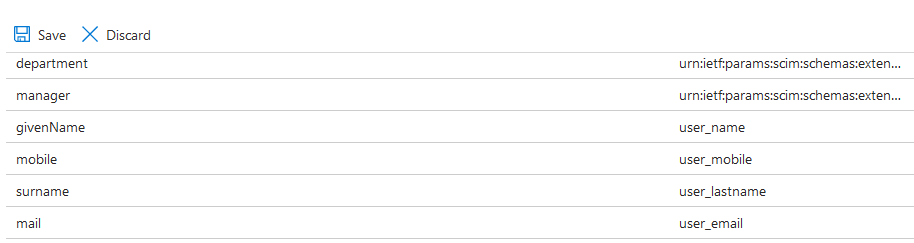
3. Ahora puedes añadir asignaciones para los atributos añadidos. En la parte inferior de la lista Attribute Mapping, haz clic en Add New Mapping y crea las asignaciones como se muestra a continuación:
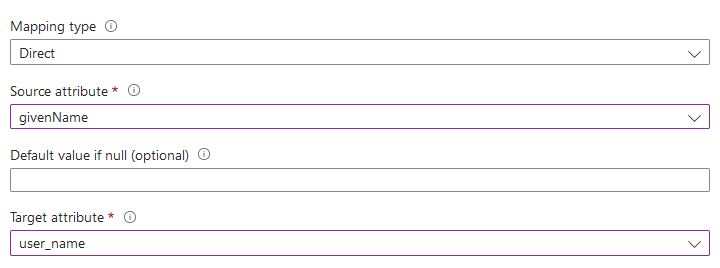
Cuando se hayan añadido todas las asignaciones, guarda la lista de asignaciones.
4. Como requisito previo para el aprovisionamiento de usuarios en Zabbix, debes tener usuarios y grupos configurados en Entra ID.
Para ello, ve a Microsoft Entra admin center y luego añade usuarios/grupos en las páginas correspondientes de Users y Groups.
5. Cuando se hayan creado usuarios y grupos en Entra ID, puedes ir al menú Users and groups de tu aplicación y añadirlos a la app.
6. Ve al menú Provisioning de tu app y haz clic en Start provisioning para aprovisionar usuarios en Zabbix.
Ten en cuenta que la solicitud PATCH de Users en Entra ID no admite cambios en media.
Firma de solicitudes de autenticación
Es posible configurar Entra ID para validar la firma de las solicitudes de autenticación firmadas.
Para que esto funcione, cree claves públicas/privadas:
openssl req -x509 -newkey rsa:4096 -keyout /usr/share/zabbix/conf/certs/request-sign.key -out /usr/share/zabbix/conf/certs/request-sign.pem -sha256 -days 1825 -nodesAsigne los permisos:
chown apache /usr/share/zabbix/conf/certs/request-sign.key
chmod 400 /usr/share/zabbix/conf/certs/request-sign.key
Actualice la configuración del frontend de Zabbix añadiendo:
$SSO['SP_KEY'] = 'conf/certs/request-sign.key';
$SSO['SP_CERT'] = 'conf/certs/request-sign.crt';
Solución de problemas
Pueden producirse problemas de autenticación con los navegadores Microsoft Edge cuando un usuario que intenta iniciar sesión en Zabbix mediante SAML ya ha iniciado sesión con el perfil de Microsoft Edge. Como indicio de este problema, el usuario puede iniciar sesión en Zabbix usando Microsoft Edge en modo privado.
Para evitar problemas de autenticación en este caso, puede ser necesario establecer requestedAuthnContext en false en el archivo de configuración del frontend de Zabbix.
$SSO['SETTINGS'] = [
    'security' => [
        'requestedAuthnContext' => false
    ]
];