
Proxies
Descripción general
En la sección Administración > Proxies del frontend de Zabbix se pueden configurar los proxies para la monitorización distribuida.
Proxies
Se muestra una lista de los proxies existentes con sus detalles.
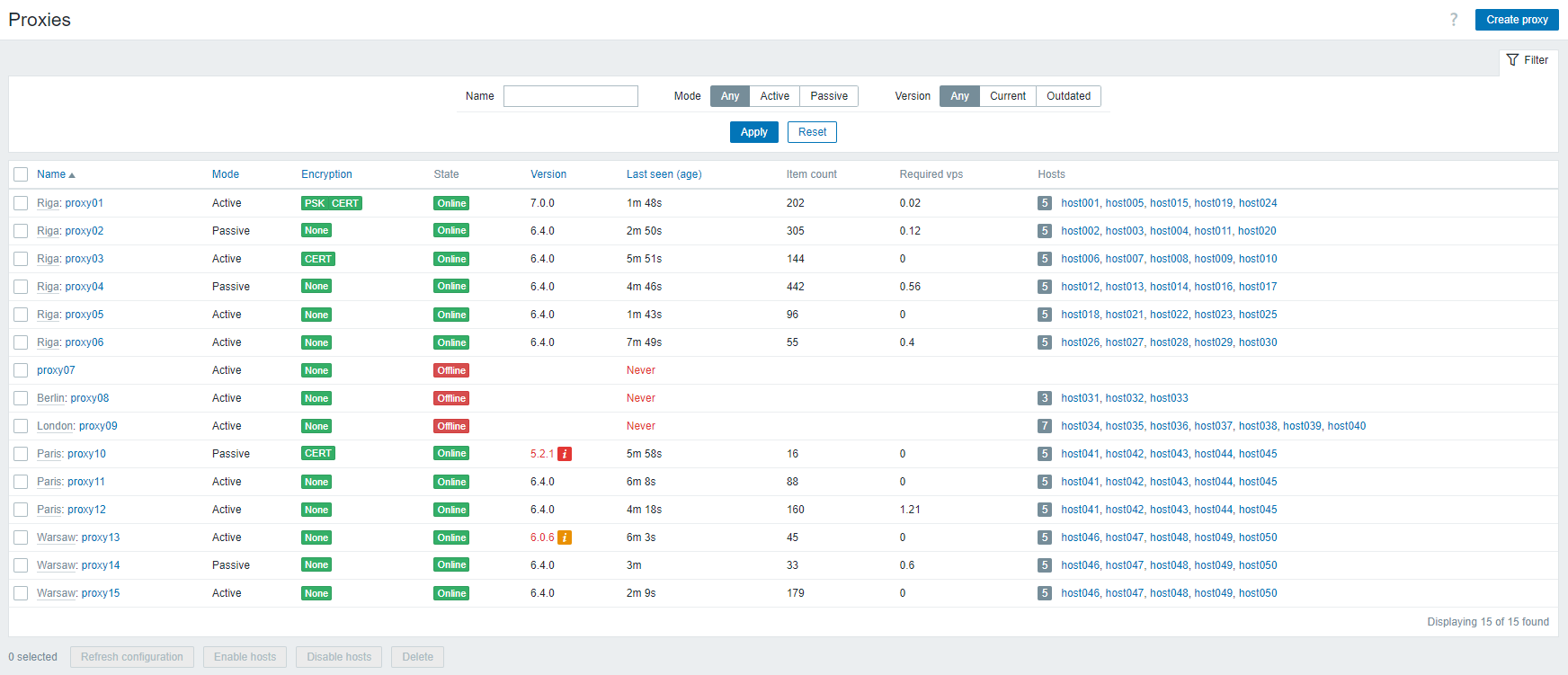
Datos mostrados:
| Columna | Descripción |
|---|---|
| Nombre | Nombre del proxy. Al hacer clic en el nombre del proxy, se abre el formulario de configuración del proxy. Si el proxy pertenece a un grupo de proxies, el nombre del grupo se muestra antes del nombre del proxy como un enlace gris. Al hacer clic en el nombre del grupo, se abre el formulario de configuración del grupo de proxies. |
| Modo | Modo del proxy: Activo o Pasivo. |
| Cifrado | Estado del cifrado para las conexiones del proxy: Ninguno: sin cifrado; PSK: uso de una clave precompartida; Cert: uso de un certificado. |
| Estado | Estado del proxy: Desconocido: el proxy se creó mientras el Zabbix server estaba detenido o el server aún no ha actualizado el estado; En línea: el proxy se ha comunicado con el Zabbix server (el proxy pasivo respondió a una solicitud del server; el proxy activo envió una solicitud) durante el período de conmutación por error; Fuera de línea: el proxy no se ha comunicado con el Zabbix server durante el período de conmutación por error. |
| Versión | Versión del proxy (número de versión de tres dígitos). Si el proxy está desactualizado o no es compatible, el número de versión se resalta (en rojo) y se muestra un icono de estado informativo (amarillo o rojo). Pase el cursor sobre el icono para ver los detalles. |
| Última detección (antigüedad) | Momento en que el server detectó por última vez el proxy. |
| Cantidad de items | Número de items habilitados en los hosts habilitados asignados al proxy. |
| VPS requeridos | Rendimiento requerido del proxy (número de valores que deben recopilarse por segundo). |
| Hosts | Cantidad de hosts habilitados asignados al proxy y lista de hosts supervisados por el proxy. Al hacer clic en el nombre del host, se abre el formulario de configuración del host. |
Para configurar un proxy nuevo, haga clic en el botón Crear proxy situado en la esquina superior derecha. Para implementar un proxy nuevo en Zabbix Cloud, haga clic en el botón Crear proxy en Cloud situado junto a él. Esto abre Zabbix Cloud en una nueva pestaña del navegador, donde puede crear un nodo proxy. Una vez creado el nodo proxy, configure el proxy mediante el botón Crear proxy. Para obtener más información, consulte Configurar un proxy de Zabbix Cloud.
Opciones de edición masiva
Los botones debajo de la lista ofrecen algunas opciones de edición masiva:
- Actualizar configuración - actualiza la configuración de los proxies;
- Habilitar hosts - cambia el estado de los hosts monitorizados por el proxy a Monitored;
- Deshabilitar hosts - cambia el estado de los hosts monitorizados por el proxy a Not monitored;
- Eliminar - elimina los proxies.
Para usar estas opciones, marque las casillas de verificación delante de los proxies correspondientes y luego haga clic en el botón requerido.
Uso del filtro
Puede utilizar el filtro para mostrar únicamente los proxy que le interesan. Para mejorar el rendimiento de la búsqueda, los datos se buscan con las macros sin resolver.
El enlace Filtro está disponible encima de la lista de proxy. Al hacer clic en él, aparece un filtro que permite filtrar los proxy por nombre, modo y versión. Tenga en cuenta que la opción de filtro Obsoletos muestra tanto los proxy obsoletos (con compatibilidad parcial) como los no compatibles.
