
Principales items
Descripción general
El widget Elementos principales muestra los valores más altos/bajos para los elementos seleccionados, proporcionando una visión rápida de su rendimiento.
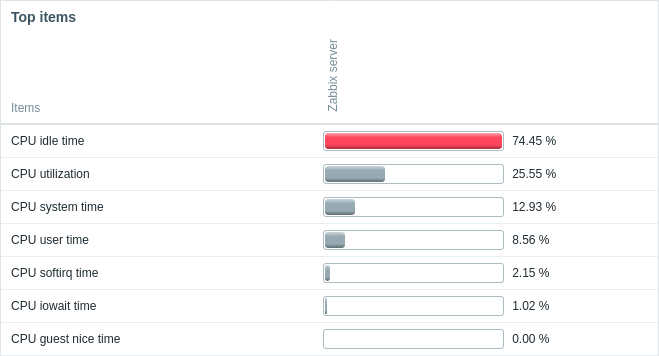
Por defecto, el widget muestra los valores de las últimas 24 horas. Este período puede cambiarse en Administración > General > Interfaz gráfica (Período máximo de visualización de historial).
Al hacer clic en el valor del elemento se abre el menú del elemento.
Configuración
Para configurar, seleccione Top items como tipo:
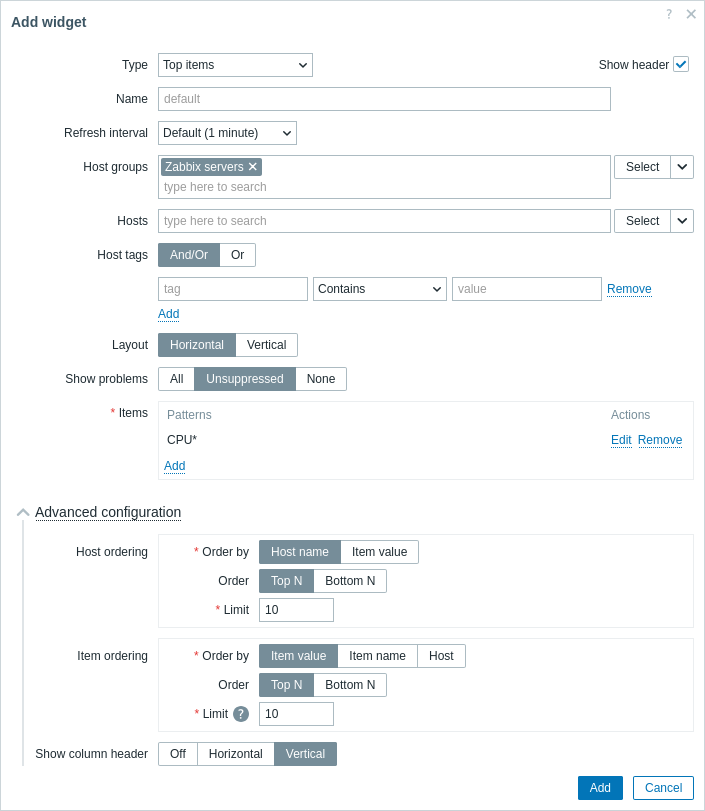
Además de los parámetros comunes para todos los widgets, puede definir las siguientes opciones específicas:
| Host groups | Seleccione grupos de host. Como alternativa, seleccione un widget compatible como fuente de datos para los grupos de host. Este campo tiene autocompletado, por lo que al empezar a escribir el nombre de un grupo se mostrará una lista desplegable con los grupos que coincidan. Este parámetro no está disponible al configurar el widget en un template dashboard. |
|
| Hosts | Seleccione hosts. Como alternativa, seleccione un widget compatible o el dashboard como fuente de datos para los hosts. Este campo tiene autocompletado, por lo que al empezar a escribir el nombre de un host se mostrará una lista desplegable con los hosts que coincidan. Este parámetro no está disponible al configurar el widget en un template dashboard. |
|
| Host tags | Especifique etiquetas para limitar la cantidad de datos de host mostrados en el widget. Es posible incluir y excluir etiquetas y valores de etiqueta específicos. Se pueden establecer varias condiciones. La coincidencia del nombre de la etiqueta siempre distingue entre mayúsculas y minúsculas. Hay varios operadores disponibles para cada condición: Exists - incluir los nombres de etiqueta especificados; Equals - incluir los nombres y valores de etiqueta especificados (distingue entre mayúsculas y minúsculas); Contains - incluir los nombres de etiqueta especificados cuyos valores de etiqueta contengan la cadena introducida (coincidencia de subcadena, sin distinción entre mayúsculas y minúsculas); Does not exist - excluir los nombres de etiqueta especificados; Does not equal - excluir los nombres y valores de etiqueta especificados (distingue entre mayúsculas y minúsculas); Does not contain - excluir los nombres de etiqueta especificados cuyos valores de etiqueta contengan la cadena introducida (coincidencia de subcadena, sin distinción entre mayúsculas y minúsculas). Hay dos tipos de cálculo para las condiciones: And/Or - todas las condiciones deben cumplirse; las condiciones que tengan el mismo nombre de etiqueta se agruparán mediante la condición Or; Or - basta con que se cumpla una condición. |
|
| Layout | Seleccione la opción de diseño: Horizontal - los nombres de host se mostrarán a la izquierda; Vertical - los nombres de host se mostrarán en la parte superior. |
|
| Show problems | Filtre qué problemas mostrar según su estado (todos, no suprimidos, ninguno). Los problemas se indican con valores de item coloreados, anulando la configuración de visualización de la columna item. Los colores se basan en la severidad del problema, que se puede personalizar en Administration > General > Trigger displaying options. Las severidades de los problemas se pueden cambiar al actualizar problemas. |
|
| Items | Añada patrones de item o items específicos para su visualización (consulte Column configuration). | |
| Advanced configuration | ||
| Host ordering | Seleccione las opciones de ordenación para la columna/fila de host. | |
| Order by | Ordene los hosts por: Host name - los hosts se ordenarán por nombre de host; Item value - los hosts se ordenarán por el valor de los items seleccionados. |
|
| Order | Seleccione si desea mostrar los valores más altos o más bajos: TopN - los N valores superiores; BottomN - los N valores inferiores. El valor de N se selecciona en el campo Limit. |
|
| Limit | Introduzca el límite de hosts que se pueden mostrar (rango 1-1000; valor predeterminado 10). Este valor se convertirá en el valor de N en el campo Order. |
|
| Item ordering | Seleccione las opciones de ordenación para la columna/fila de item. | |
| Order by | Ordene los items por: Item value - los items se ordenarán por el valor del item; Item name - los items se ordenarán por el nombre del item; Host - los items se ordenarán por el patrón de host seleccionado. |
|
| Order | Seleccione si desea mostrar los valores más altos o más bajos: TopN - los N valores superiores; BottomN - los N valores inferiores. El valor de N se selecciona en el campo Limit. |
|
| Limit | Introduzca el límite de items que se pueden mostrar (rango 1-1000; valor predeterminado 10). Este valor se convertirá en el valor de N en el campo Order. |
|
| Show column header | Seleccione las opciones de visualización del encabezado de columna: Off - no mostrar el encabezado de columna; Horizontal - mostrar el texto horizontalmente en el encabezado; Vertical - mostrar el texto verticalmente en el encabezado. |
|
Configuración de columnas
Para configurar las columnas de métricas, haga clic en Agregar en el parámetro Métricas:
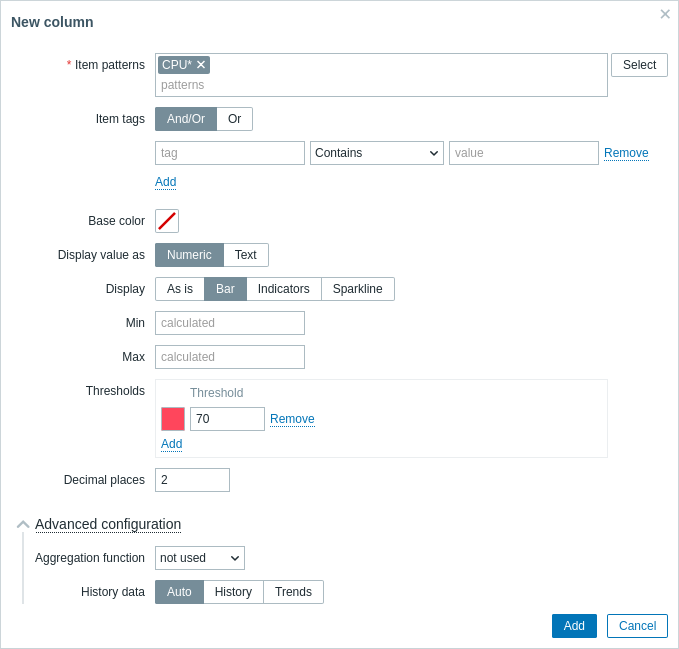
Parámetros comunes de columna:
| Patrones de métricas | Especifique uno o varios patrones de métricas, utilizando el carácter comodín. Alternativamente, seleccione las métricas. Al configurar el widget en un dashboard de plantilla, solo se pueden seleccionar métricas configuradas en la plantilla. |
| Etiquetas de métricas | Especifique etiquetas para limitar la cantidad de datos de métricas mostrados en el widget. Es posible incluir así como excluir etiquetas y valores de etiquetas específicos. Se pueden establecer varias condiciones. La coincidencia de nombres de etiquetas siempre distingue entre mayúsculas y minúsculas. Hay varios operadores disponibles para cada condición: Existe - incluye los nombres de etiquetas especificados; Igual - incluye los nombres y valores de etiquetas especificados (distingue mayúsculas y minúsculas); Contiene - incluye los nombres de etiquetas especificados donde los valores de las etiquetas contienen la cadena introducida (coincidencia de subcadena, no distingue mayúsculas y minúsculas); No existe - excluye los nombres de etiquetas especificados; No es igual - excluye los nombres y valores de etiquetas especificados (distingue mayúsculas y minúsculas); No contiene - excluye los nombres de etiquetas especificados donde los valores de las etiquetas contienen la cadena introducida (coincidencia de subcadena, no distingue mayúsculas y minúsculas). Hay dos tipos de cálculo para las condiciones: Y/O - se deben cumplir todas las condiciones, las condiciones con el mismo nombre de etiqueta se agruparán por la condición O; O - basta con que se cumpla una condición. |
| Color base | Seleccione el color de fondo de la columna o el color de relleno si Mostrar está configurado en "Barra" o "Indicadores". Tenga en cuenta que el color base puede ser sobrescrito por colores de umbral o de resaltado. |
| Mostrar valor como | Formato para mostrar el valor de la métrica: Numérico o Texto. La opción seleccionada determina qué parámetros adicionales estarán disponibles. Consulte la lista de parámetros para cada formato a continuación. |
Parámetros de columna para valores numéricos:
| Display | Defina cómo se debe mostrar el valor: As is: como texto normal; Bar: como una barra sólida rellena de color; Indicators: como una barra segmentada rellena de color; Sparkline: como un minigráfico de líneas. |
| Min | Valor mínimo para la visualización de barras/indicadores. |
| Max | Valor máximo para la visualización de barras/indicadores. |
| Width | Establezca el grosor de la línea del gráfico mediante el control deslizante o introduciendo manualmente un valor en el rango de 0 a 10. Este parámetro solo se aplica a la visualización de minigráficos. |
| Fill | Establezca el nivel de transparencia del color de relleno mediante el control deslizante o introduciendo manualmente un valor en el rango de 0 a 10. Este parámetro solo se aplica a la visualización de minigráficos. |
| Color | Seleccione el color de la línea y del relleno. Este parámetro solo se aplica a la visualización de minigráficos. |
| Consulte Advanced configuration para obtener una descripción de los campos relacionados con el período de tiempo y la selección de datos históricos. | |
| Thresholds | Especifique los valores de umbral a partir de los cuales debe cambiar el color de fondo/relleno. La lista se ordenará en orden ascendente al guardarla. En los minigráficos, los umbrales solo se aplican al último valor del item. |
| Decimal places | Especifique cuántas posiciones decimales se mostrarán con el valor. |
| Advanced configuration | |
| History data | Tome los datos del historial o de las tendencias: Auto: selección automática; History: tomar los datos del historial; Trends: tomar los datos de las tendencias. Este parámetro solo está disponible para valores numéricos de item. Para valores de texto, los datos siempre se tomarán del historial. |
| Aggregation function | Especifique qué función de agregación se utilizará dentro del Time period seleccionado: min: mostrar el valor más pequeño; max: mostrar el valor más grande; avg: mostrar el valor promedio; count: mostrar el número de valores; sum: mostrar la suma de los valores; first: mostrar el primer valor; last: mostrar el último valor. Si se selecciona not used, se mostrará el valor más reciente (sin agregación). La agregación permite mostrar un valor agregado para el intervalo especificado (5 minutos, una hora, un día), en lugar del valor más reciente. Solo se pueden mostrar datos numéricos para min, max, avg y sum. Para count, los datos no numéricos se convertirán a valores numéricos. |
| Time period | Especifique el período de tiempo que se utilizará para agregar los valores. Seleccione la fuente de datos para el período de tiempo: Dashboard: utilizar el selector de período de tiempo del dashboard; Widget: utilizar un widget compatible (establecido en el parámetro Widget); Custom: utilizar un período de tiempo personalizado establecido en los parámetros From y To; si se establece, se mostrará un icono de reloj en la esquina superior derecha del widget, que indicará la hora establecida al pasar el ratón por encima. Tenga en cuenta que, independientemente de la configuración de Time period del widget, los widgets compatibles aún pueden utilizarlo como fuente de datos para el período de tiempo. Este parámetro no está disponible si Aggregation function está establecido en "not used". |
| Widget | Introduzca o seleccione un widget compatible como fuente de datos para el período de tiempo. Este parámetro está disponible si Time period está establecido en "Widget". |
| From | Introduzca o seleccione el inicio del período de tiempo. Se admite la sintaxis de tiempo relativo ( now, now/d, now/w-1w, etc.).Este parámetro está disponible si Time period está establecido en "Custom". |
| To | Introduzca o seleccione el final del período de tiempo. Se admite la sintaxis de tiempo relativo ( now, now/d, now/w-1w, etc.).Este parámetro está disponible si Time period está establecido en "Custom". |
| Aggregate columns | Al seleccionarlo, agrupa todos los items que coincidan con los patrones de item de la columna en una única columna/fila combinada. Los valores de los items coincidentes se agregarán mediante la Column aggregation function seleccionada y se mostrarán bajo Combined column name. Valor predeterminado: desactivado (sin seleccionar).Este parámetro solo se muestra cuando Display value as es Numeric. |
| Column aggregation function | Elija cómo se combinarán los valores de los patrones de item agrupados. Opciones disponibles: min, max, avg, count, sum (predeterminado). Este parámetro solo se muestra cuando Aggregate columns está seleccionado. |
| Combined column name | Introduzca el nombre que se mostrará para la columna agregada. Este campo es obligatorio cuando Aggregate columns está seleccionado y se convierte en el encabezado de la columna para los valores combinados. |
Parámetros de columna para valores de texto:
| Highlights | Especifique las expresiones regulares cuya coincidencia debe provocar el cambio del color de fondo/relleno. |