
Hosts
Descripción general
En la sección Recopilación de datos > Hosts, los usuarios pueden configurar y mantener hosts.
Se muestra una lista de los hosts existentes con sus detalles.
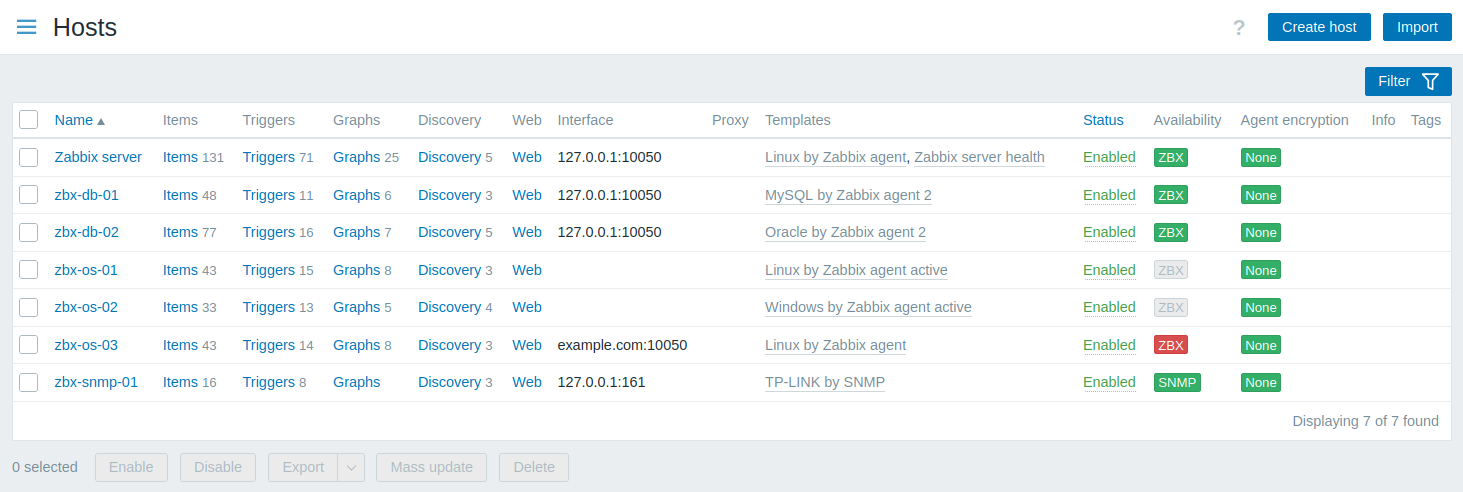
Los detalles de los hosts se muestran en una tabla personalizable.
El botón  Personalizar tabla, situado en el encabezado de la tabla, permite mostrar, ocultar o reordenar columnas, así como restablecer el diseño predeterminado.
También puede cambiar el tamaño de cada columna arrastrando su borde derecho; haga doble clic en el borde para restablecerlo.
Todas las personalizaciones se aplican inmediatamente y se recuerdan siempre para el usuario actual.
Personalizar tabla, situado en el encabezado de la tabla, permite mostrar, ocultar o reordenar columnas, así como restablecer el diseño predeterminado.
También puede cambiar el tamaño de cada columna arrastrando su borde derecho; haga doble clic en el borde para restablecerlo.
Todas las personalizaciones se aplican inmediatamente y se recuerdan siempre para el usuario actual.
Están disponibles las siguientes columnas:
| Columna | Descripción |
|---|---|
| Nombre | Nombre del host. Al hacer clic en el nombre del host, se abre el formulario de configuración del host. Una llave inglesa naranja  después del nombre del host indica que este host está en mantenimiento. Los detalles del mantenimiento se muestran al colocar el puntero del ratón sobre el icono. después del nombre del host indica que este host está en mantenimiento. Los detalles del mantenimiento se muestran al colocar el puntero del ratón sobre el icono. |
| Entidades (Items, Triggers, Gráficos, Descubrimiento, Web) | Al hacer clic en el nombre de la entidad, se muestran los items, triggers, etc., del host. El número de las entidades correspondientes se muestra en gris. |
| Interfaz | Se muestra la interfaz principal del host. |
| Proxy | En esta columna se muestran los proxy asignados: <Nombre del proxy> - el host es monitorizado por un proxy independiente (incluso si el proxy forma parte de un grupo de proxies); <Nombre del grupo de proxies: nombre del proxy> - el host es monitorizado por un grupo de proxies y el Zabbix server ha asignado un proxy para monitorizar el host; <Nombre del grupo de proxies> - el host es monitorizado por un grupo de proxies sin proxies, o el Zabbix server no ha asignado un proxy para monitorizar el host; Nada - el host no es monitorizado por un proxy ni por un grupo de proxies. Esta columna solo se muestra si la opción de filtro Monitorizado por está establecida en «Cualquiera», «Proxy» o «Grupo de proxies». |
| Templates | Se muestran los templates vinculados al host. Si el template vinculado contiene otros templates, estos se muestran entre paréntesis y separados por comas. Al hacer clic en el nombre de un template, se abre su formulario de configuración. |
| Estado | Se muestra el estado del host: Habilitado o Deshabilitado. Al hacer clic en el estado, puede cambiarlo manualmente. Los hosts descubiertos que se han perdido se marcan con un icono de información. El texto de la información emergente proporciona detalles sobre su estado. |
| Disponibilidad | Se muestra la disponibilidad del host por cada interfaz configurada. Los iconos de disponibilidad representan el estado actual de la interfaz del host en el Zabbix server. Por lo tanto, si deshabilita un host en el frontend, su disponibilidad se actualizará después de que el Zabbix server haya sincronizado los cambios de configuración. Del mismo modo, si habilita un host, su disponibilidad se actualizará después de que el Zabbix server haya sincronizado los cambios de configuración y haya consultado el host. Los iconos de disponibilidad representan únicamente los tipos de interfaz (Agent, SNMP, IPMI, JMX) que están configurados. Al pasar el puntero sobre el icono, se muestra una ventana emergente con una lista de todas las interfaces del mismo tipo, junto con sus detalles, estado y errores. Para la interfaz Agent, la ventana emergente muestra las interfaces (pasivas) y las comprobaciones activas. Si un host solo tiene comprobaciones activas, se muestra el icono de la interfaz Agent aunque el host no tenga configurada una interfaz Agent. La columna está vacía para los hosts sin interfaces. El estado de una única interfaz del host se determina mediante la conexión entre un item habilitado que utiliza la interfaz y el host. El estado puede ser: Disponible: la conexión con el host se realizó correctamente; No disponible: la conexión con el host no se realizó correctamente (tiempo de espera agotado, problemas de firewall, etc.); Desconocido: no se ha intentado establecer la conexión con el host o se desconoce el resultado. Para obtener más información sobre cómo el Zabbix server determina el estado de la interfaz, consulte Estado de interfaz desconocido y Configuración de interfaces de host inalcanzables/no disponibles. El estado de todas las interfaces del host de un mismo tipo (Agent, SNMP, IPMI, JMX) se determina mediante las interfaces utilizadas por al menos un item habilitado. El estado se indica mediante el color del icono: Verde: todas las interfaces están disponibles; Amarillo: al menos una interfaz no está disponible y al menos una está disponible o tiene un estado desconocido; Rojo: ninguna interfaz está disponible; Gris: al menos una interfaz tiene un estado desconocido, pero ninguna está no disponible. Disponibilidad de las comprobaciones activas. Si hay al menos una comprobación activa habilitada en el host, las comprobaciones activas también afectan a la disponibilidad total de la interfaz Agent, tal como se ha descrito anteriormente. Para determinar la disponibilidad de las comprobaciones activas, se envían mensajes de latido en el hilo de comprobaciones activas del agent. La frecuencia de los mensajes de latido se controla mediante el parámetro HeartbeatFrequency en la configuración del agent o agent 2 de Zabbix (60 segundos de forma predeterminada, rango de 0 a 3600). Las comprobaciones activas se consideran no disponibles cuando el latido de la comprobación activa tiene una antigüedad superior a 2 x HeartbeatFrequency segundos.Nota: los agentes de Zabbix anteriores a la versión 6.2.x no envían latidos de comprobaciones activas, por lo que la disponibilidad de sus hosts permanece desconocida. |
| Cifrado del agent | Se muestra el estado del cifrado de las conexiones hacia el host y desde el host: Ninguno: sin cifrado; PSK: se utiliza una clave precompartida; Cert: se utiliza un certificado. |
| Información | Se muestra la información de error, si existe, relacionada con el host. |
| Etiquetas | Se muestran las etiquetas del host, con las macros sin resolver. Al pasar el puntero sobre el icono de tres puntos  o hacer clic en él después de las etiquetas mostradas, se abre una ventana emergente con todas las etiquetas. o hacer clic en él después de las etiquetas mostradas, se abre una ventana emergente con todas las etiquetas.Al hacer clic en el botón  Opciones del encabezado de la columna, puede establecer el número de etiquetas mostradas (1–3), elegir cómo se muestran los nombres de las etiquetas (completos, abreviados o ninguno), establecer la prioridad de visualización de las etiquetas o duplicar la columna (las columnas duplicadas se pueden renombrar o eliminar). Opciones del encabezado de la columna, puede establecer el número de etiquetas mostradas (1–3), elegir cómo se muestran los nombres de las etiquetas (completos, abreviados o ninguno), establecer la prioridad de visualización de las etiquetas o duplicar la columna (las columnas duplicadas se pueden renombrar o eliminar). |
| Valor de etiqueta | Se muestran los valores de las etiquetas del host, con las macros sin resolver. Al hacer clic en el botón Opciones del encabezado de la columna, puede renombrar la columna, elegir qué valores de etiqueta mostrar o duplicar la columna (las columnas duplicadas se pueden renombrar o eliminar). |
| Texto personalizado | Se muestran textos personalizados, valores de macros o una combinación de ambos. Al hacer clic en el botón Opciones del encabezado de la columna, puede renombrar la columna, introducir el texto personalizado o las macros, o duplicar la columna (las columnas duplicadas se pueden renombrar o eliminar).Macros compatibles: {HOST.*} (excepto {HOST.METADATA}), {INVENTORY.*} y macros de usuario. |
Para abrir el menú del host, haga clic en el botón Opciones situado antes del nombre del host.
Para configurar un host nuevo, haga clic en el botón Asistente de hosts o Crear host en la esquina superior derecha.
Para importar un host desde un archivo YAML, XML o JSON, haga clic en el botón Importar en la esquina superior derecha.
Opciones de edición masiva
Los botones debajo de la lista ofrecen algunas opciones de edición masiva:
- Enable - cambiar el estado del host a Monitored;
- Disable - cambiar el estado del host a Not monitored;
- Export - exportar los hosts a un archivo YAML, XML o JSON;
- Mass update - actualizar varias propiedades de varios hosts a la vez;
- Delete - eliminar los hosts.
Para usar estas opciones, marque las casillas de verificación delante de los hosts correspondientes y luego haga clic en el botón requerido.
Uso del filtro
Puede usar el filtro para mostrar solo los hosts que le interesan. Para un mejor rendimiento de búsqueda, los datos se buscan con las macros sin resolver.
El icono Filter está disponible en la esquina superior derecha. Al hacer clic en él, se abrirá un filtro donde puede especificar los criterios de filtrado deseados.
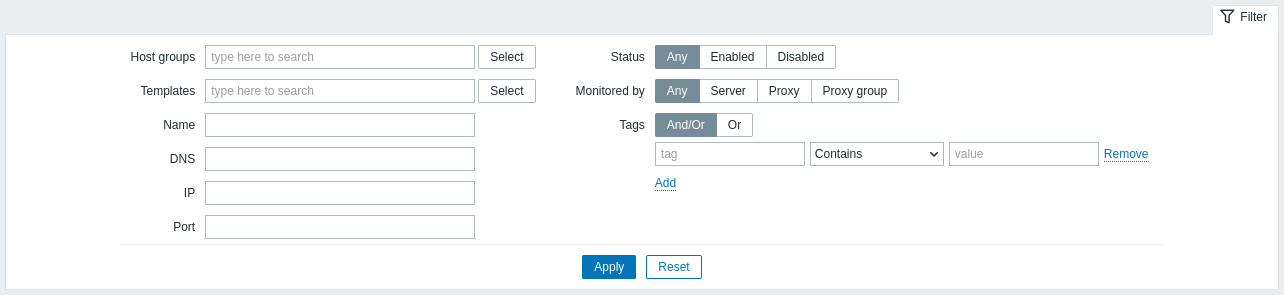
| Parameter | Description |
|---|---|
| Host groups | Filtrar por uno o varios grupos de hosts. Especificar un grupo de hosts padre selecciona implícitamente todos los grupos de hosts anidados. |
| Templates | Filtrar por templates vinculadas. |
| Name | Filtrar por el nombre visible del host. |
| DNS | Filtrar por el nombre DNS. |
| IP | Filtrar por la dirección IP. |
| Port | Filtrar por el número de puerto. |
| Status | Filtrar por el estado del host. |
| Monitored by | Filtrar hosts que son monitorizados por Zabbix server, proxy o grupo de proxy. |
| Proxies | Filtrar hosts que son monitorizados por los proxies especificados aquí. Este campo solo está disponible si se selecciona "Proxy" en el campo Monitored by. |
| Proxy groups | Filtrar hosts que son monitorizados por los grupos de proxy especificados aquí. Este campo solo está disponible si se selecciona "Proxy group" en el campo Monitored by. |
| Tags | Filtrar por el nombre y el valor de la etiqueta del host. Es posible incluir y excluir etiquetas y valores de etiqueta específicos. Se pueden establecer varias condiciones. La coincidencia del nombre de la etiqueta siempre distingue entre mayúsculas y minúsculas. Hay varios operadores disponibles para cada condición: Exists - incluir los nombres de etiqueta especificados; Equals - incluir los nombres y valores de etiqueta especificados (distingue entre mayúsculas y minúsculas); Contains - incluir los nombres de etiqueta especificados cuyos valores de etiqueta contengan la cadena introducida (coincidencia de subcadena, sin distinción entre mayúsculas y minúsculas); Does not exist - excluir los nombres de etiqueta especificados; Does not equal - excluir los nombres y valores de etiqueta especificados (distingue entre mayúsculas y minúsculas); Does not contain - excluir los nombres de etiqueta especificados cuyos valores de etiqueta contengan la cadena introducida (coincidencia de subcadena, sin distinción entre mayúsculas y minúsculas). Hay dos tipos de cálculo para las condiciones: And/Or - todas las condiciones deben cumplirse; las condiciones que tengan el mismo nombre de etiqueta se agruparán mediante la condición Or; Or - basta con que se cumpla una condición. |
Estado de interfaz desconocido
El server de Zabbix muestra el estado "Unknown" para una interfaz de host (Agent, SNMP, IPMI, JMX) en los siguientes casos:
- El host está deshabilitado.
- El host está configurado para ser monitoreado por proxy, por un proxy diferente o por el server si anteriormente era monitoreado por proxy.
- El host es monitoreado por un proxy que parece estar fuera de línea (no se han recibido actualizaciones del proxy durante el intervalo máximo de latido: 1 hora).
- Todos los items del host con ese tipo de interfaz están deshabilitados.
- No se han configurado pollers para ese tipo de interfaz (por ejemplo, el parámetro de configuración del server
StartAgentPollersoStartSNMPPollersestá establecido en0).
La disponibilidad de la interfaz se establece en "Unknown" después de la sincronización de la caché de configuración del server de Zabbix.
La disponibilidad de la interfaz (Available/Not available) en hosts monitoreados por proxies se restaura después de la sincronización de la caché de configuración del proxy.