
En esta página
Navegador de item
Descripción general
El widget Navegador de elementos muestra una lista de elementos basada en varias opciones de filtrado y agrupamiento.
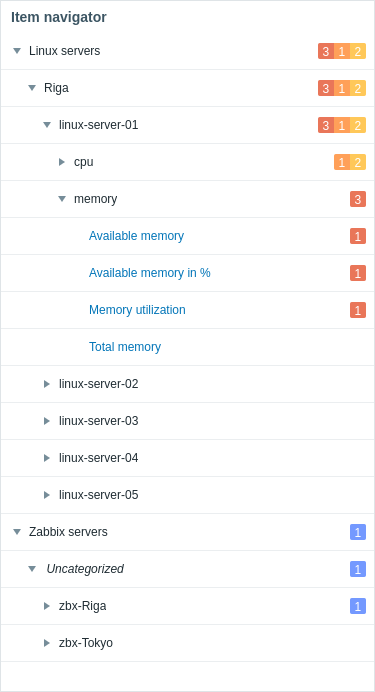
Los grupos por los que se organizan los elementos pueden expandirse o contraerse.
Para los grupos y problemas, se puede acceder a detalles adicionales mediante sugerencias al pasar el ratón.
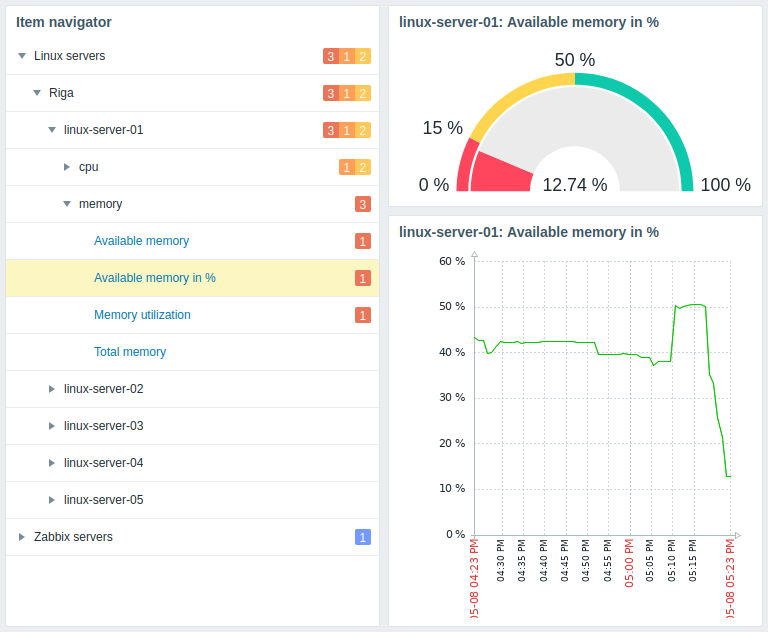
El widget es más útil para controlar lo que muestran otros widgets en función del elemento seleccionado.
Configuración
Para configurar, seleccione Navegador de items como tipo:
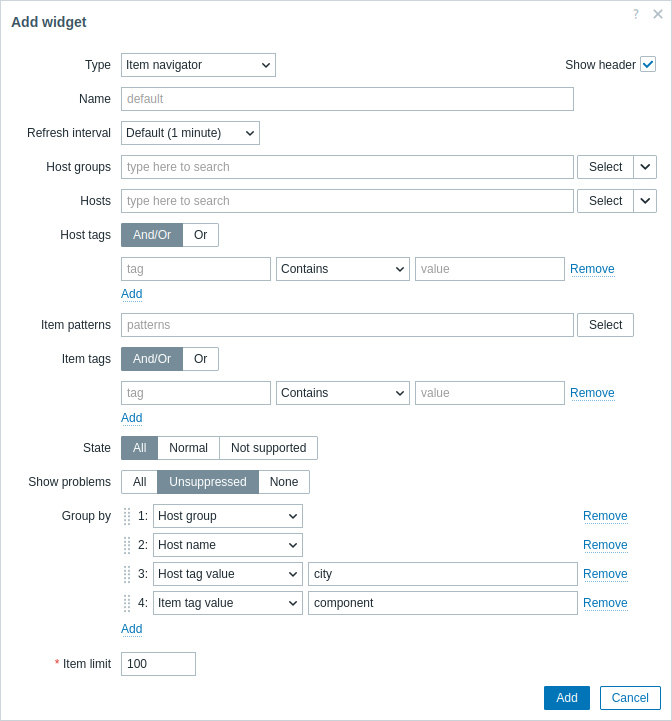
Además de los parámetros comunes a todos los widgets, puede establecer las siguientes opciones específicas:
| Grupos de hosts | Seleccione grupos de hosts. Como alternativa, seleccione un widget compatible como fuente de datos para los grupos de hosts. Este campo ofrece autocompletado; al comenzar a escribir el nombre de un grupo, se mostrará una lista desplegable con los grupos coincidentes. Al seleccionar un grupo de hosts principal, se seleccionan implícitamente todos los grupos de hosts anidados; si no se selecciona ningún grupo de hosts, el widget mostrará los items pertenecientes a todos los hosts de todos los grupos de hosts. Este parámetro no está disponible al configurar el widget en un dashboard de template. |
| Hosts | Seleccione hosts. Como alternativa, seleccione un widget compatible o el dashboard como fuente de datos para los hosts. Este campo ofrece autocompletado; al comenzar a escribir el nombre de un host, se mostrará una lista desplegable con los hosts coincidentes. Si no se selecciona ningún host, el widget mostrará los items pertenecientes a todos los hosts. Este parámetro no está disponible al configurar el widget en un dashboard de template. |
| Etiquetas de host | Especifique las etiquetas de host para filtrar los items mostrados en el widget. Es posible incluir y excluir etiquetas y valores de etiquetas específicos. Se pueden establecer varias condiciones. La coincidencia de nombres de etiquetas siempre distingue entre mayúsculas y minúsculas. Hay varios operadores disponibles para cada condición: Existe: incluye los nombres de etiqueta especificados; Es igual a: incluye los nombres y valores de etiqueta especificados (distingue entre mayúsculas y minúsculas); Contiene: incluye los nombres de etiqueta especificados cuyos valores contienen la cadena introducida (coincidencia de subcadena, sin distinguir entre mayúsculas y minúsculas); No existe: excluye los nombres de etiqueta especificados; No es igual a: excluye los nombres y valores de etiqueta especificados (distingue entre mayúsculas y minúsculas); No contiene: excluye los nombres de etiqueta especificados cuyos valores contienen la cadena introducida (coincidencia de subcadena, sin distinguir entre mayúsculas y minúsculas). Hay dos tipos de cálculo para las condiciones: Y/O: deben cumplirse todas las condiciones; las condiciones que tienen el mismo nombre de etiqueta se agruparán mediante la condición O; O: basta con que se cumpla una condición. Este parámetro no está disponible al configurar el widget en un dashboard de template. |
| Patrones de item | Introduzca patrones de item o seleccione items existentes como patrones de item. Los items que coincidan con los patrones especificados se mostrarán en el navegador de items. Se pueden utilizar patrones con comodines para la selección (por ejemplo, * devolverá los items que coincidan con cero o más caracteres; Zabbix* devolverá los items que comiencen por "Zabbix").Para especificar un patrón con comodines, introduzca la cadena manualmente y pulse Enter. Al comenzar a escribir, una lista desplegable mostrará los items coincidentes, limitada a los que pertenecen a los Hosts seleccionados o a los hosts incluidos en los Grupos de hosts seleccionados, si los hay. El símbolo de comodín siempre se interpreta; por lo tanto, no es posible añadir individualmente, por ejemplo, un item denominado item*, si existen otros items coincidentes (por ejemplo, item2, item3). Al configurar el widget en un dashboard de template, este parámetro permite seleccionar únicamente los items configurados en el template. |
| Etiquetas de item | Especifique las etiquetas de item para filtrar los items mostrados en el widget. Es posible incluir y excluir etiquetas y valores de etiquetas específicos. Se pueden establecer varias condiciones. La coincidencia de nombres de etiquetas siempre distingue entre mayúsculas y minúsculas. Hay varios operadores disponibles para cada condición: Existe: incluye los nombres de etiqueta especificados; Es igual a: incluye los nombres y valores de etiqueta especificados (distingue entre mayúsculas y minúsculas); Contiene: incluye los nombres de etiqueta especificados cuyos valores contienen la cadena introducida (coincidencia de subcadena, sin distinguir entre mayúsculas y minúsculas); No existe: excluye los nombres de etiqueta especificados; No es igual a: excluye los nombres y valores de etiqueta especificados (distingue entre mayúsculas y minúsculas); No contiene: excluye los nombres de etiqueta especificados cuyos valores contienen la cadena introducida (coincidencia de subcadena, sin distinguir entre mayúsculas y minúsculas). Hay dos tipos de cálculo para las condiciones: Y/O: deben cumplirse todas las condiciones; las condiciones que tienen el mismo nombre de etiqueta se agruparán mediante la condición O; O: basta con que se cumpla una condición. |
| Estado | Filtre los items que se mostrarán según su estado (todos, normal, no soportado). |
| Mostrar problemas | Filtre los problemas que se mostrarán según su estado (todos, no suprimidos, ninguno). Los problemas se indican mediante bloques de colores al final de la fila del item. Los colores se basan en la gravedad del problema, que se puede personalizar en Administración > General > Opciones de visualización de trigger. Las gravedades de los problemas se pueden cambiar al actualizar problemas. |
| Agrupar por | Añada un atributo de agrupación por el que se agruparán los items: Grupo de hosts: agrupa los items por los grupos de hosts de sus hosts; Nombre del host: agrupa los items por sus hosts; Valor de etiqueta de host: introduzca un nombre de etiqueta para agrupar los items por los valores de esta etiqueta de host (por ejemplo, introduzca "city" para agrupar los items por los valores "Riga", "Tokyo", etc.); Valor de etiqueta de item: introduzca un nombre de etiqueta para agrupar los items por los valores de esta etiqueta de item (por ejemplo, introduzca "component" para agrupar los items por los valores "cpu", "memory", etc.). Los atributos de agrupación se pueden reordenar arrastrándolos hacia arriba o hacia abajo mediante el controlador situado delante del nombre del grupo. Tenga en cuenta que el orden de los atributos de agrupación determina el orden de anidamiento de los grupos. Por ejemplo, especificar varios nombres de etiquetas de host (1: color, 2: city) hará que los items se agrupen por color (red, blue, etc.) y después por ciudad (Riga, Tokyo, etc.). Un item puede mostrarse en varios grupos según los atributos de agrupación configurados (por ejemplo, al agrupar por grupo de hosts cuando el host del item pertenece a varios grupos de hosts). Al hacer clic en dichos items, se seleccionan y resaltan en todos los grupos. Los items que no coincidan con los atributos de agrupación configurados se muestran en el grupo Sin categoría. Si Mostrar problemas está configurado para mostrar problemas, estos se muestran de la siguiente manera: - para cada grupo, se muestra el recuento de problemas de todos los items subordinados; - para cada item, solo se muestra su recuento de problemas. Se pueden especificar hasta 10 atributos de agrupación, y todos deben ser únicos. Si no se especifica ningún atributo de agrupación, los items no se agruparán. |
| Límite de items | Introduzca el número máximo de items que se mostrarán. Los valores posibles van de 1 a 9999. Cuando hay más items disponibles para mostrar que el límite establecido, se muestra un mensaje correspondiente debajo de los items mostrados (por ejemplo, "Se muestran 100 de más de 100 items"). Tenga en cuenta que el límite de items configurado también afecta a la visualización de los grupos configurados; por ejemplo, si el límite de items está establecido en 100 y los items se agrupan por sus hosts (cada uno con 200 items), solo se mostrará en el widget el primer host con sus 100 items. Este parámetro no se ve afectado por el parámetro Límite para los resultados de búsqueda y filtrado en Administración > General > Interfaz gráfica de usuario. |